
 Windows
 Dữ liệu - File
 Nén - Giải nén
Ổ Đĩa Cứng và Giải Pháp Khi Dữ Liệu Bị Mất
Ổ đĩa cứng là một thiết bị lưu trữ thông tin của máy tính được sử dụng phổ biến, tuy nhiên, sau một thời gian vận hành, bất kỳ ổ cứng nào cũng có thể gặp phải tình trạng hư hỏng, dẫn đến nguy cơ mất mát dữ liệu. Các yếu tố gây ra sự cố này có thể bao gồm xung điện đột ngột, sự tấn công của virus, hoặc tình trạng đầu đọc/ghi gây ra các vết xước trên bề mặt đĩa từ.
Nếu dữ liệu lưu trữ có giá trị quan trọng, thông thường người dùng sẽ chủ động thực hiện sao lưu và dự phòng dữ liệu để phòng ngừa các trường hợp ổ đĩa bị hỏng. Thế nhưng, trong những tình huống chưa kịp sao lưu, chúng ta có thể phải đối mặt với việc mất đi những thông tin quý giá cùng với ổ cứng bị lỗi, điều này thực sự đáng tiếc. May mắn thay, với sự ra đời của Unstoppable Copier, tình hình có thể được cải thiện.
Unstoppable Copier có khả năng hỗ trợ phục hồi dữ liệu trong những trường hợp Windows Explorer hoặc Dos không thể thực hiện việc sao chép.
Sử Dụng Unstoppable Copier Để Phục Hồi Dữ Liệu
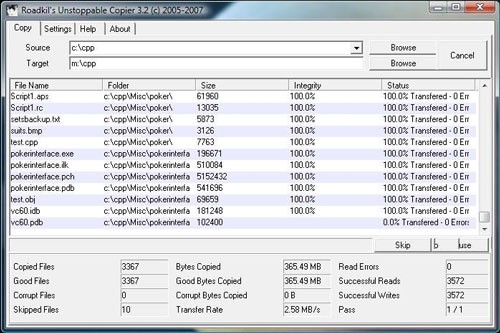
Unstoppable Copier không yêu cầu quá trình cài đặt phức tạp, bạn chỉ cần kích hoạt file unstopcp.exe khi cần sử dụng. Giao diện của chương trình được thiết kế đơn giản, với hai tab chính là Copy và Settings.
Chức năng chính của Unstoppable Copier là tìm kiếm và khôi phục dữ liệu từ các sector còn hoạt động trên ổ cứng bị hỏng, sau đó sao chép chúng sang một ổ đĩa khác. Dù các file được phục hồi có thể không hoàn toàn nguyên vẹn, nhưng việc thu hồi được bất kỳ dữ liệu nào cũng là một thành công.
Để tiến hành quá trình phục hồi, bạn cần kết nối ổ cứng bị hỏng với máy tính (sử dụng một máy tính khác đã cài đặt Unstoppable Copier), khởi động máy và chạy chương trình. Tại ô “Source”, nhập tên ổ đĩa bị hỏng. Nếu bạn không chắc chắn về tên ổ đĩa, hãy nhấp vào nút “Browse” để tìm và chọn ổ đĩa cần phục hồi. Tương tự, tại ô “Target”, nhập tên ổ đĩa hoặc thư mục mà bạn muốn lưu trữ dữ liệu phục hồi. Sau khi hoàn tất, nhấp vào nút “Copy” để bắt đầu quá trình sao chép.
Tùy Chỉnh Cấu Hình Trong Settings
Bạn có thể điều chỉnh các cài đặt mặc định của chương trình trong mục “Settings” để tối ưu hóa quá trình phục hồi dữ liệu:
- Sao chép các file còn nguyên vẹn trước (Undamaged Files First).
- Bỏ qua các file bị hỏng (Auto Skip Damaged Files).
- Giữ lại thông tin ngày/giờ tạo và chỉnh sửa của file (Keep File Date/Time).
- Sao chép phần dữ liệu còn nguyên vẹn trong file, bỏ qua phần bị hỏng (Resume Partial Files).
- Tăng số lần thử sao chép nếu lần đầu không thành công (Set Maximum Retries).
Xem thêm: Unstoppable Copier 5.2: Giải pháp cứu dữ liệu ổ cứng hỏng .



















