
 Windows
 Phần mềm Hệ thống
 Tiện ích máy tính
USB Disks Access Manager 1.0: Giải Pháp Bảo Vệ Dữ Liệu Hiệu Quả
USB, với tính năng di động và tiện lợi, đã trở thành công cụ lưu trữ và truyền tải dữ liệu phổ biến. Tuy nhiên, sự tiện lợi này cũng đi kèm với rủi ro về bảo mật, đặc biệt khi chứa những thông tin nhạy cảm. Để ngăn chặn truy cập trái phép và bảo vệ dữ liệu cá nhân, việc quản lý quyền truy cập vào USB là vô cùng cần thiết.
Bài viết này giới thiệu đến người đọc một giải pháp hữu ích để kiểm soát các thiết bị di động kết nối với máy tính, qua đó bảo vệ thông tin quan trọng một cách tối ưu. Đó chính là phần mềm USB Disks Access Manager 1.0, được phát triển bởi Wenovo và cung cấp hoàn toàn miễn phí.
Tính Năng Vượt Trội của USB Disks Access Manager
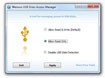
USB Disks Access Manager là một ứng dụng độc lập, không yêu cầu quá trình cài đặt phức tạp, giúp bạn dễ dàng quản lý kết nối với các thiết bị lưu trữ di động. Phần mềm cung cấp ba chế độ bảo mật khác nhau, đáp ứng đa dạng nhu cầu sử dụng:
- 1. Allow Read & Write (Chế độ Mặc định): Chế độ này cho phép cả đọc và ghi dữ liệu giữa máy tính và thiết bị di động.
- 2. Allow Read Only: Chỉ cho phép đọc dữ liệu từ thiết bị di động, ngăn chặn việc sao chép dữ liệu từ máy tính sang thiết bị này.
- 3. Disable USB Disks Detection: Ngăn chặn hoàn toàn kết nối của các thiết bị di động với máy tính.
Để kích hoạt chế độ Allow Read & Write, bạn thực hiện theo các bước sau: Kích hoạt chế độ > Apply > Một hộp thoại thông báo sẽ xuất hiện với nội dung "Máy tính này đã được thiết lập để đọc và ghi khi truy cập USB. Để có hiệu lực, vui lòng kết nối lại các ổ dĩa USB" > OK.
Khi lựa chọn chế độ Allow Read Only, chỉ có quyền đọc dữ liệu từ USB được cấp phép. Tuy nhiên, cần lưu ý rằng theo kết quả kiểm tra, vẫn có khả năng sao chép dữ liệu từ USB vào máy tính. Do đó, hãy cẩn trọng khi sử dụng chế độ này để tránh trường hợp kẻ lạ phát hiện phần mềm và sao chép ngược công cụ nhằm vô hiệu hóa chức năng bảo vệ, từ đó đánh cắp thông tin.
Quá trình kích hoạt chế độ Allow Read Only diễn ra như sau: Kích hoạt chế độ > Apply > Một hộp thoại thông báo sẽ hiển thị với nội dung "Máy tính này đã được thiết lập chỉ để đọc khi truy cập USB. Để có hiệu lực, vui lòng kết nối lại các ổ dĩa USB" > OK.
Dưới đây là một số thông báo lỗi có thể xuất hiện khi cố gắng sao chép dữ liệu từ máy tính sang USB sau khi kích hoạt chế độ Allow Read Only.
Chế độ Disable USB Disks Detection là giải pháp mạnh mẽ nhất, ngăn chặn mọi kết nối của thiết bị di động với máy tính. Ứng dụng sẽ khóa tất cả các cổng USB, đảm bảo an toàn tuyệt đối cho dữ liệu của bạn.
Để kích hoạt chế độ này, bạn thực hiện các bước sau: Kích hoạt chế độ > Apply > Một hộp thoại thông báo sẽ xuất hiện với nội dung "Máy tính này đã được thiết lập để không phát hiện các ổ dĩa USB. Để có hiệu lực, vui lòng kết nối lại các ổ dĩa USB" > OK.
Lưu ý rằng sau khi nhấn OK để xác nhận, bạn có thể nhấn Exit để thoát khỏi ứng dụng. Chế độ bảo mật sẽ vẫn hoạt động cho đến khi bạn kích hoạt lại tập tin khởi động của phần mềm. Đồng thời, các thiết bị di động đang kết nối cần được tháo ra và kết nối lại để chế độ mới có hiệu lực.
Điều quan trọng cần nhớ là USB Disks Access Manager chỉ hoạt động khi được kích hoạt trực tiếp trên máy tính, không thể chạy trực tiếp từ USB hoặc các thiết bị di động khác.
Hy vọng rằng, với chế độ Disable USB Disks Detection của ứng dụng, kết hợp với việc vô hiệu hóa các dịch vụ không cần thiết của Windows như in ấn, tìm kiếm, chia sẻ và kết nối từ xa, bạn sẽ có thể bảo vệ dữ liệu quan trọng của mình một cách an toàn và hiệu quả.
Xem thêm: USB Disks Access Manager .



















