
 Windows
 Bảo mật
USB Security Utilities: Giải Pháp Bảo Vệ USB Tiện Dụng
Với kích thước nhỏ gọn, không đòi hỏi quá trình cài đặt phức tạp và khả năng tích hợp bốn công cụ bảo mật mạnh mẽ, USB Security Utilities sẽ là một trợ thủ đắc lực trong việc bảo vệ USB khỏi các loại virus phổ biến.
Sau khi tải và giải nén, bạn chỉ cần chạy tập tin InstallUSU.exe và chọn thư mục đích là ổ USB cần bảo vệ. Quá trình cài đặt diễn ra nhanh chóng, sau đó biểu tượng của USB Security Utilities sẽ xuất hiện trên USB, cho phép bạn sử dụng chương trình ở bất cứ đâu.
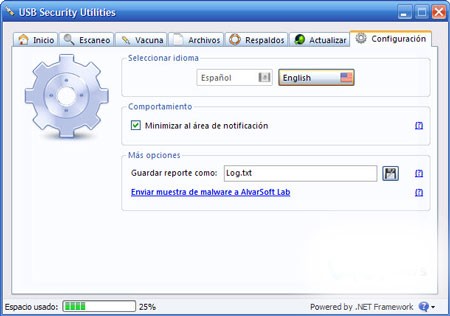
Giao diện mặc định của USB Security Utilities hiển thị bằng tiếng Tây Ban Nha. Để chuyển sang tiếng Anh, bạn hãy chọn thẻ Configuración và nhấn nút English.
Các Tính Năng Chính
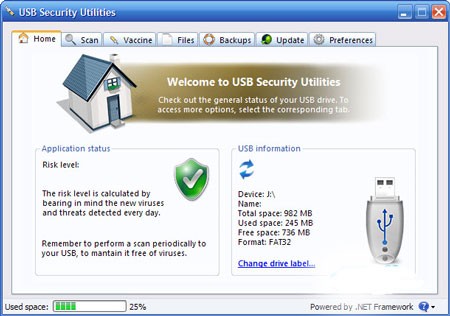
1. Thẻ Home cung cấp thông tin chi tiết về ổ USB, bao gồm dung lượng đã sử dụng, dung lượng còn trống và hệ thống file. Bạn có thể thay đổi ký tự ổ đĩa bằng cách nhấn Change drive label…. Việc này hữu ích khi ký tự ổ USB trùng với ký tự của một phân vùng khác trên hệ thống, gây ra lỗi không hiển thị USB trong Windows Explorer.
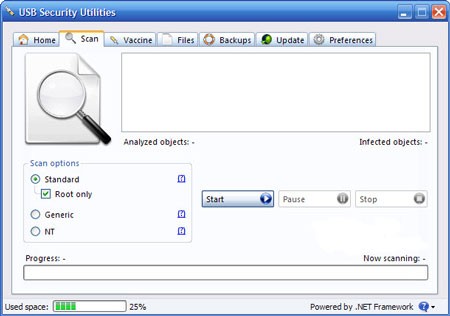
2. Để quét virus trên USB, bạn chọn thẻ Scan. Tại đây, bạn có thể kích hoạt ba chế độ quét khác nhau:
- Quét toàn bộ file trên USB.
- Tìm và loại bỏ các thư mục “nhạy cảm” do virus tạo ra, ví dụ như RECYCLER, MSOCache.
- Tìm và tiêu diệt các file .exe có hại.
Để đảm bảo quét kỹ lưỡng, bạn nên bỏ chọn tùy chọn "Root only" để chương trình không bỏ sót bất kỳ file nguy hiểm nào. Sau khi thiết lập, nhấn Start để bắt đầu quá trình quét. Tốc độ quét của chương trình khá nhanh, tuy nhiên khả năng nhận diện virus có thể chưa bằng USB Disk Security.
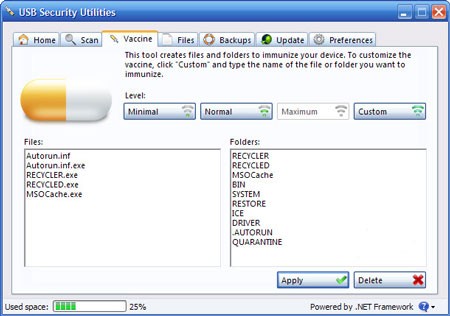
3. Chức năng Vaccine cho phép bạn tạo ra các file và thư mục giả như Autorun.inf, Recycler.exe, MSOCache.exe, thư mục BIN, SYSTEM, QUARANTINE, nhằm ngăn chặn virus lợi dụng để xâm nhập vào hệ thống. Bạn có thể chọn một trong ba mức độ bảo vệ: Minimal, Normal, Maximum. Mức độ bảo vệ càng cao, số lượng file và thư mục giả được tạo ra càng nhiều. Bạn có thể xem danh sách các file và thư mục giả được tạo ra trong khung Files và Folders, sau đó chọn mức độ phù hợp. Ngoài ra, mục Custom cho phép bạn tự tạo file và thư mục giả với tên tùy ý. Sau khi hoàn tất, nhấn Apply để kích hoạt tính năng bảo vệ autorun. Thông báo Your device have been immunized successfully sẽ xuất hiện khi quá trình hoàn tất. Để tắt tính năng này, nhấn nút Delete để xóa các file và thư mục giả.
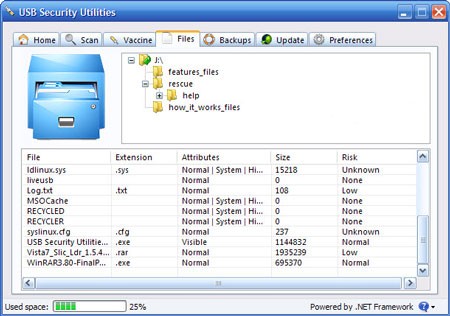
4. Thẻ Files giúp bạn kiểm tra độ an toàn của các file và thư mục trên USB. Chỉ cần nhấp vào tên ổ USB và duyệt qua các thư mục. Cột Risk hiển thị mức độ nguy hiểm của từng file (High nghĩa là file có khả năng gây hại cao). Các cột khác cung cấp thông tin về định dạng, dung lượng và thuộc tính của file.
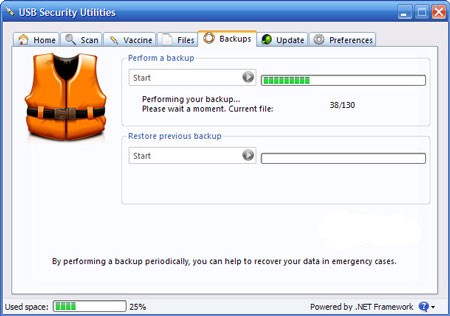
5. Thẻ Backups hỗ trợ sao lưu dữ liệu từ USB để khôi phục khi cần thiết. Trước khi sao lưu, bạn cần tắt tính năng Vaccine bằng cách nhấn nút Delete trong thẻ Vaccine. Sau đó, nhấn nút Start tại trường Perform a backup và chọn thư mục lưu trữ bản sao lưu. Khi quá trình sao lưu hoàn tất, thông báo Backup succeeded sẽ xuất hiện. Để khôi phục dữ liệu, nhấn nút Start tại trường Restore previous backup và chọn thư mục chứa bản sao lưu.
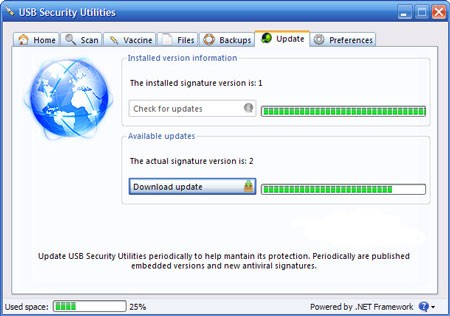
6. Để cập nhật cơ sở dữ liệu virus mới nhất, bạn chuyển sang thẻ Update. Trường Installed version information hiển thị phiên bản dữ liệu hiện tại. Nhấn Check for updates để kiểm tra bản cập nhật mới. Nếu có, nhấn nút Download update để tải xuống và cài đặt.
Xem thêm: USB Security Utilities Portable - Bảo mật USB hiệu quả .



















