 Làm video Ảnh - Album
 Windows
 Thiết kế đồ họa
Phần Mềm Quản Lý Ảnh: So Sánh và Đánh Giá
Theo một khảo sát gần đây, khi được hỏi về phần mềm ưa thích để quản lý hình ảnh trên máy tính, 27,5% số người tham gia đã chọn Picasa 2. Tuy nhiên, phần lớn, lên đến 62%, lại thể hiện sự tin dùng đối với ACD, một giải pháp quản lý ảnh vô cùng mạnh mẽ.
Bên cạnh những cái tên phổ biến, vẫn còn những phần mềm khác sở hữu những tính năng độc đáo và không hề kém cạnh so với các đối thủ. Vallen Jpegger là một ví dụ điển hình.
Vallen Jpegger: Giải Pháp Miễn Phí và Mạnh Mẽ
Hỗ trợ tới 19 ngôn ngữ khác nhau, Vallen Jpegger (VJ) là một phần mềm hoàn toàn miễn phí, nhưng đội ngũ phát triển người Đức liên tục cải tiến để mang lại trải nghiệm tốt nhất cho người dùng.
Quá trình cài đặt vô cùng đơn giản. Sau khi tải về, bạn chỉ cần giải nén toàn bộ file vào một thư mục mới và chạy file Jpegger.exe để khởi động chương trình, không cần bất kỳ bước cài đặt phức tạp nào.
VJ nổi bật với khả năng duyệt ảnh cực nhanh, chỉ mất khoảng 1 đến 2 giây để kích hoạt và hiển thị ảnh. Hơn nữa, chương trình hỗ trợ mở hơn 40 định dạng ảnh khác nhau, bao gồm cả các định dạng kỹ thuật số chuyên dụng như SGI images (*.bw, *.rgb, *.rgba, *.sgi), Autodesk images files (*.cel, *.pic), ZSoft Paintbrush images (*.pcx, *.pcc; *.scr), Portable pixel/gray map images (*.ppm, *.pgm, *.pbm), Kodak Photo-CD images (*.pcd), SGI Alias/Wavefront images (*.rla, *.rpf)… Ngoài ra, Vallen Jpegger 4.73 còn tương thích tốt với nhiều loại máy scan, giúp bạn dễ dàng tạo và mở ảnh (File >Taiwan Import).
Các Chế Độ Xem Ảnh Đa Dạng
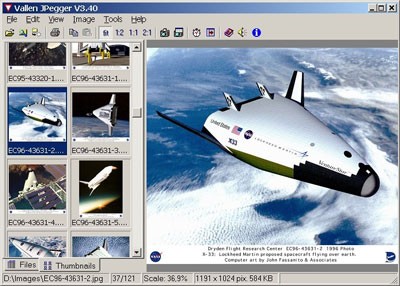
Khi duyệt ảnh bằng giao diện chương trình, VJ cung cấp nhiều chế độ xem khác nhau, bao gồm chế độ xem hình cây, hình thumbnail, hoặc Image Explore với các mức độ phóng đại tùy chỉnh. Bên cạnh đó, chương trình còn có chế độ trình chiếu slide show, giúp bạn thưởng thức những bức ảnh yêu thích một cách trọn vẹn.
Công Cụ Chỉnh Sửa Ảnh Tích Hợp
Bộ công cụ chỉnh sửa ảnh của Vallen Jpegger cũng rất phong phú. Bạn có thể dễ dàng xoay ảnh, cắt ảnh, loại bỏ mắt đỏ, thay đổi kích thước ảnh… Thậm chí, bạn có thể gửi ảnh trực tiếp qua email chỉ với một cú nhấp chuột.
Tính Năng Chụp Ảnh Màn Hình
Tương tự như nhiều trình duyệt ảnh khác, VJ tích hợp tính năng chụp ảnh màn hình với các tùy chọn sau:
- Chọn chế độ chụp: Desktop (màn hình) hoặc Windows (cửa sổ đang hoạt động).
- Đặt phím tắt để chụp nhanh.
- Đặt thời gian chụp theo chu kỳ.
Chỉ cần chọn Capture Now để bắt đầu quá trình chụp ảnh.
Các Công Cụ Hỗ Trợ Khác
Các công cụ này có thể được tìm thấy trong menu Tools, bao gồm:
- Tìm kiếm: Giúp bạn tìm kiếm các file ảnh trùng tên hoặc trùng nội dung trong máy tính.
- Xoay ảnh tự động: Tự động điều chỉnh các bức ảnh bị lệch trong quá trình scan.
- Chèn thông tin ngày tháng: Thêm ngày tháng hiện tại vào phần thông tin của ảnh.
Hỗ Trợ Phát Nhạc MP3
VJ còn hỗ trợ phát các định dạng MP3. Bạn chỉ cần nhấp chuột phải vào file nhạc, chọn Play Now, và một thanh công cụ nghe nhạc sẽ xuất hiện ở góc dưới bên trái màn hình. Chương trình cũng hỗ trợ mở các file list MP3 và trình MP3 Tag Editor, cho phép bạn thêm thông tin vào bài hát. Bạn có thể xuất list nhạc ra file MS Excel bằng cách nhấp vào biểu tượng trên thanh Tools Bar.
Cài Đặt Chi Tiết
1. Thẻ Start up: Chứa các thiết lập khi khởi động chương trình:
- Bật ảnh xem cuối cùng khi khởi động.
- Tự động thu gọn các ảnh lớn trong giao diện.
- Hiển thị các folder ẩn.
- Tắt chương trình bằng nút Esc.
2. Thẻ Slide Show: Điều chỉnh các thông số trình diễn ảnh:
- Thời gian thay đổi ảnh.
- Luôn trình chiếu ở chế độ toàn màn hình.
- Tắt trình bảo vệ màn hình khi trình chiếu.
- Lặp lại trình chiếu khi kết thúc.
- Ẩn con trỏ chuột khi trình diễn.
- Hiển thị thông tin ảnh khi trình diễn.
3. Thẻ File Associations: Quản lý các định dạng ảnh mà chương trình hỗ trợ. Nên chọn Select All >Register checked file format extensions để chương trình quản lý tất cả các định dạng.
4. Thẻ Thumbnails: Chọn kích cỡ hiển thị ở chế độ thumbnail trong hộp Thumbnail display size.
Xem thêm: Vallen JPegger 5.64 - Phần mềm quản lý ảnh chuyên nghiệp .