
 Windows
 Ứng dụng văn phòng
 Chuyển đổi văn bản
Chuyển Đổi CHM sang PDF Hàng Loạt với VeryPDF CHM to PDF Converter
VeryPDF CHM to PDF Converter là một giải pháp mạnh mẽ, cho phép chuyển đổi các tập tin CHM sang định dạng PDF một cách nhanh chóng và hiệu quả, đặc biệt hữu ích khi xử lý nhiều tập tin cùng lúc.
Công cụ này giúp người dùng dễ dàng trích xuất các chương hoặc mục cụ thể từ tập tin CHM và chuyển đổi chúng thành các tập tin PDF độc lập.
Quá trình chuyển đổi còn cho phép tùy chỉnh nhiều thông số của tập tin PDF đầu ra, bao gồm kích thước trang, lề và định hướng trang, đáp ứng tối đa nhu cầu sử dụng.
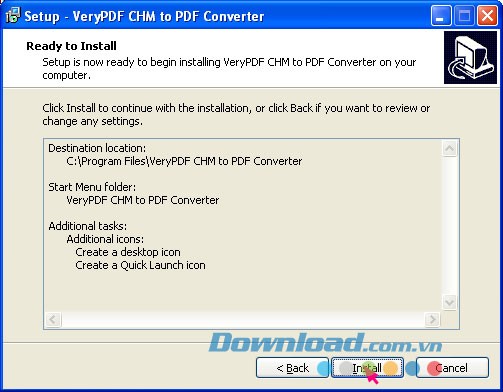
Với VeryPDF CHM to PDF Converter, việc quản lý và chia sẻ thông tin từ các tập tin CHM trở nên đơn giản hơn bao giờ hết.
Các tính năng nổi bật của phần mềm VeryPDF CHM to PDF Converter
Phần mềm cho phép trích xuất chọn lọc các chương từ file CHM theo yêu cầu của người dùng.
Người dùng có thể lựa chọn một hoặc nhiều chương, mục cụ thể trong cấu trúc CHM để chuyển đổi sang định dạng PDF. Việc chuyển đổi nhiều chương cùng lúc vào một file PDF duy nhất cũng được hỗ trợ, thông qua việc chọn một dãy các chương có cùng cấp độ.
Chuyển đổi mục lục CHM thành bookmark PDF
Mục lục của tài liệu CHM có thể được chuyển đổi thành các bookmark trong file PDF tạo ra.
Cấu trúc phân cấp ban đầu của mục lục sẽ được bảo toàn trong hệ thống bookmark, giúp người đọc dễ dàng điều hướng và tìm kiếm các chương tương ứng trong tài liệu PDF đã chuyển đổi.
Tùy chỉnh thông số trang
Người dùng có thể dễ dàng tùy chỉnh lề và kích thước trang theo nhu cầu.
Phần mềm hỗ trợ ba đơn vị đo lường phổ biến: milimet (mm), inch (in) và point (pt). Bạn có thể chọn một kích thước trang tiêu chuẩn có sẵn, hoặc tự định nghĩa kích thước trang bằng cách nhập chiều cao và chiều rộng mong muốn.
Các Tính Năng Bổ Sung:
Công cụ này cung cấp khả năng xử lý nhiều tập tin cùng lúc, giúp tiết kiệm thời gian đáng kể.
Việc tích hợp chế độ dòng lệnh cho phép người dùng tự động hóa các tác vụ chuyển đổi, đặc biệt hữu ích cho các quy trình làm việc phức tạp.
Nếu một tập tin có tên tương tự đã có sẵn trong thư mục đích, hệ thống sẽ tự động đổi tên tập tin đầu ra để tránh xung đột.
Màu sắc và các liên kết (hyperlinks) gốc sẽ được bảo toàn trong suốt quá trình chuyển đổi, đảm bảo tính nhất quán về mặt hình ảnh và chức năng.
Tất cả hình ảnh có trong tài liệu gốc sẽ được giữ nguyên, không bị thay đổi hay loại bỏ.
Kiểu chữ, kích thước phông chữ và màu chữ ban đầu cũng được duy trì, đảm bảo tài liệu đầu ra có giao diện giống hệt với bản gốc.
Khả năng điều chỉnh tỷ lệ phóng to hoặc thu nhỏ trang cho phép người dùng xem tài liệu một cách thoải mái nhất.
1. Hướng dẫn nhập file CHM
Việc nhập tập tin CHM vào hệ thống có thể được thực hiện theo một trong các phương pháp sau:
- Nhấn vào nút "Add" trên thanh công cụ chính. Tiếp theo, lựa chọn các file CHM mong muốn từ cửa sổ hiện ra và xác nhận bằng cách nhấn "Open".
- Một cách khác, người dùng có thể đơn giản hóa quá trình bằng cách kéo và thả trực tiếp các file CHM cần chuyển đổi vào danh sách hiển thị trên giao diện chính.
2. Chuyển đổi Index CHM thành Bookmark PDF
Quá trình chuyển đổi có thể tự động cập nhật các mục lục từ định dạng CHM sang dạng bookmark trong file PDF khi thực hiện chuyển đổi toàn bộ file CHM, một chương duy nhất, hoặc nhiều chương thành PDF.
Dưới đây là so sánh trực quan giữa index CHM gốc và các bookmark PDF được tạo ra từ quá trình chuyển đổi này.
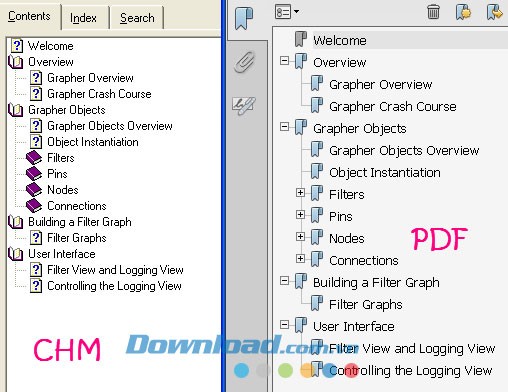
Việc chuyển đổi này giúp người dùng dễ dàng điều hướng và tìm kiếm thông tin trong tài liệu PDF được tạo từ file CHM.
Các bookmark PDF được tạo ra sẽ phản ánh chính xác cấu trúc và nội dung của index CHM ban đầu.
3. Chuyển đổi chương CHM sang định dạng PDF
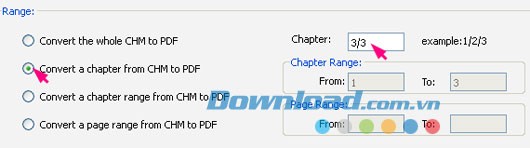
Việc trích xuất một chương hoặc một phần cụ thể từ tài liệu CHM và chuyển đổi nó sang định dạng PDF là hoàn toàn khả thi. Quy trình thực hiện việc chuyển đổi một chương CHM hoặc một đoạn nội dung sang PDF, ví dụ như phần thứ ba của chương 3, được thực hiện như sau:
- Nhấn vào nút "Setting" (Cài đặt) trên thanh công cụ hiển thị ở giao diện chính của chương trình.
- Khi hộp thoại "Setting" (Cài đặt) mở ra, chọn nút radio tương ứng với tùy chọn chuyển đổi một chương từ CHM sang PDF theo phạm vi trang.
- Một hộp chỉnh sửa sẽ xuất hiện sau khi bạn chọn "Chapter" (Chương). Tại đây, bạn có thể nhập số chương hoặc phần mong muốn. Ví dụ, để chuyển đổi phần thứ ba của một chương từ CHM sang PDF, hãy nhập "3/3" vào hộp chỉnh sửa.
- Nhấn vào nút "Apply" (Áp dụng) trong hộp thoại "Setting" (Cài đặt) để quay trở lại giao diện chính.
4. Quy trình Trích xuất Chương từ File CHM
Quá trình chuyển đổi từ định dạng CHM sang PDF cho phép người dùng lựa chọn nhiều chương hoặc một phần của chương. Điều quan trọng cần lưu ý là khi chọn nhiều phần, chúng phải thuộc cùng một chương. Việc này đảm bảo cấu trúc chỉ mục ban đầu của tài liệu được bảo toàn.
Nếu các phần được chọn không cùng thuộc một chương, khả năng cao là các chỉ mục gốc sẽ bị mất hoặc không chính xác trong file PDF được tạo ra.
Để minh họa, nếu bạn muốn tạo một file PDF duy nhất từ các chương 1, 2 và 3, bạn có thể thực hiện theo các bước sau:
- Đầu tiên, hãy nhấp vào nút "Setting" trên giao diện chính của chương trình để mở hộp thoại cấu hình.
- Trong hộp thoại "Setting", tại mục "Range", chọn tùy chọn radio thứ ba. Tùy chọn này sẽ kích hoạt hộp thoại soạn thảo phạm vi chương trước khi tiến hành chuyển đổi từ CHM sang PDF.
- Nhập số "1" vào ô "From" và số "3" vào ô "To" để chỉ định phạm vi chương.
- Sau khi nhập xong, nhấp vào nút "Apply" để lưu các thay đổi và đóng hộp thoại "Setting".
- Một ví dụ khác, giả sử bạn muốn chuyển đổi các phần từ 2 đến 4 trong chương 2, bạn sẽ nhập "2/2" vào ô "From" và "2/4" vào ô "To".
5. Chuyển đổi nhiều trang từ tệp CHM
Việc lựa chọn và chuyển đổi một khoảng trang cụ thể từ định dạng CHM sang PDF cũng hoàn toàn khả thi. Tuy nhiên, cần lưu ý rằng mục lục (index) của tệp CHM sẽ không được chuyển đổi thành các Bookmark trong tài liệu PDF.
Điều này xuất phát từ việc các trang được chọn thường không đánh dấu sự khởi đầu của một chương mới, gây khó khăn trong việc phân cấp chúng một cách chính xác.
Hướng dẫn thiết lập phạm vi trang như sau:
- Nhấn vào nút "Setting" trên giao diện chính của chương trình.
- Trong cửa sổ "Setting" hiện ra, chọn tùy chọn radio cuối cùng trong mục "Range".
- Tại trường "Page Range", nhập số trang bắt đầu vào ô "From" và số trang kết thúc vào ô "To" để xác định khoảng trang cần chuyển đổi.
- Nhấn "Apply" để lưu các thiết lập và đóng cửa sổ "Setting".
6. Điều chỉnh Lề Trang trong Tài liệu PDF
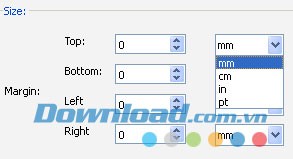
Việc tùy chỉnh lề trang cho các file PDF là hoàn toàn khả thi, cho phép bạn thiết lập khoảng cách ở các cạnh trên, dưới, trái và phải của trang.
Để thực hiện việc này, hãy làm theo các bước sau:
- Chọn mục "Setting" (Cài đặt) từ thanh công cụ chính của chương trình.
Một cửa sổ cài đặt sẽ hiện ra, nơi bạn có thể điều chỉnh lề trang theo kích thước mong muốn.
Chương trình hỗ trợ bốn đơn vị đo lường phổ biến:
- Milimet (mm)
- Centimet (cm)
- Inch (in)
- Point (pt)

Sau khi đã thiết lập các thông số lề phù hợp, hãy nhấp vào nút "Apply" (Áp dụng).
Thao tác này sẽ lưu lại các thay đổi và áp dụng lề mới cho tài liệu PDF của bạn.
- Nhấn "Apply" để hoàn tất quá trình.
7. Điều chỉnh Kích thước Trang PDF
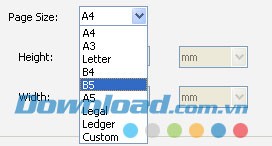
Việc lựa chọn kích thước trang PDF có thể được thực hiện thông qua các tùy chọn có sẵn hoặc bằng cách tự điều chỉnh thủ công. Theo mặc định, kích thước trang được thiết lập là A4.
Hướng dẫn thiết lập kích thước trang:
- Truy cập mục Setting từ giao diện chính của chương trình.
- Khi hộp thoại Setting hiển thị, nhấp vào mũi tên kế bên mục Size để mở danh sách các kích thước trang quy định.
- Chọn kích thước mong muốn từ danh sách, ví dụ như B5.
- Nhấn Apply để lưu thay đổi và đóng hộp thoại Setting.
Trong trường hợp bạn muốn tùy chỉnh kích thước trang theo ý muốn, hãy thực hiện các bước sau:
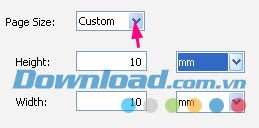
- Chọn tùy chọn Custom từ danh sách thả xuống.
- Nhập các giá trị số tương ứng vào các ô Height và Width.
- Chọn đơn vị đo phù hợp cho chiều cao và chiều rộng từ các hộp điều khiển tương ứng.
8. Điều chỉnh Hướng Trang cho Tài liệu PDF
Quá trình thiết lập hướng trang trong hộp thoại Setting được thực hiện như sau:
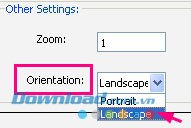
- Đầu tiên, hãy nhấp vào biểu tượng mũi tên nằm trong hộp điều khiển Orientation, thuộc mục Other Settings.
- Tiếp theo, lựa chọn giữa Portrait (dạng đứng) hoặc Landscape (dạng ngang) từ danh sách các tùy chọn được cung cấp.
- Cuối cùng, xác nhận thay đổi bằng cách nhấn nút Apply.
Việc điều chỉnh hướng trang cho phép bạn tối ưu hóa việc hiển thị nội dung PDF, đảm bảo trải nghiệm đọc tốt nhất cho người dùng.
Các tùy chọn Portrait và Landscape cung cấp sự linh hoạt trong việc trình bày tài liệu, phù hợp với nhiều mục đích sử dụng khác nhau.
9. Điều chỉnh Kích thước Trang PDF
Trong phần "Other Settings" của hộp thoại "Setting", bạn sẽ thấy một trường chỉnh sửa có tên "Zoom". Giá trị mặc định của thiết lập này là 1, tương ứng với 100% kích thước ban đầu.
Để thay đổi tỷ lệ hiển thị của các trang, bạn có thể điều chỉnh con số trong trường "Zoom". Việc này cho phép bạn phóng to hoặc thu nhỏ trang PDF theo ý muốn.
Chẳng hạn, để giảm kích thước trang, hãy nhập một giá trị nhỏ hơn 1, ví dụ như 0,5, vào trường "Zoom". Ngược lại, để phóng to trang, hãy nhập một số lớn hơn 1, chẳng hạn như 2.
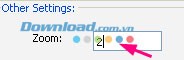
Việc điều chỉnh "Zoom" là một cách đơn giản để tối ưu hóa trải nghiệm đọc PDF, đặc biệt hữu ích khi làm việc với các tài liệu có kích thước chữ quá nhỏ hoặc quá lớn.
Thông qua việc thay đổi giá trị "Zoom", bạn có thể dễ dàng điều chỉnh kích thước trang PDF sao cho phù hợp với nhu cầu và sở thích cá nhân.
10. Tạo PDF với Chất Lượng Thấp
Việc tạo ra các file PDF có chất lượng thấp có thể được thực hiện bằng cách chọn hộp kiểm "Low Quality" nằm trong mục "Other Settings".
Xin lưu ý rằng, tùy chọn "Low Quality" không được phép sử dụng đồng thời với tùy chọn "Zoom".
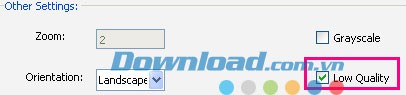
Trong trường hợp bạn sở hữu một số lượng lớn sách đã được chuyển đổi và mong muốn giảm thiểu lượng mực in tiêu thụ, việc đánh dấu chọn vào ô "Grayscale" sẽ giúp tạo ra các file PDF ở chế độ xám.
Chức năng này đặc biệt hữu ích khi in ấn số lượng lớn, giúp tiết kiệm chi phí và bảo vệ môi trường.
11. Tập tin PDF đầu ra
Sau khi đã hoàn tất việc thiết lập các tùy chọn cần thiết, bạn có thể nhấn vào nút Apply để quay lại giao diện chính của chương trình.
Để tiến hành xuất các tập tin PDF, vui lòng thực hiện theo các bước hướng dẫn sau:
- Nhấn chọn vào nút "Choose" nằm ngay cạnh hộp chỉnh sửa "Output Folder" ở khu vực trung tâm của giao diện chính.

- Khi cửa sổ "Browse For Folder" hiện ra, hãy chọn thư mục mong muốn và xác nhận bằng cách nhấn "OK".
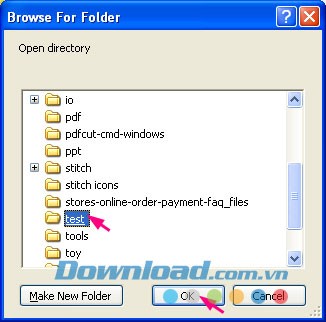
- Cuối cùng, nhấp vào nút "Start" trên thanh công cụ để khởi động quá trình chuyển đổi.
Xem thêm: VeryPDF CHM to PDF Converter 2.0 - Chuyển đổi CHM sang PDF .



















