
 Windows
 Ứng dụng văn phòng
 Chuyển đổi văn bản
Office to Any Converter: Giải Pháp Chuyển Đổi Tài Liệu Đa Năng
Office to Any Converter là một tiện ích mạnh mẽ, được thiết kế để thực hiện việc chuyển đổi các tập tin tài liệu Office sang nhiều định dạng khác nhau.
Công cụ này tương thích với các loại tài liệu phổ biến từ bộ ứng dụng MS Office, bao gồm Word, Excel và PowerPoint. Đồng thời, nó hỗ trợ xuất ra các định dạng đích như PDF, WMF và EMF.
Ngoài khả năng chuyển đổi tài liệu văn phòng, Office to Any Converter còn cho phép bạn chuyển đổi giữa các định dạng hình ảnh khác nhau.
Ví dụ, bạn có thể dễ dàng chuyển đổi một hình ảnh từ định dạng PNG sang GIF chỉ với vài thao tác đơn giản.
Công cụ này cung cấp thêm các tính năng nâng cao như mã hóa tài liệu, chỉnh sửa thông tin mô tả và chèn watermark vào các tập tin PDF đã chuyển đổi.
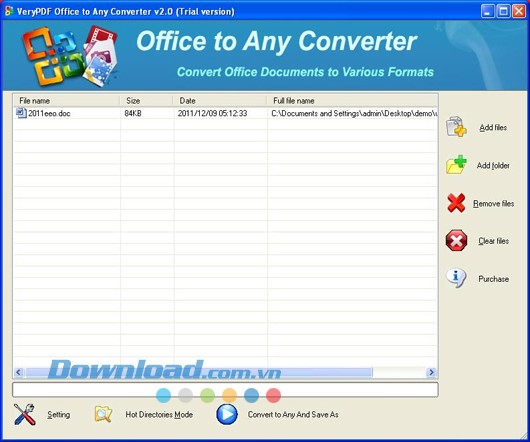
Những tính năng nổi bật của "Office to Any Converter":
Công cụ này cho phép chuyển đổi các tập tin thuộc bộ Office sang nhiều định dạng ảnh khác nhau. Người dùng có thể tùy chỉnh độ sâu màu sắc của ảnh đầu ra. Đặc biệt, khi xuất ra định dạng TIFF, chương trình cung cấp đa dạng các phương pháp nén dữ liệu.
Chuyển đổi sang PDF
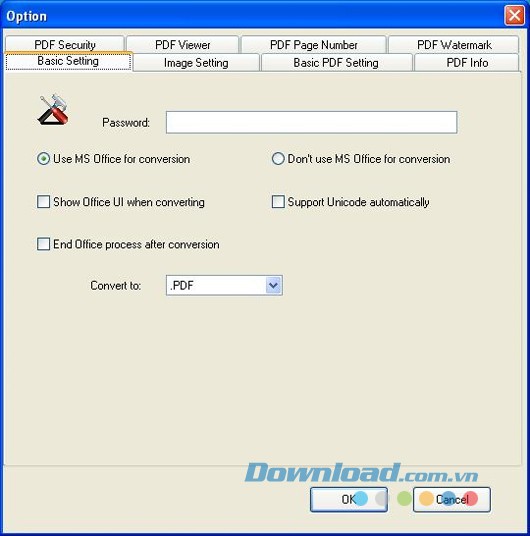
“Office to Any Converter” được thiết kế để chuyển đổi mọi loại tài liệu văn phòng thành định dạng PDF. Trong quá trình chuyển đổi, người dùng có thể áp dụng mã hóa, chỉnh sửa thông tin mô tả và chèn watermark để bảo vệ tài liệu.
Tùy chỉnh thông tin PDF
Công cụ hỗ trợ chỉnh sửa các thuộc tính mô tả của file PDF, bao gồm tác giả, tiêu đề và chủ đề. Đồng thời, việc mã hóa tài liệu PDF cũng được tích hợp để đảm bảo an toàn thông tin.
Các tính năng khác
- Chuyển đổi hàng loạt: Tiết kiệm thời gian xử lý nhiều tài liệu cùng lúc.
- Hỗ trợ đa dạng định dạng: Chuyển đổi tài liệu MS Office sang các định dạng Postscript, EPS, TIFF, JPG, PNG,…
- Nén TIFF: Cung cấp nhiều tùy chọn nén khác nhau cho định dạng TIFF.
- Định dạng đầu ra phong phú: Hỗ trợ các định dạng PDF, PS, EPS, SWF, XPS, HPGL, PCL, TIF, PNG, JPG, BMP, GIF, TGA, PCX, EMF và WMF.
- Không cần MS Office: Khả năng chuyển đổi tài liệu văn phòng sang PDF mà không yêu cầu cài đặt Microsoft Office.
- Thêm số trang: Tùy chọn chèn số trang vào tài liệu PDF đầu ra.
- Chèn hình mờ: Cho phép thêm hình mờ (watermark) vào tài liệu PDF.
Xem thêm: VeryPDF Office to Any Converter 2.0 - Chuyển đổi Office sang định dạng khác .



















