

 Android
 Ứng dụng giải trí
 Quản lý video - nhạc
CapCut: Giải Pháp Chỉnh Sửa Video Toàn Diện và Miễn Phí
CapCut được biết đến như một ứng dụng chỉnh sửa video hoàn toàn miễn phí, tích hợp đầy đủ các công cụ cần thiết và hữu ích. Ứng dụng này hỗ trợ người dùng tạo ra những thước phim ấn tượng với hiệu ứng đặc sắc, sẵn sàng chia sẻ trên nền tảng TikTok .
Trước đây được gọi là Viamaker, ứng dụng này là một trình chỉnh sửa video đa năng, được thiết kế đặc biệt cho các thiết bị Android. Nó giúp bạn dễ dàng thực hiện các thao tác chỉnh sửa video một cách chuyên nghiệp.
Các Tính Năng Nổi Bật của CapCut
CapCut cho phép người dùng thêm các đoạn clip, cắt ghép video, điều chỉnh thông số kỹ thuật, lồng nhạc và chèn thêm các hình dán sinh động. Ứng dụng sở hữu mọi tính năng cần thiết để chỉnh sửa video một cách dễ dàng, loại bỏ sự phức tạp của các phần mềm chuyên dụng.
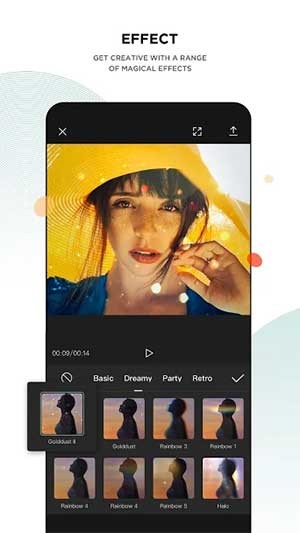
Với CapCut, video của bạn sẽ trở nên hấp dẫn và thu hút hơn nhờ vào bộ lọc màu đa dạng, các hình dán ảo độc đáo và vô số hiệu ứng đặc biệt.
Bên cạnh đó, với ứng dụng cá nhân này, người dùng có thể thực hiện các thao tác như cắt xén, đảo ngược, điều chỉnh tốc độ phát và thêm các hiệu ứng ấn tượng để lưu giữ những khoảnh khắc đáng nhớ.
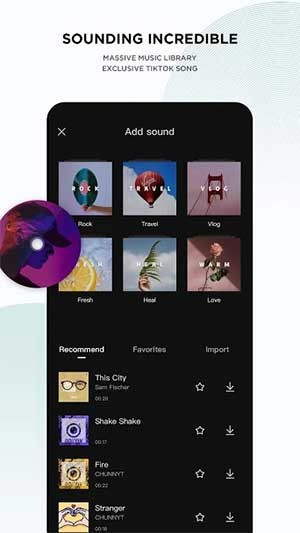
Ứng dụng còn cung cấp một thư viện âm nhạc phong phú, bao gồm nhiều bản nhạc độc quyền dành riêng cho TikTok, giúp bạn dễ dàng chèn nhạc vào video và chia sẻ lên mạng xã hội phổ biến này.
Download CapCut cho Android
Công cụ chỉnh sửa video trực tuyến toàn diện và miễn phí
CapCut là một ứng dụng chỉnh sửa video trực tuyến được cung cấp hoàn toàn miễn phí, hướng đến mọi đối tượng người dùng. Ứng dụng này tích hợp một loạt các công cụ và hiệu ứng chỉnh sửa được thiết kế đơn giản, trực quan, giúp ngay cả những người mới bắt đầu trong lĩnh vực chỉnh sửa video cũng có thể dễ dàng hiện thực hóa ý tưởng và tầm nhìn của mình thành những video chuyên nghiệp.
Thân thiện với người dùng mới
Capcut phiên bản Android được trang bị đầy đủ các tính năng cần thiết để tạo ra những video ấn tượng. Bạn không cần phải có kinh nghiệm chỉnh sửa video chuyên sâu, chỉ cần kéo và thả các đoạn video, hình ảnh, âm thanh vào dòng thời gian và bắt đầu tạo video ngay trong trình duyệt của mình. Cap cut còn cung cấp nhiều nhãn dán, bộ lọc và thư viện âm thanh miễn phí để bạn thỏa sức sáng tạo.
Giải pháp lý tưởng cho đội ngũ marketing và sáng tạo nội dung
Nếu công việc của bạn liên quan đến lĩnh vực marketing, sáng tạo nội dung, hoặc đơn giản là bạn yêu thích sự sáng tạo, Cap Cut chính là lựa chọn tối ưu. Ứng dụng này sẽ khơi dậy tiềm năng sáng tạo của bạn, giúp bạn tự chủ trong việc sản xuất video thay vì phải thuê ngoài hoặc hợp tác với các chuyên gia chỉnh sửa video.
Đa dạng các định dạng nội dung video
CapCut cho Android được thiết kế với mục tiêu tối đa hóa sự dễ dàng sử dụng, đồng thời loại bỏ những thao tác phức tạp khi xuất video sang các nền tảng khác. Các cài đặt sẵn có trong Cap Cut cho phép bạn nhanh chóng đạt được tỷ lệ khung hình và kích thước phù hợp cho các nền tảng phổ biến như Instagram và YouTube chỉ với vài thao tác chạm đơn giản.
Những điểm nổi bật của ứng dụng CapCut trên hệ điều hành Android
Giao diện thân thiện, các chức năng chỉnh sửa video cơ bản dễ tiếp cận
Người dùng có thể dễ dàng cắt ghép, đảo ngược, điều chỉnh tốc độ video,… để lưu giữ những khoảnh khắc đáng nhớ.
- Thực hiện cắt, rút ngắn các đoạn clip, đồng thời tách hoặc ghép nối các video một cách linh hoạt.
- Điều chỉnh tốc độ phát video từ 0,1x đến 100x, và áp dụng các đường cong tốc độ để tạo hiệu ứng độc đáo cho video.
- Tạo ra các hiệu ứng chuyển động sinh động cho video clip thông qua các hiệu ứng phóng to/thu nhỏ.
- Làm nổi bật những khoảnh khắc ấn tượng nhất bằng cách tạm dừng khung hình trong video.
- Khám phá vô vàn các hiệu ứng chuyển tiếp đẹp mắt giữa các clip.
Công cụ chỉnh sửa video chuyên nghiệp
CapCut tích hợp nhiều bộ lọc nâng cao và hiệu ứng làm đẹp ấn tượng, hỗ trợ người dùng tạo ra những video hoàn hảo nhất theo phong cách riêng.
- Keyframe animation được tích hợp sẵn cho tất cả các thiết lập, mang đến khả năng kiểm soát cao.
- Chỉnh sửa video để tạo hiệu ứng slow-motion mượt mà với tốc độ tùy chỉnh và tính năng luồng quang học.
- Công cụ đường cong (curve tool) hỗ trợ điều chỉnh màu sắc và ánh sáng một cách chính xác.
- Sử dụng phím sắc độ để loại bỏ những màu sắc không mong muốn khỏi video.
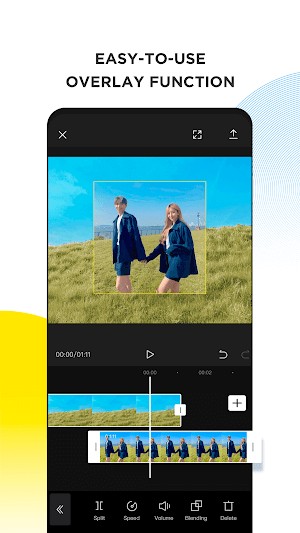
- Sắp xếp và xem trước các clip dễ dàng trên timeline đa lớp.
- Tính năng ổn định hình ảnh giúp giữ cho cảnh phim luôn ổn định.
Các tính năng thông minh, tiện lợi
- Phụ đề tự động: Ứng dụng tự động nhận diện giọng nói và tạo phụ đề cho video.
- Chuyển đổi văn bản thành giọng nói với nhiều ngôn ngữ và giọng đọc khác nhau.
- Loại bỏ phông nền (background) tự động, hoàn toàn miễn phí.
Thư viện âm nhạc phong phú và hấp dẫn
Cap Cut app cung cấp một thư viện âm nhạc khổng lồ, bao gồm các bản nhạc Tik Tok độc quyền và những bài hát đang thịnh hành nhất hiện nay để bạn sử dụng trong video.
- Thêm hàng triệu đoạn nhạc và hiệu ứng âm thanh vào video của bạn.
- Trích xuất âm thanh, clip và bản ghi từ video một cách dễ dàng.
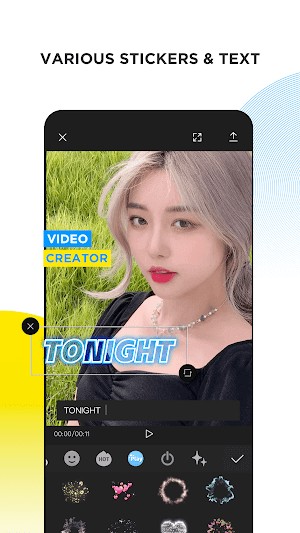
Chèn sticker và văn bản độc đáo
Với vô số nhãn dán và phông chữ đang thịnh hành, CapCut giúp người dùng tạo ra những video mang đậm dấu ấn cá nhân.
- Thêm văn bản vào video với nhiều phông chữ và kiểu dáng khác nhau.
- Thêm phụ đề vào timeline của video và điều chỉnh vị trí, kích thước một cách nhanh chóng.
Hiệu ứng đa dạng, sáng tạo
Khám phá và tạo ra những video độc đáo với vô vàn hiệu ứng kỳ diệu của CapCut!
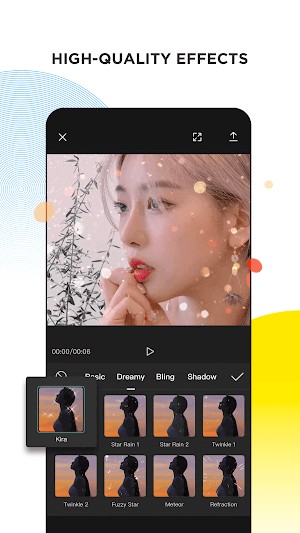
- Kết hợp nội dung video với các bộ lọc đa dạng được cập nhật thường xuyên, bao gồm các bộ lọc theo xu hướng mới nhất.
- Chỉnh sửa video với hàng trăm hiệu ứng thịnh hành, như Glitch, Blur, 3D...
- Áp dụng bộ lọc video kiểu phim hoặc tự do điều chỉnh độ sáng, độ tương phản của video.
Chia sẻ dễ dàng
- Tùy chỉnh độ phân giải xuất video, trình chỉnh sửa video HD hỗ trợ xuất 4K 60fps và HDR thông minh.
- Điều chỉnh định dạng và chia sẻ tác phẩm của bạn với bạn bè trên các nền tảng mạng xã hội.
Những Cập Nhật Mới Nhất của CapCut
Khả Năng Chia Sẻ Video Trực Tiếp Lên LinkedIn Từ CapCut
- Sau quá trình tạo dựng và chỉnh sửa video hoàn chỉnh trong CapCut, người dùng giờ đây có thêm một lựa chọn mới: chia sẻ trực tiếp lên nền tảng LinkedIn. Tại đây, bạn có thể bổ sung chú thích đi kèm trước khi tiến hành đăng tải.
- Những video được chia sẻ thông qua phương thức này hoàn toàn đáp ứng đủ điều kiện để xuất hiện trong các xu hướng video đang thịnh hành trên LinkedIn.
- Đặc biệt, trên các thiết bị di động, video được tạo ra bằng CapCut sẽ được gắn thêm huy hiệu "Made with CapCut" (Được tạo bằng CapCut), dẫn người xem đến giao diện tạo video ngay trong ứng dụng CapCut.
Bộ Lọc Templates Theo Danh Mục “Business / Business Videos”
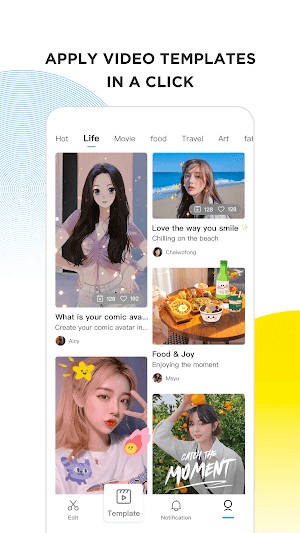
- Tại trang chủ templates của CapCut, một phần dành riêng cho Marketing & Business đã được bổ sung, bao gồm nhiều mẫu đa dạng như: Công cụ tạo video quảng cáo, Trình tạo video sản phẩm, Công cụ tạo video chuyên nghiệp, Trình tạo video thuyết trình, Công cụ tạo mockup,...
- Bên cạnh đó, CapCut còn cung cấp một nguồn tài nguyên templates video Corporate / Business, được thiết kế để phục vụ cho các mục đích liên quan đến doanh nghiệp, quảng bá, cập nhật tiến độ công việc, và xây dựng thương hiệu.
Nâng Cấp Chất Lượng Xuất Video và Tối Ưu Hiệu Suất
- Hỗ trợ xuất video với chất lượng cao hơn, ví dụ như độ phân giải 4K.
- Hiệu năng ứng dụng được cải thiện đáng kể, mang lại trải nghiệm mượt mà hơn cho các thiết bị có cấu hình phần cứng hạn chế.
- Các hiệu ứng, bộ lọc, công cụ chỉnh màu, và tính năng keyframe đã được mở rộng và nâng cấp trên phiên bản CapCut dành cho máy tính.
Mẹo Chỉnh Sửa Video Với CapCut
Hướng Dẫn Sử Dụng Bộ Lọc Gender Swap Của CapCut Trên TikTok
Để tạo video TikTok đổi giới tính độc đáo, thu hút sự chú ý bằng ứng dụng CapCut, hãy thực hiện theo các bước sau:
- Tải xuống FaceApp : Tiến hành cài đặt ứng dụng FaceApp trên thiết bị của bạn.
- Áp dụng bộ lọc Gender Swap: Khởi động FaceApp, tải ảnh lên, chọn mục "Gender" ở phía dưới màn hình và lựa chọn hiệu ứng mong muốn. Sau đó, lưu ảnh vào thư viện ảnh của bạn.
- Tải CapCut: Cài đặt ứng dụng CapCut trên thiết bị (bỏ qua bước này nếu bạn đã cài đặt).
- Tìm video Gender Swap Filter: Mở TikTok và nhập từ khóa "Gender Swap Filter" vào ô tìm kiếm. Xác định video sử dụng bộ lọc này.
- Truy cập template CapCut: Nhấn vào dòng chữ "CapCut - Try this template" hiển thị ngay dưới tên người dùng của video bạn tìm thấy.
- Tạo video đổi giới tính: Bạn sẽ được chuyển hướng đến giao diện CapCut. Thực hiện theo các hướng dẫn hiển thị để tạo video với bộ lọc Gender Swap.
- Đăng video lên TikTok: Sau khi hoàn tất, lưu video và chia sẻ lên TikTok để khoe biến đổi ấn tượng của bạn với mọi người!
Thêm Nhạc Nền Vào Video TikTok
- Bước 1: Tải tệp video hoặc âm thanh gốc của bạn lên trình chỉnh sửa video CapCut.
- Bước 2: Chọn nhạc nền, bài hát và hiệu ứng âm thanh phù hợp từ thư viện phong phú của CapCut, sau đó thêm chúng vào dòng thời gian chỉnh sửa.
- Bước 3: Điều chỉnh âm lượng, tốc độ và tông màu theo sở thích cá nhân. Bạn cũng có thể cắt ghép và xếp lớp nhạc để tạo hiệu ứng độc đáo. Toàn bộ quá trình này được thực hiện trực tiếp trên dòng thời gian. Khi đã hoàn tất chỉnh sửa, hãy xuất video và chia sẻ ngay trên TikTok!
Tạo Video Ngắn Trên YouTube
Việc tạo các video ngắn hấp dẫn trong CapCut vô cùng đơn giản. Hãy làm theo các bước sau:
- Bước 1: Khởi động CapCut và tải nội dung video lên. Bạn cũng có thể thêm hình ảnh và nhạc để làm phong phú thêm video của mình.
- Bước 2: Sử dụng các công cụ chỉnh sửa trực quan của CapCut để cắt, ghép và sắp xếp các đoạn clip. Thử nghiệm với các bộ lọc, hiệu ứng và chuyển cảnh để tạo nên một sản phẩm chuyên nghiệp. Đừng bỏ qua các tính năng nâng cao như keyframe và hiệu ứng tăng tốc để tạo ra những tác phẩm độc đáo.
- Bước 3: Tải xuống và chia sẻ. Khi bạn đã hài lòng với kết quả, hãy nhấn nút xuất. Sau đó, bạn có thể chia sẻ video của mình lên YouTube Shorts và các nền tảng mạng xã hội khác.
Cắt Video YouTube Trên CapCut
Bước 1: Tải Video YouTube Lên CapCut
Bắt đầu quá trình sáng tạo với CapCut bằng cách tải video YouTube của bạn lên. Bạn có thể thực hiện việc này bằng cách chọn video từ bộ nhớ thiết bị hoặc nhập từ Google Drive, Dropbox hoặc CapCut cloud. Ngoài ra, bạn có thể tải video bằng mã QR từ thiết bị di động. Sau khi tải lên, video của bạn đã sẵn sàng để chỉnh sửa.
Bước 2: Cắt Video YouTube
Kéo video YouTube vào dòng thời gian và nhấp vào biểu tượng cắt trên thanh công cụ phía trên. Một cửa sổ mới sẽ xuất hiện, cho phép bạn điều chỉnh kích thước video theo ý muốn. Bạn cũng có thể sử dụng các mẫu có sẵn để tăng tốc quá trình.
Bước 3: Xuất Và Chia Sẻ
Sau khi hoàn thiện video, hãy chia sẻ kiệt tác của bạn với mọi người. Nhấp vào "Export" để tải xuống hoặc chia sẻ trực tiếp lên các nền tảng mạng xã hội như TikTok và Facebook mà không có hình mờ.
Chỉnh Sửa Video YouTube Với CapCut
Bước 1: Đăng Ký
Truy cập trang web chính thức của CapCut và tạo tài khoản bằng tài khoản Google, Email, TikTok hoặc Facebook. Nếu bạn đã có ứng dụng CapCut trên thiết bị di động, bạn có thể sử dụng mã QR để đăng nhập vào tài khoản hiện có.
Bước 2: Tải Video Lên Hoặc Bắt Đầu Với Mẫu YouTube
Sau khi đăng nhập, nhấp vào "Create new" và chọn khung vẽ trống hoặc tỷ lệ khung hình mong muốn. Tải video lên từ máy tính, Google Drive, Dropbox hoặc thiết bị di động bằng mã QR. Hoặc, bạn có thể chọn từ nhiều mẫu YouTube được tạo sẵn trong thư viện của CapCut.
Bước 3: Chỉnh Sửa Video
Sau khi tải video lên, bạn có thể bắt đầu chỉnh sửa. Sử dụng tính năng cắt và tách để sắp xếp các đoạn video, loại bỏ những phần không cần thiết, thêm tiêu đề, chú thích và hiệu ứng.
Bước 4: Lưu Hoặc Chia Sẻ Trực Tiếp Lên YouTube
Sau khi hoàn tất chỉnh sửa, lưu video vào CapCut. Sau đó, bạn có thể chia sẻ video trực tiếp lên kênh YouTube của mình hoặc xuất video sang thiết bị. Nếu chọn tải xuống, hãy chọn tên tệp, độ phân giải, chất lượng, tốc độ khung hình và định dạng trong phần xuất.
Biến Ảnh Cũ Thành Mới Với CapCut
Bước 1: Tải Ảnh
Tải ảnh cũ của bạn lên từ thiết bị, CapCut cloud space, Dropbox hoặc Google Drive. Nếu bạn chưa có ý tưởng, hãy khám phá các mẫu phục hồi ảnh cũ của CapCut để bắt đầu.
Bước 2: Chỉnh Sửa
Tính năng phục hồi ảnh cũ của CapCut ngay lập tức tạo ra sự khác biệt đáng kinh ngạc, mang đến một phiên bản được cải thiện. Bạn có thể xem trước sự thay đổi giữa ảnh cũ và ảnh mới. Nếu hài lòng, hãy nhấp vào nút xác nhận.
Để có thêm sự tinh tế và sáng tạo, hãy nhấn vào biểu tượng chỉnh sửa ở góc trên cùng bên phải. Tại đây, bạn có thể khám phá nhiều tính năng khác nhau và thêm các chi tiết độc đáo vào ảnh mới của mình.
Bước 3: Xuất Ảnh
Nếu bạn hài lòng với kết quả cuối cùng, hãy nhấp vào biểu tượng xuất để hiển thị các tùy chọn khác nhau. Chia sẻ sáng tạo của bạn bằng cách tạo liên kết, chia sẻ dưới dạng bản trình bày hoặc tải trực tiếp lên các nền tảng xã hội như Facebook và TikTok. Ngoài ra, bạn có thể nhấn vào biểu tượng lưu để lưu hình ảnh mới vào thiết bị của mình.
Cách Sao Lưu Các Dự Án Và Video CapCut
Tùy chọn 1: Sử Dụng Tính Năng Sao Lưu Tích Hợp Của CapCut
CapCut cung cấp tính năng sao lưu tích hợp, cho phép bạn lưu các dự án và video của mình trực tiếp trong ứng dụng. Dưới đây là cách sử dụng:
- Mở CapCut và chọn dự án bạn muốn sao lưu.
- Nhấn vào biểu tượng ba chấm ở góc trên bên phải và chọn "Backup".
- Chọn vị trí lưu tệp sao lưu, ví dụ như bộ nhớ thiết bị hoặc dịch vụ đám mây.
- Lặp lại các bước cho các dự án khác mà bạn muốn sao lưu.
Tùy chọn 2: Xuất Dưới Dạng Tệp Video
Một cách khác để sao lưu các dự án và video CapCut là xuất chúng dưới dạng tệp video. Phương pháp này cho phép bạn có một bản sao độc lập bên ngoài ứng dụng CapCut. Dưới đây là cách thực hiện:
- Mở CapCut và chọn dự án bạn muốn xuất.
- Nhấn hoặc nhấp vào nút Export ở góc dưới cùng bên phải.
- Chọn chất lượng, định dạng và độ phân giải video mong muốn.
- Nhấn hoặc nhấp vào Save hoặc Export và chọn vị trí lưu tệp video, chẳng hạn như bộ nhớ thiết bị hoặc dịch vụ đám mây.
- Lặp lại các bước cho các dự án khác mà bạn muốn xuất.
Khắc phục sự cố CapCut không hoạt động
Một giải pháp nhanh chóng để giải quyết vấn đề ứng dụng không chạy là gỡ bỏ CapCut khỏi thiết bị của bạn và cài đặt một phiên bản CapCut trước đó. Tuy nhiên, cần lưu ý rằng việc sử dụng phiên bản cũ có thể dẫn đến việc thiếu một số tính năng mới nhất.
Dưới đây là phân tích chi tiết về các nguyên nhân gây ra lỗi và cách khắc phục:
Sự không tương thích giữa thiết bị và hệ thống
Thiết bị hoặc hệ thống hiện tại của bạn có thể không đáp ứng được những yêu cầu tối thiểu cần thiết để ứng dụng CapCut hoạt động. CapCut yêu cầu hệ điều hành Android 5.0 trở lên (iOS 11.0 trở lên và Windows 10 phiên bản 64-bit).
Để giải quyết vấn đề này, bạn có thể nâng cấp thiết bị của mình hoặc kiểm tra xem có bản cập nhật nào khả dụng cho hệ điều hành hiện tại hay không.
Thiếu dung lượng lưu trữ hoặc bộ nhớ
CapCut cần tối thiểu 1 GB dung lượng lưu trữ trống và 2 GB RAM để hoạt động một cách ổn định. Nếu các yêu cầu này không được đáp ứng, ứng dụng có thể gặp tình trạng treo máy, đơ hoặc không thể lưu video.
Để khắc phục, hãy giải phóng bộ nhớ bằng cách xóa các tệp và ứng dụng không cần thiết. Bạn cũng có thể cân nhắc sử dụng thẻ nhớ SD ngoài hoặc các dịch vụ lưu trữ đám mây để giảm tải cho bộ nhớ trong của thiết bị, từ đó giúp CapCut hoạt động mượt mà hơn.
Dữ liệu ứng dụng bị lỗi hoặc đã cũ
Theo thời gian, dữ liệu ứng dụng – bao gồm cả ứng dụng, cài đặt, tùy chọn và các tệp liên quan – có thể bị hỏng hoặc trở nên lỗi thời, gây ảnh hưởng đến chức năng của ứng dụng.
Để khắc phục, hãy xóa dữ liệu ứng dụng (Truy cập Cài đặt > Ứng dụng > CapCut > Lưu trữ > Chọn "Xóa dữ liệu" hoặc "Xóa bộ nhớ đệm"). Sau đó, hãy cập nhật ứng dụng lên phiên bản mới nhất (Tìm CapCut trên Google Play và chọn cập nhật).
Vấn đề về kết nối mạng hoặc máy chủ
CapCut phụ thuộc vào một kết nối mạng ổn định và nhanh chóng để truy cập các tính năng và tài nguyên cần thiết, chẳng hạn như bộ lọc, nhãn dán, nhạc và phông chữ. Nếu kết nối mạng của bạn không ổn định hoặc máy chủ ứng dụng đang gặp sự cố, bạn có thể gặp phải các lỗi như ứng dụng không tải được, chậm trễ hoặc không thể lưu video.
Giải pháp là kiểm tra kết nối mạng và đảm bảo nó ổn định, có tốc độ tốt.
FAQ về CapCut
- CapCut là gì? CapCut là một ứng dụng chỉnh sửa video miễn phí dành cho thiết bị Android và iOS, cung cấp nhiều tính năng hữu ích như cắt, chỉnh sửa, thêm nhạc, hiệu ứng và bộ lọc để tạo ra những video chất lượng cao phục vụ cho các nền tảng mạng xã hội như TikTok và YouTube.
- Những tính năng nổi bật của CapCut? CapCut có các tính năng nổi bật như cắt, đảo ngược, thay đổi tốc độ video, thêm hiệu ứng chuyển tiếp và bộ lọc đa dạng, hỗ trợ keyframe cho hoạt ảnh, phụ đề tự động, chuyển văn bản thành giọng nói, thư viện nhạc phong phú bao gồm nhạc TikTok độc quyền, thêm sticker và văn bản với nhiều kiểu phông chữ, cùng khả năng xuất video chất lượng cao lên đến 4K 60fps.
- Làm cách nào để thêm nhạc nền vào video bằng CapCut? Bạn tải tệp video hoặc âm thanh lên CapCut, chọn nhạc nền từ thư viện âm thanh của ứng dụng và thêm vào dòng thời gian biên tập. Sau đó, bạn có thể chỉnh sửa âm lượng, tốc độ, cắt và xếp lớp nhạc. Cuối cùng, xuất video để chia sẻ trên TikTok hoặc các nền tảng khác.
- CapCut có hỗ trợ tự động tạo phụ đề không? Có, CapCut có tính năng phụ đề tự động giúp nhận dạng giọng nói và tạo phụ đề cho video một cách nhanh chóng và chính xác.
- Làm sao để sử dụng bộ lọc Gender Swap trên CapCut để tạo video TikTok? Trước tiên, tải FaceApp và áp dụng bộ lọc Gender Swap cho ảnh của bạn, sau đó tải ảnh vào CapCut. Tìm video có template Gender Swap trên TikTok, chọn template đó để mở trong CapCut rồi làm theo hướng dẫn để tạo video hoán đổi giới tính. Cuối cùng lưu video và tải lên TikTok để chia sẻ.
- CapCut có hỗ trợ xuất video cho các nền tảng nào? CapCut hỗ trợ xuất video với các tỷ lệ khung hình và kích thước phù hợp cho nhiều nền tảng phổ biến như TikTok, Instagram, YouTube, Facebook và còn hỗ trợ xuất video chất lượng cao đến 4K 60fps.
- Làm thế nào để sao lưu dự án và video trong CapCut? Bạn có thể sao lưu dự án trong CapCut bằng tính năng Backup tích hợp hoặc xuất dự án dưới dạng tệp video ra bộ nhớ thiết bị hoặc lưu trữ đám mây. Sao lưu trong ứng dụng giúp giữ nguyên các chỉnh sửa, còn xuất dưới dạng video lưu bản hoàn chỉnh của sản phẩm.
- Tại sao CapCut không hoạt động trên thiết bị của tôi và cách khắc phục? Nguyên nhân có thể do thiết bị không tương thích (yêu cầu Android 5.0 trở lên, iOS 11 trở lên), bộ nhớ lưu trữ hoặc RAM không đủ, dữ liệu ứng dụng bị hỏng hoặc lỗi thời, hoặc kết nối mạng yếu. Khắc phục bằng cách cập nhật hệ điều hành, giải phóng bộ nhớ, xóa dữ liệu và bộ nhớ đệm của ứng dụng, cập nhật hoặc cài đặt lại phiên bản phù hợp của CapCut, và đảm bảo kết nối mạng ổn định.
- Làm cách nào để cắt và chỉnh sửa video YouTube trên CapCut? Tải video YouTube lên CapCut từ bộ nhớ thiết bị hoặc các dịch vụ đám mây. Kéo video vào dòng thời gian, sử dụng công cụ cắt trên thanh công cụ để chỉnh sửa kích thước và phần đoạn video. Sau đó, xuất video và chia sẻ lên các nền tảng xã hội như TikTok hoặc Facebook.
- CapCut có hỗ trợ tạo video từ ảnh cũ không? Có, CapCut có chức năng phục hồi ảnh cũ giúp biến ảnh cũ thành mới. Người dùng tải ảnh lên, sử dụng các mẫu và công cụ chỉnh sửa để làm mới ảnh, sau đó xuất và chia sẻ ảnh mới lên các mạng xã hội hoặc lưu về thiết bị.
Xem thêm: CapCut 15.3.0 cho Android - Ứng dụng làm video TikTok .



















