
 Windows
 Nghe nhạc - Cắt nhạc
 Phần mềm cắt nhạc
Video Edit Magic: Công cụ chỉnh sửa phim đơn giản, hiệu quả
Nếu bạn sở hữu nhiều đoạn video và mong muốn kết hợp chúng lại với nhau bằng những hiệu ứng đặc biệt, hoặc muốn thêm các đoạn chữ giới thiệu, Video Edit Magic sẽ là một giải pháp hữu ích. Điểm cộng lớn của phần mềm này là dung lượng rất nhẹ, chỉ 12,8 MB, do đó không đòi hỏi cấu hình máy tính quá cao.
Tính năng đa dạng của Video Edit Magic
Bên cạnh khả năng ghép nối video, Video Edit Magic còn cho phép bạn chụp ảnh trực tiếp từ webcam và chèn vào đoạn phim đang chỉnh sửa. Phiên bản dùng thử của phần mềm sẽ đi kèm với một đoạn chữ quảng cáo được thêm vào sản phẩm cuối cùng. Hướng dẫn sử dụng được trình bày dưới dạng flash, giúp người dùng dễ dàng nắm bắt các thao tác.
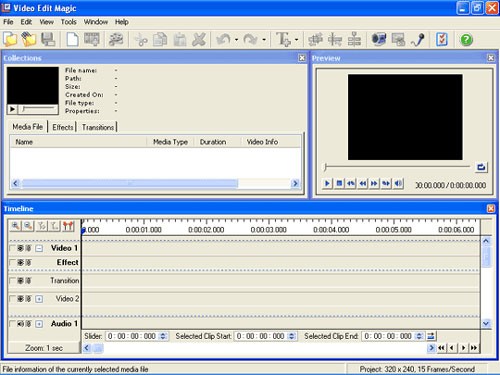
Cửa sổ Collections, nằm ở góc trên cùng bên trái, là nơi bạn nhập danh sách các file video cần chỉnh sửa và ghép nối. Việc này được thực hiện bằng cách truy cập menu File > Open. Phần mềm hỗ trợ nhiều định dạng video phổ biến như avi, wmv, mpeg, vob, asf…
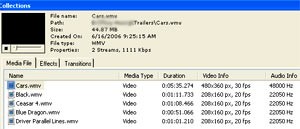 |
| Cửa sổ Collections hiển thị danh sách các video cần chỉnh sửa. |
Quy trình chỉnh sửa video cơ bản
Để bắt đầu quá trình chỉnh sửa, bạn chỉ cần nhấp chuột trái vào file video cần sử dụng và kéo thả vào dòng Video 1. Chương trình sẽ tự động tách riêng phần âm thanh và đặt nó vào dòng Audio 1. Bạn sẽ nhanh chóng làm quen với các công cụ đánh dấu phim: dấu xanh (nút thứ 3 trên dòng menu của mục Timeline) và dấu đỏ (nút cuối cùng) để xác định thời điểm bắt đầu và kết thúc của đoạn video.
Khoảng thời gian được chọn có thể dễ dàng điều chỉnh bằng cách kéo thả chuột. Một tính năng tiện lợi là bạn có thể xem trước đoạn video đã chọn bằng cách nhấn nút Play ở cửa sổ góc phải phía trên. Điều này giúp quá trình lựa chọn đoạn video trở nên chính xác và nhanh chóng hơn.
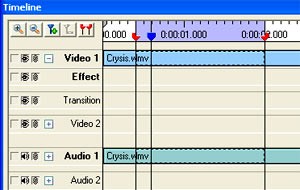 |
| Các công cụ đánh dấu phim trong Video Edit Magic. |
Sau khi đã chọn đoạn video, bạn có thể sử dụng các công cụ Cut (cắt đoạn phim) và Crop (lấy một đoạn duy nhất trong video) bằng cách nhấp chuột phải vào đoạn đã chọn và chọn các nút tương ứng. Các đoạn phim sau khi cắt có thể được di chuyển tự do trên thanh Timeline. Với hai dòng video trên cửa sổ này, bạn có thể chọn một dòng để chỉnh sửa video và dòng còn lại để đặt các đoạn đã hoàn thành, tránh việc vô tình cắt nhầm.
Thêm hiệu ứng chuyển đổi và chèn chữ
Để tạo sự liền mạch giữa các đoạn video, bạn có thể thêm hiệu ứng chuyển đổi. Hãy đặt các đoạn video so le nhau trên hai dòng Video 1 và 2 (kéo thả bằng chuột). Sau đó, vào mục Transitions trong cửa sổ Collections, nhấp đúp vào hiệu ứng mong muốn > OK. Phần mềm cung cấp nhiều hiệu ứng thú vị như tạo thanh quét màn hình theo chiều kim đồng hồ, hình lỗ khóa, tam giác, ngũ giác, răng cưa…
Ngay cả khi không cần chuyển tiếp giữa hai video, bạn vẫn có thể đánh dấu điểm cần chèn hiệu ứng và chọn lựa hiệu ứng phù hợp.
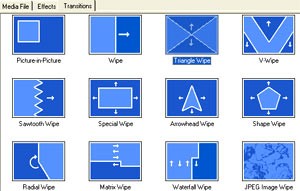 |
| Một số hiệu ứng chuyển đổi có sẵn. |
Bạn có thể chèn dòng chữ vào trước, sau hoặc ngay trong đoạn phim. Chọn đoạn phim bằng công cụ đánh dấu, nhấn vào biểu tượng chữ T trên thanh menu. Một cửa sổ mới sẽ hiện ra, cho phép bạn nhập dòng chữ, thay đổi màu sắc… rồi nhấn biểu tượng Save trên thanh menu và sau đó nhấn Yes.
Nếu âm thanh giữa các video không đồng bộ, bạn nên giữ lại một audio duy nhất. Nếu không, hãy xóa tất cả và sử dụng phần mềm khác để trộn âm thanh. Khi đã hoàn tất, vào menu File > Make Movie, chọn định dạng và thư mục lưu trữ, sau đó nhấn OK.
Theo
Xem thêm: Video Edit Magic - Unleash Your Creativity .



















