
 Windows
 Nghe nhạc - Cắt nhạc
 Phần mềm cắt nhạc
Khám phá Video Snapshot Wizard 3.2: Công cụ trích xuất hình ảnh từ video hiệu quả
Video Snapshot Wizard 3.2 (VS) không đơn thuần là phần mềm chụp ảnh từ video; nó còn mang đến khả năng tạo ra các định dạng ảnh động (.gif) độc đáo, cũng như các bố cục ảnh lồng ghép nhiều hình ảnh thu nhỏ một cách sáng tạo.
Phần mềm tương thích với đa dạng các định dạng video thông dụng hiện nay, bao gồm: avi, flv, asf, mov, rm, rmvb, wmv, mkv, ogg, vob, mpg và mpeg.
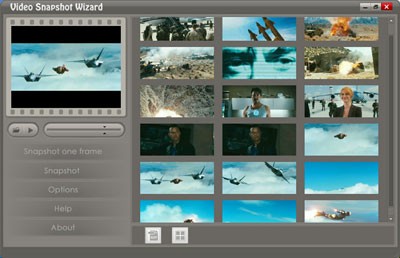
Giao diện của VS được thiết kế tối giản, trực quan. Một khung nhỏ ở phía bên trái sẽ hiển thị luồng video đang phát, trong khi khung lớn hơn ở phía bên phải sẽ trình bày các ảnh chụp mà bạn đã thực hiện.
Hai chế độ chụp ảnh linh hoạt
VS cung cấp hai phương thức chụp ảnh chính: chụp từng khung hình (Snapshot one frame) và chụp nhiều khung hình liên tiếp (Snapshot). Với tính năng chụp liên tiếp, bạn chỉ cần một cú nhấp chuột vào nút Snapshot để bắt đầu quá trình tự động chụp ảnh.
Để dừng việc chụp ảnh liên tục, chỉ cần nhấn nút Snapshot một lần nữa. Bạn hoàn toàn có thể tùy chỉnh khoảng thời gian giữa các lần chụp trong chế độ này bằng cách truy cập vào mục Options và nhập giá trị mong muốn vào ô tương ứng (thời gian mặc định là 200 mili giây).
Các phương pháp lưu trữ ảnh đa dạng
Chương trình hỗ trợ ba cách thức khác nhau để lưu lại những bức ảnh đã được chụp:
- Cách 1: Nhấn chuột phải vào ảnh cần lưu, chọn Export, sau đó chọn thư mục đích và nhấn OK.
- Cách 2: Dành riêng cho chế độ chụp liên tiếp, cho phép bạn xuất kết quả dưới dạng ảnh động (.gif). Bấm vào biểu tượng tương ứng, và trong cửa sổ hiện ra, bạn sẽ có các tùy chọn sau:
- Chọn tất cả các khung hình (All frames) hoặc chỉ những khung hình đã được đánh dấu (Selected frames).
- Điều chỉnh độ phân giải của hình ảnh. Độ phân giải cao hơn và số lượng khung hình lớn hơn sẽ làm tăng dung lượng của ảnh động, vì vậy hãy chọn mức độ phù hợp.
- Thiết lập khoảng thời gian giữa các khung hình (tính bằng mili giây).
- Xác định số lần lặp lại (giá trị 0 tương ứng với việc lặp lại vô hạn).
- Cách 3: Tạo ra một bức ảnh lớn, chứa nhiều ảnh thu nhỏ bên trong. Bấm vào biểu tượng tương ứng, cửa sổ hiện ra cho phép bạn chọn ảnh, số lượng ảnh trên mỗi hàng và cột, cũng như độ phân giải của ảnh.
Giải đáp thắc mắc thường gặp
- Video Snapshot Wizard 3.2 (VS) hỗ trợ định dạng video nào? VS hỗ trợ nhiều định dạng video phổ dụng như avi, flv, asf, mov, rm, rmvb, wmv, mkv, ogg, vob, mpg và mpeg.
- Giao diện của Video Snapshot Wizard (VS) như thế nào? Giao diện VS rất đơn giản với khung nhỏ bên trái hiển thị đoạn video đang chạy, còn bên phải là khung lớn hiển thị những bức ảnh mà bạn đã chụp.
- Video Snapshot Wizard có những chế độ chụp ảnh nào? Chương trình có 2 chế độ chụp ảnh là chụp từng ảnh (Snapshot one frame) và chụp nhiều ảnh liên tiếp (Snapshot).
- Làm thế nào để chụp ảnh liên tiếp trong VS? Bạn chỉ cần nhấn nút Snapshot để bắt đầu chụp ảnh liên tiếp, và nhấn lại nút Snapshot để dừng lại. Bạn cũng có thể thay đổi khoảng thời gian giữa các lần chụp trong mục Options.
- Làm sao để thay đổi khoảng thời gian chụp ảnh trong chế độ chụp liên tiếp? Bạn vào Options và điền giá trị thời gian mong muốn vào ô trống, mặc định là 200 mili giây.
- Video Snapshot Wizard hỗ trợ những cách nào để lưu ảnh? Có 3 cách lưu ảnh: 1) Nhấn chuột phải vào ảnh cần lưu, chọn Export rồi lưu vào thư mục. 2) Xuất thành ảnh động (.gif) với nhiều tùy chọn như chọn ảnh, độ phân giải, thời gian delay và số lần lặp. 3) Tạo ảnh lớn chứa nhiều ảnh thu nhỏ và lưu lại.
- Làm sao để xuất ảnh chụp thành ảnh động (.gif)? Bạn bấm vào biểu tượng xuất ảnh động, chọn các tùy chọn như ảnh cần lấy, độ phân giải, thời gian delay, số lần lặp rồi bấm Save.
- Chế độ tạo ảnh lớn chứa nhiều ảnh thu nhỏ hoạt động như thế nào? Bạn bấm vào biểu tượng tạo ảnh lớn, chọn các ảnh cần lưu, số lượng ảnh trong mỗi hàng và cột, cùng độ phân giải của ảnh rồi lưu.
Xem thêm: Video Snapshot Wizard - Capture Perfect Moments .



















