

 Windows
 Nghe nhạc - Cắt nhạc
 Phần mềm cắt nhạc
Chèn Logo và Bảo Vệ Bản Quyền Video Với VidLogo
Nếu bạn mong muốn quảng bá thương hiệu hoặc khẳng định quyền sở hữu đối với các sản phẩm video của mình, VidLogo sẽ là một giải pháp hữu ích.
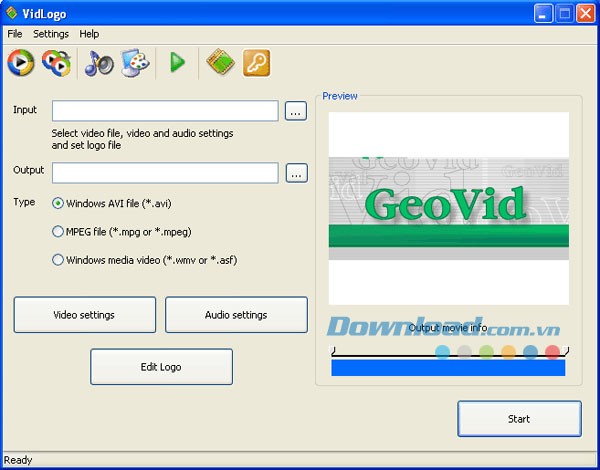
VidLogo cung cấp khả năng chèn logo (watermark) lên video, qua đó giúp bạn bảo vệ bản quyền một cách hiệu quả.
Phần mềm hỗ trợ nhiều định dạng ảnh phổ biến như BMP, JPEG, GIF để bạn sử dụng làm logo cho video.
Các Định Dạng Video Được Hỗ Trợ
- AVI
- ASF
- WMV
- DivX
- XVid
- 3ivx
- MP4
Với kích thước nhỏ gọn, VidLogo đặc biệt phù hợp với những người làm biên tập video chuyên nghiệp hoặc nghiệp dư.
Công cụ này giúp đơn giản hóa quá trình đánh dấu bản quyền, đảm bảo quyền lợi của bạn đối với các tác phẩm video.
Những điểm nổi bật trong các tính năng của Vidlogo:
Vidlogo cung cấp khả năng chèn logo hoặc hình ảnh trực tiếp vào các video của bạn.
Công cụ này cho phép người dùng tùy biến vị trí đặt logo, mức độ hiển thị và độ trong suốt của logo trên video một cách linh hoạt.
Tùy chỉnh chất lượng video
Vidlogo cho phép điều chỉnh các thông số về chất lượng video đầu ra, bao gồm độ sắc nét và dải màu sắc của video.
Hỗ trợ đa dạng định dạng
Phần mềm tương thích và có thể xử lý nhiều định dạng video thông dụng hiện nay.
Vidlogo hỗ trợ xuất video thành nhiều định dạng khác nhau, đáp ứng các nhu cầu sử dụng đa dạng của người dùng.
Yêu cầu về cấu hình hệ thống:
Để đảm bảo phần mềm hoạt động ổn định và hiệu quả, hệ thống cần đáp ứng một số yêu cầu tối thiểu về phần cứng.
Thông số kỹ thuật chi tiết:
- Ổ cứng: Dung lượng trống tối thiểu 1 GB, khuyến nghị sử dụng ổ cứng có dung lượng lớn hơn để phục vụ việc lưu trữ dữ liệu và cập nhật phần mềm.
- RAM: Dung lượng RAM cần thiết là 128 MB trở lên. Việc trang bị RAM lớn hơn sẽ giúp cải thiện đáng kể tốc độ xử lý và khả năng đa nhiệm của hệ thống.
- DirectX: Yêu cầu phiên bản DirectX 9 hoặc các phiên bản cao hơn. DirectX là một tập hợp các API đa phương tiện được sử dụng để giao tiếp với phần cứng đồ họa.
Việc đáp ứng đầy đủ các yêu cầu trên sẽ giúp đảm bảo trải nghiệm sử dụng phần mềm được tốt nhất.
Nếu hệ thống của bạn không đáp ứng được các yêu cầu tối thiểu, phần mềm có thể hoạt động không ổn định hoặc gặp phải các lỗi không mong muốn.
Cách thức điều chỉnh file video:
Để bắt đầu quá trình chỉnh sửa, hãy nhấn vào mục “Input” để xác định vị trí của file video cần điều chỉnh. Sau đó, chọn đường dẫn đến file đó.
Tiếp theo, bạn cần đặt tên mới cho file sau khi đã hoàn tất việc chỉnh sửa, bằng cách chỉ định đường dẫn tại mục “Output”.
Thông tin chi tiết về codec (cả Video và Audio) của file sẽ được hiển thị đầy đủ.
File video sau khi được xử lý sẽ được xuất ra với định dạng AVI.
Nếu bạn muốn tùy chỉnh các thông số cấu hình cho Video và Audio, hãy lựa chọn Video Settings hoặc Audio Settings tương ứng.
Chỉnh sửa Watermark:
Để thêm hoặc thay đổi watermark, hãy nhấn vào tùy chọn “Edit WaterMark”. Sau đó, bạn có thể tải lên tập tin logo hoặc hình ảnh mong muốn để chèn vào video.
Trong giao diện Logo Editor, bạn hoàn toàn có thể tùy chỉnh vị trí đặt logo, điều chỉnh kích thước của logo, cũng như thay đổi màu sắc để phù hợp với video.
FAQ về VidLogo:
- VidLogo được sử dụng để làm gì?
VidLogo là một ứng dụng nhỏ gọn, hỗ trợ chèn logo (watermark) vào các đoạn video. Mục đích chính là quảng bá hình ảnh hoặc xác nhận bản quyền đối với các tác phẩm video của bạn.
- VidLogo hỗ trợ những định dạng video và hình ảnh nào?
Phần mềm cho phép thêm các định dạng ảnh phổ biến như BMP, JPEG, GIF vào các video với định dạng AVI, ASF, WMV, DivX, XVid, 3ivx, MP4.
- Những tính năng chính của VidLogo là gì?
Các tính năng nổi bật của VidLogo bao gồm: chèn logo, hình ảnh vào video; tùy chỉnh vị trí, độ hiển thị và độ trong suốt của logo; điều chỉnh chất lượng video đầu ra; hỗ trợ nhiều định dạng video phổ biến và xuất ra nhiều định dạng video khác nhau.
- Yêu cầu hệ thống để sử dụng VidLogo là gì?
Để sử dụng VidLogo một cách hiệu quả, máy tính của bạn cần đáp ứng các yêu cầu sau: ổ cứng 1 GB trở lên; RAM 128 MB trở lên; DirectX 9 hoặc phiên bản cao hơn.
- Cách thức hiệu chỉnh tập tin video bằng VidLogo như thế nào?
Trước tiên, bạn click vào 'Input' để chọn tập tin video cần chỉnh sửa. Tiếp theo, chọn đường dẫn và tên mới cho tập tin đầu ra tại 'Output'. Thông tin về codec Video và Audio sẽ được hiển thị, và video xuất ra sẽ ở định dạng AVI.
Bạn có thể tùy chỉnh cấu hình video và audio thông qua các tùy chọn 'Video Settings' và 'Audio Settings'.
- Làm thế nào để chỉnh sửa watermark trong VidLogo?
Nhấn vào 'Edit WaterMark' và chọn tập tin logo hoặc hình ảnh bạn muốn chèn vào video. Trong cửa sổ Logo Editor, bạn có thể điều chỉnh vị trí, kích thước và màu sắc của logo theo ý muốn.
Xem thêm: VidLogo 3.6: Hướng dẫn chèn logo vào video .



















