
 Windows
 Nghe nhạc - Cắt nhạc
 Phần mềm nghe nhạc
Khám phá VidLord: Giải pháp xem đa phương tiện tiện lợi
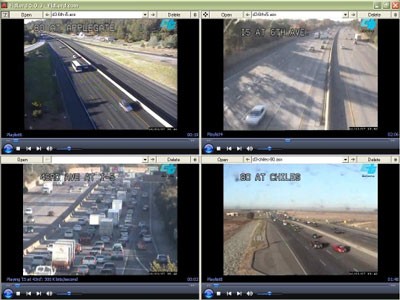
VidLord mang đến cho người dùng một tính năng vô cùng hữu ích, đó là khả năng theo dõi đồng thời 4 video. Hãy trải nghiệm sự tiện lợi khi xem 4 video yêu thích của bạn cùng lúc. Bạn có thể dễ dàng dán đường dẫn (URL) của video vào từng khung hiển thị để bắt đầu.
Với VidLord, việc điều khiển âm thanh trở nên đơn giản hơn bao giờ hết. Khi kích hoạt chế độ tắt tiếng bằng chuột, mọi video đang phát sẽ tự động bị tắt âm thanh, cho đến khi bạn ngừng thao tác chuột. Một cú nhấp chuột duy nhất sẽ đưa video vào chế độ toàn màn hình, đồng thời các video còn lại sẽ tạm dừng.
Việc quản lý bộ sưu tập video của bạn cũng trở nên nhanh chóng và dễ dàng. Bạn có thể mở nhiều file video cùng lúc, tiết kiệm thời gian đáng kể. Nếu có bất kỳ video nào không ưng ý, bạn có thể loại bỏ nó ngay lập tức, thậm chí trong khi video vẫn đang chạy.
Đừng lo lắng về việc mất tiến độ xem video. VidLord cho phép bạn lưu lại toàn bộ phiên làm việc hiện tại, bao gồm danh sách các video đã tải, trạng thái phát và vị trí của từng file. Chỉ với vài cú nhấp chuột, bạn có thể khôi phục lại phiên làm việc này vào bất kỳ thời điểm nào.
Giải đáp thắc mắc thường gặp về VidLord
- VidLord có thể xem được bao nhiêu video cùng lúc?
VidLord hỗ trợ xem tối đa 4 video đồng thời.
- Làm thế nào để sử dụng tính năng đa màn hình của VidLord?
Bạn chỉ cần dán liên kết của video vào từng ô tương ứng để xem 4 video yêu thích cùng lúc.
- VidLord có hỗ trợ tắt tiếng tự động không?
Có, khi kích hoạt phím tắt tiếng của chuột, VidLord sẽ tự động tắt âm thanh của tất cả các video đang phát, trừ khi bạn ngừng nhấp chuột.
- Làm sao để xem video ở chế độ toàn màn hình trong VidLord?
Chỉ cần một cú nhấp chuột, video sẽ chuyển sang chế độ toàn màn hình và các video khác sẽ tự động tạm dừng.
- Có thể xóa video khi nó đang phát không?
Hoàn toàn có thể. Bạn có thể xóa ngay lập tức một video, ngay cả khi nó vẫn đang chạy.
- VidLord có lưu lại trạng thái làm việc không?
Có, VidLord lưu lại phiên làm việc hiện tại, bao gồm các video đã tải, trạng thái phát và vị trí file.
- Làm sao để khôi phục phiên làm việc đã lưu với VidLord?
Bạn chỉ cần nhấp chuột vào file phiên làm việc đã lưu để khôi phục lại trạng thái trước đó.
Xem thêm: VidLord - Xem Nhiều Video Cùng Lúc .



















