

 Android
 Quản lý video - nhạc
VidTrim: Giải Pháp Chỉnh Sửa Video Miễn Phí Trên Android
VidTrim là một ứng dụng chỉnh sửa và biên tập video hoàn toàn miễn phí, được thiết kế đặc biệt cho các thiết bị di động sử dụng hệ điều hành Android.
Công cụ này cung cấp những chức năng thiết yếu như cắt ghép video, loại bỏ hoặc tách riêng phần âm thanh, cũng như áp dụng các bộ lọc màu sắc đa dạng để nâng cao chất lượng video.
Ngoài ra, VidTrim còn tích hợp một số tính năng nâng cao, cho phép người dùng chụp ảnh trực tiếp từ khung hình video đang phát hoặc chuyển đổi định dạng tệp video sang các chuẩn khác nhau.
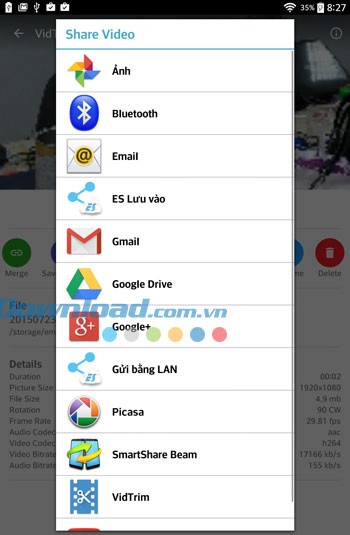
Không chỉ dừng lại ở việc chỉnh sửa và lưu trữ, ứng dụng này còn tạo điều kiện thuận lợi cho việc chia sẻ video đã hoàn thiện với bạn bè và người thân ngay từ bên trong giao diện ứng dụng.
Nếu bạn đang tìm kiếm một công cụ đơn giản, tiện lợi để cắt xén hoặc chuyển đổi các tệp video, audio, thì VidTrim chắc chắn là một lựa chọn đáng cân nhắc để trải nghiệm.
Tính năng nổi bật của VidTrim trên Android:
Ứng dụng cung cấp các chức năng cơ bản để quản lý video, bao gồm việc phát lại, đổi tên hoặc xóa các tệp video.
VidTrim cho phép người dùng cắt video một cách trực quan và dễ dàng, đáp ứng nhu cầu chỉnh sửa nhanh chóng.
Ứng dụng có khả năng chuyển đổi các tệp video thành định dạng âm thanh MP3, tiện lợi cho việc trích xuất âm thanh.
Người dùng có thể dễ dàng xoay chiều video theo ý muốn, điều chỉnh góc nhìn cho phù hợp.
VidTrim hỗ trợ chụp ảnh các khung hình quan trọng trong quá trình xem video.
Chia sẻ video đã chỉnh sửa trở nên đơn giản hơn bao giờ hết, thông qua email hoặc đăng tải lên YouTube .
Những tính năng trên là hoàn toàn miễn phí trong VidTrim. Ngoài ra, người dùng có thể trải nghiệm thêm các tính năng nâng cao của phiên bản Pro:
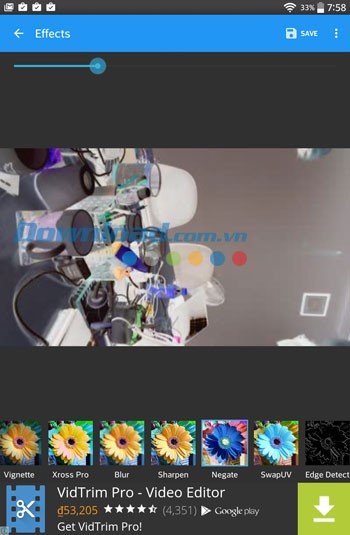
- Hỗ trợ nhiều hiệu ứng video đa dạng: bạn có thể áp dụng các bộ lọc ảnh như B/W, Negate, Vintage, Vignette, Blur, Sharpen, Edge detect, Luma, SwapUV... để tạo điểm nhấn cho video.
- Chuyển đổi định dạng video: công cụ chuyển mã tích hợp cho phép thay đổi đuôi video sang MP4, đồng thời giảm dung lượng tệp.
- Thêm nhạc nền vào video (trong quá trình chuyển mã) và điều chỉnh góc quay video.
Lưu ý:
- Trong quá trình dùng thử các tính năng Pro, VidTrim sẽ thêm một dấu watermark vào video đã chỉnh sửa.
- Tất cả video, ảnh chụp màn hình và các tệp nhạc liên quan sẽ được lưu trữ trong thư mục VidTrim trên bộ nhớ trong của thiết bị.
Những Cải Tiến Mới Nhất trong VidTrim trên Nền Tảng Android
VidTrim vừa được cập nhật với một loạt các tính năng và sửa lỗi quan trọng, mang đến trải nghiệm sử dụng mượt mà và đa dạng hơn cho người dùng Android.
Mở Rộng Hỗ Trợ Ngôn Ngữ
Phiên bản mới bổ sung thêm nhiều tùy chọn ngôn ngữ, bao gồm: Pháp, Hà Lan, Czech, Ả Rập, Ba Lan. Việc này giúp VidTrim tiếp cận được với đông đảo người dùng quốc tế hơn.
Nâng Cao Độ Ổn Định
Các vấn đề gây ra tình trạng ứng dụng bị treo khi khởi động đã được khắc phục hoàn toàn. Điều này đảm bảo VidTrim khởi động nhanh chóng và ổn định hơn.
Khắc Phục Lỗi Ứng Dụng
Đội ngũ phát triển đã nỗ lực sửa chữa các lỗi (bug) khác nhau phát sinh trong quá trình sử dụng ứng dụng. Việc này góp phần nâng cao chất lượng và độ tin cậy của VidTrim.
Cải Thiện Khả Năng Tương Thích
Lỗi liên quan đến việc cắt (trim) video với các codec âm thanh vorbis và adpcm đã được giải quyết. Người dùng giờ đây có thể thoải mái chỉnh sửa video với nhiều định dạng âm thanh khác nhau.
Hỗ Trợ Ngôn Ngữ Hebrew
VidTrim đã được dịch sang tiếng Hebrew, mở rộng khả năng tiếp cận với người dùng nói ngôn ngữ này.
Hướng dẫn sử dụng VidTrim cho Android:
Cách cắt video trong VidTrim:
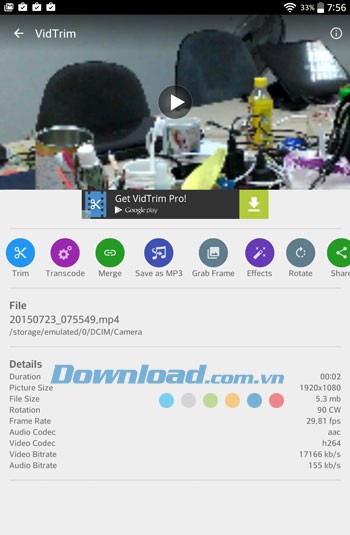
Ngay khi khởi động ứng dụng, giao diện sẽ hiển thị danh sách các video đã lưu trữ trên thiết bị của bạn. Hãy chạm vào đoạn phim bạn muốn chỉnh sửa.
Trên thanh công cụ phía trên màn hình, bạn sẽ thấy các tùy chọn đa dạng như cắt xén, chuyển đổi định dạng, trích xuất âm thanh thành MP3 hoặc tạo ảnh chụp từ video.
Để tiến hành cắt một đoạn video cụ thể, hãy chọn vào biểu tượng (biểu tượng cái kéo) mang tên Trim. Một cửa sổ mới sẽ xuất hiện, cung cấp khả năng điều chỉnh các điểm bắt đầu và kết thúc của đoạn clip thông qua các nút trượt.
Sau khi đã xác định chính xác đoạn cần cắt, nhấn vào biểu tượng cái kéo ở phía bên phải màn hình một lần nữa để hoàn tất việc cắt hoặc chọn Save as MP3 để chuyển đổi đoạn video đó thành file âm thanh.
Nếu bạn chọn Trim, ứng dụng sẽ hỏi bạn muốn lưu đoạn cắt thành một file mới (Save as New clip) hay ghi đè trực tiếp lên file gốc (Trim original). Chọn tùy chọn phù hợp và nhấn Save để lưu lại.
Tương tự, nếu bạn chọn chuyển đổi video sang MP3, VidTrim sẽ yêu cầu bạn nhập một tên mới cho file và nhấn Save để xác nhận.
Cách chuyển mã video:
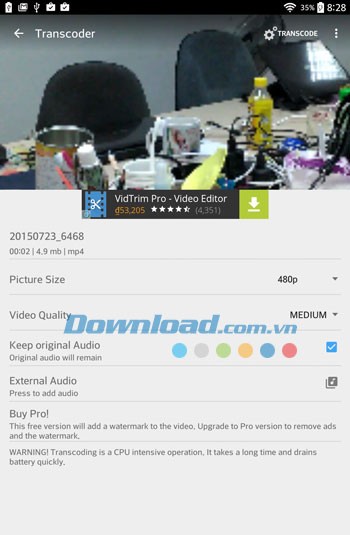
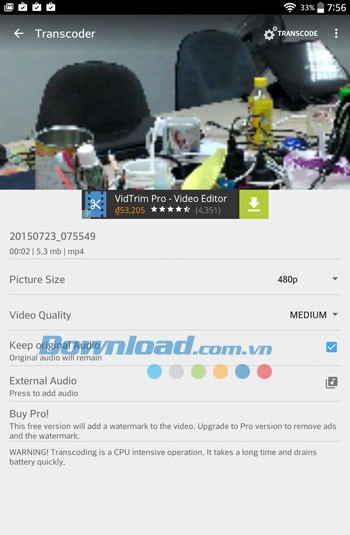
Để chuyển mã video, bạn chọn video mong muốn và nhấn vào nút Transcode (biểu tượng bánh răng nằm cạnh biểu tượng cái kéo). Sau đó, chương trình sẽ cho phép bạn tùy chỉnh các thông số như kích thước và chất lượng video.
Lưu ý rằng, nếu kích thước file sau khi transcode nhỏ hơn so với file gốc, chất lượng hình ảnh của video sẽ bị giảm đi.
Ngoài ra, VidTrim còn hỗ trợ tính năng chèn nhạc nền vào video. Để sử dụng tính năng này, bạn nhấn vào biểu tượng loa nằm phía dưới mục Video quality.
Ban đầu, khi chưa chọn nhạc, VidTrim sẽ hiển thị thông báo No Audio selected. Sau khi nhấn vào biểu tượng loa, một cửa sổ sẽ mở ra, cho phép bạn tìm kiếm và chọn file nhạc bạn muốn thêm vào.
Cuối cùng, sau khi đã hoàn tất các điều chỉnh, nhấn nút Transcode ở góc phải màn hình để bắt đầu quá trình chuyển mã.
Cách chuyển video thành MP3:
Để chuyển đổi video thành định dạng MP3, trước tiên hãy chọn video bạn muốn chuyển đổi, sau đó nhấn vào nút Save as MP3 (biểu tượng nốt nhạc) để thay đổi đuôi file.
Sau khi quá trình chuyển đổi hoàn tất, bạn có thể nghe thử file MP3 vừa tạo bằng cách nhấn nút Play và chọn ứng dụng nghe nhạc bạn ưa thích.
Tìm hiểu thêm về cách vận hành VidTrim trên hệ điều hành Android:
Dưới đây là hướng dẫn chi tiết về việc sử dụng ứng dụng VidTrim dành cho các thiết bị Android.
Để nắm bắt rõ hơn về các tính năng và cách thức hoạt động của VidTrim, bạn có thể tham khảo video hướng dẫn sau:
Video này sẽ cung cấp cho bạn những kiến thức cần thiết để chỉnh sửa video một cách hiệu quả bằng VidTrim trên điện thoại hoặc máy tính bảng Android.
Xem thêm: VidTrim - Video Trimmer cho Android: Biên tập video miễn phí .



















