

 Windows
 Dữ liệu - File
 Nén - Giải nén
Giải pháp cho sự bất tiện khi sử dụng ứng dụng trên đĩa CD
Trong bối cảnh hiện tại, số lượng ứng dụng được thiết kế để chạy trực tiếp từ đĩa CD ngày càng gia tăng. Một số chương trình chỉ yêu cầu cài đặt một vài file lên đĩa cứng, tuy nhiên phần lớn dữ liệu vẫn được lưu trữ trên đĩa CD.
Việc vận hành các ứng dụng này thường đòi hỏi sự hiện diện của đĩa CD trong ổ đĩa CDROM, ví dụ điển hình như các loại đĩa IBT, English Study … Điều này có thể gây ra không ít phiền phức nếu ổ đĩa CDROM hoạt động chậm chạp hoặc bạn gặp khó khăn trong việc tìm kiếm đĩa CD chứa chương trình.
Virtual CD: Giải pháp giả lập ổ đĩa CDROM
Virtual CD ra đời như một giải pháp tối ưu cho vấn đề trên. Phần mềm này có khả năng mô phỏng các ổ CDROM, tận dụng một phần dung lượng ổ cứng để tạo ra các đĩa CD ảo . Với sự phát triển của công nghệ lưu trữ, dung lượng ổ cứng ngày càng lớn, cho phép người dùng lưu trữ lượng lớn dữ liệu và chương trình.
Đồng thời, việc tạo ra các CD ảo trên ổ cứng giúp tăng tốc độ truy cập và sử dụng ứng dụng một cách thuận tiện hơn, đặc biệt là loại bỏ hoàn toàn sự phụ thuộc vào đĩa CD vật lý.
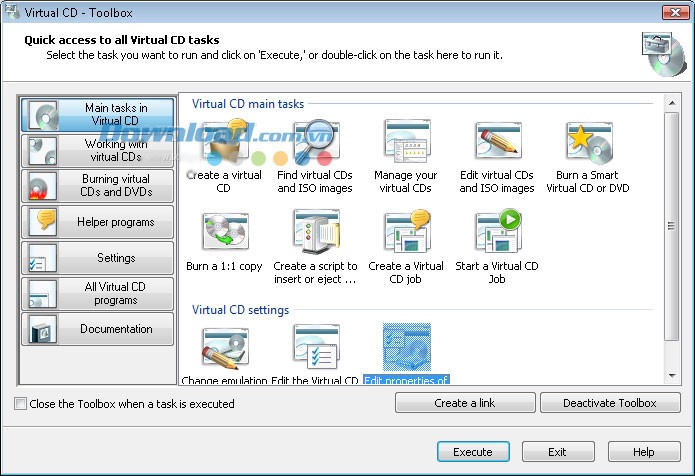
Hướng dẫn tạo CD ảo
Để tiến hành tạo CD ảo, bạn cần đưa đĩa CD gốc vào ổ CDROM và lựa chọn Menu Edit/Create, hoặc nhấp vào biểu tượng Create.
Một hộp thoại Virtual CD-Image Write sẽ xuất hiện. Trong hộp thoại này, bạn cần chú ý đến ba thành phần chính sau:
- Là ổ CD gốc đang được chèn vào ổ CDROM.
- Là tên hiển thị của CD ảo trong cửa sổ Explorer khi được chèn vào ổ CDROM.
- Là phần mô tả đĩa CD ảo, giúp bạn dễ dàng nhận diện.
Sau khi hoàn tất, hãy nhấp vào nút Finish để bắt đầu quá trình tạo ảnh của CD.
Sử dụng và quản lý ổ CD ảo
Sau khi tạo xong, bạn có thể chèn ổ CD ảo vào để sử dụng tương tự như ổ đĩa thật. Có nhiều cách để thực hiện việc này, bao gồm vào Menu Edit/Insert hoặc nhấp chuột phải vào ổ ảo đã tạo và chọn Insert…
Để đưa ổ CD ảo ra khỏi ổ ảo, bạn sử dụng lệnh Edit/Eject hoặc nhấp chuột phải vào ổ ảo và chọn Eject.
Bạn cũng có thể sử dụng nhanh các lệnh Insert hoặc Eject trực tiếp từ menu Quick Start Utility của Virtual CD ở khay hệ thống. Thêm vào đó, trong Windows Explorer, khi nhấp chuột phải lên một ổ CD ảo, bạn sẽ thấy lệnh Insert a virtual CD, cho phép chèn một đĩa CD ảo vào ổ ảo đó.
Tùy chỉnh số lượng ổ đĩa ảo
Nếu bạn muốn sử dụng nhiều ổ đĩa ảo, hãy vào Menu Edit/Change Drives. Hộp thoại Virtual CD Drive Editor sẽ hiện ra, cho phép bạn chọn số lượng ổ đĩa ảo mong muốn bằng cách tích vào dấu chọn. Nếu không cần sử dụng, hãy bỏ dấu chọn. Lưu ý, nếu ổ cứng được chia thành hai phân vùng, bạn có thể tạo tối đa 21 ổ CD ảo, với ổ cuối cùng là ổ Z.
Thay đổi thư mục lưu trữ ổ CD ảo
Theo mặc định, Virtual CD sẽ chọn thư mục C:\My Documents\Virtual CD để lưu trữ các ổ CD ảo. Tuy nhiên, nếu bạn muốn di chuyển các ổ CD ảo này đến một vị trí khác, hãy vào Menu View/Virtual CD Settings/folders, thay đổi đường dẫn đến thư mục mới. Sau đó, sao chép các ổ đĩa ảo đến thư mục vừa chọn.
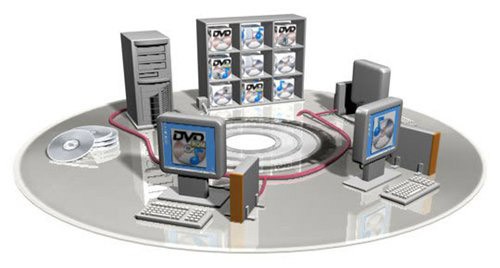
Những lợi ích nổi bật của giải pháp tạo ổ đĩa CD ảo:
- Khả năng truy xuất dữ liệu với tốc độ vượt trội.
- Cho phép đồng thời vận hành nhiều ổ đĩa CD ảo khác nhau.
- Loại bỏ hoàn toàn nhu cầu thao tác lắp đĩa và thời gian chờ đợi đọc đĩa.
- Việc quản lý các đĩa CD sử dụng thường xuyên trở nên đơn giản và hiệu quả hơn.
- Khả năng cài đặt phần mềm, thưởng thức âm nhạc, hoặc học tập ngoại ngữ một cách bình thường trên các ổ đĩa CD ảo.
Việc sử dụng ổ đĩa CD ảo mang lại sự tiện lợi và hiệu suất cao hơn so với việc sử dụng đĩa CD vật lý.
Virtual CD là gì và chức năng chính của nó?
Virtual CD là một phần mềm có khả năng mô phỏng các ổ đĩa CD-ROM. Phần mềm này tận dụng một phần dung lượng ổ cứng để tạo ra các đĩa CD ảo, giúp các ứng dụng chạy trên CD hoạt động nhanh chóng và thuận tiện hơn, đặc biệt là khi không cần sử dụng đĩa CD vật lý.
Hướng dẫn tạo đĩa CD ảo bằng phần mềm Virtual CD:
Để tạo một đĩa CD ảo, bạn cần đưa đĩa CD gốc vào ổ CD-ROM. Sau đó, chọn Menu Edit/Create hoặc nhấp vào biểu tượng Create. Trong hộp thoại Virtual CD-Image Write, hãy nhập đầy đủ các thông tin như Source, CD Label và Description, rồi nhấn Finish để bắt đầu quá trình tạo ảnh của CD.
Cách chọn và tháo ổ CD ảo trong Virtual CD:
Để chọn một ổ CD ảo, bạn có thể vào Menu Edit/Insert hoặc nhấp chuột phải vào ổ ảo đã tạo và chọn Insert. Ngược lại, để tháo ổ CD ảo, hãy vào Edit/Eject hoặc nhấp chuột phải vào ổ ảo và chọn Eject. Ngoài ra, bạn có thể sử dụng Quick Start Utility trên khay hệ thống hoặc menu chuột phải trong Windows Explorer.
Sử dụng nhiều ổ đĩa ảo cùng lúc trong Virtual CD như thế nào?
Để sử dụng nhiều ổ đĩa ảo đồng thời, bạn hãy vào Menu Edit/Change Drives để mở Virtual CD Drive Editor. Sau đó, đánh dấu chọn số lượng ổ đĩa ảo mà bạn muốn sử dụng. Trên các ổ cứng được phân vùng, bạn có thể tạo tối đa 21 ổ CD ảo, với ký hiệu ổ cuối cùng là Z.
Đường dẫn mặc định và khả năng thay đổi thư mục chứa đĩa CD ảo:
Theo mặc định, thư mục chứa các ổ CD ảo là C:\\My Documents\\Virtual CD. Tuy nhiên, bạn hoàn toàn có thể thay đổi đường dẫn này bằng cách vào Menu View/Virtual CD Settings/folders để đặt lại đường dẫn đến thư mục mới. Sau đó, hãy sao chép các ổ đĩa ảo vào thư mục vừa chọn.
Lợi ích vượt trội khi tạo ổ CD ảo là gì?
Những ưu điểm nổi bật bao gồm: tốc độ truy cập nhanh chóng; khả năng chạy nhiều đĩa CD ảo cùng một lúc; không cần thao tác lắp đĩa hay chờ đợi quá trình đọc đĩa; quản lý dễ dàng các đĩa CD thường xuyên sử dụng; và trải nghiệm cài đặt chương trình, nghe nhạc, học ngoại ngữ một cách liền mạch trên đĩa CD ảo.
Xem thêm: Virtual CD 10.5.0.2 - Tạo Ổ CD Ảo .



















