 Làm video Ảnh - Album
 Windows
 Thiết kế đồ họa
Biến Ảnh Số Thành Tác Phẩm Nghệ Thuật Với Virtual Painter
Việc vận hành Virtual Painter (VP) thực sự dễ dàng, chỉ với vài thao tác lựa chọn đơn giản, bạn có thể chuyển đổi hình ảnh kỹ thuật số của mình thành một bức tranh nghệ thuật ấn tượng, không khác gì tác phẩm của một họa sĩ chuyên nghiệp.
Để bắt đầu, bạn thực hiện theo các bước sau:
- Nhấn vào nút “Open” để mở file ảnh số mà bạn muốn chỉnh sửa.
- Sau khi ảnh được hiển thị trong giao diện chính, nhấp đúp vào ảnh để mở nó.
Lựa Chọn Phong Cách Tranh
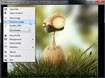
Để thay đổi phong cách cho bức ảnh, bạn chỉ cần nhấp chuột phải vào ảnh. Một menu sẽ xuất hiện, cung cấp cho bạn 16 lựa chọn kiểu tranh khác nhau, bao gồm:
- Watercolor (màu nước)
- Oil Painting (sơn dầu)
- Gouache (màu bột)
- Color Pencil (màu chì)
- Pastel (màu phấn)
- Rectangles (hiệu ứng ô vuông)
- Triangles (hiệu ứng tam giác)
- Impasto (vẽ đắp nổi)
- Pointillism (vẽ bằng chiểm chấm cọ)
- Silk Screen (vẽ kiểu in lụa)
- Collage (vẽ kiểu cắt dán)
- Drawing (vẽ phác họa)
- Airbrush (vẽ phun xịt)
- Embroidery (tranh thêu)
- Gothic oil painting (sơn dầu kiểu Gothic)
- Fauvist oil painting (sơn dầu kiểu Fauvist)
Chỉ cần một cú click chuột vào kiểu tranh bạn yêu thích, Virtual Painter sẽ ngay lập tức biến đổi bức ảnh số của bạn thành một tác phẩm nghệ thuật độc đáo.
Dành Cho Người Mới Bắt Đầu
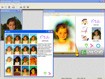
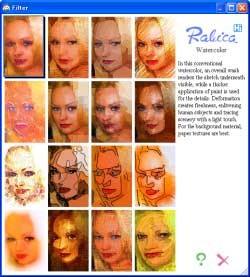
Nếu bạn không quen thuộc với các thuật ngữ hội họa tiếng Anh, Virtual Painter cung cấp một giao diện trực quan hơn. Bạn nhấn vào nút “Paint” và sau đó nhấn vào nút “Filter” (biểu tượng hình đầu con chó đội mũ tím).
VP sẽ hiển thị 16 hiệu ứng tranh bằng hình ảnh minh họa. Bạn chỉ cần chọn hiệu ứng phù hợp và nhấn nút “OK” để áp dụng.
Lưu Trữ Tác Phẩm
Để lưu lại “tác phẩm” của mình, bạn truy cập vào menu “Save as” và chọn vị trí lưu trữ.
Hiện tại, công ty Umemura Taka Software Design đang phân phối Virtual Painter 5.0 với mức giá 55 USD.
Xem thêm: Virtual Painter 5.0 - Phần mềm chỉnh sửa ảnh chuyên nghiệp .