
 Windows
 Diệt Virus - Spyware
 Phần mềm diệt Virus
Phương pháp lây lan phổ biến của virus hiện nay
Hiện nay, một trong những phương thức phổ biến nhất mà virus sử dụng để tấn công hệ thống là thông qua việc tạo ra các tập tin có tên Autorun.inf. Sau khi xâm nhập, virus sẽ tiến hành khóa các công cụ quản lý hệ thống quan trọng như Folder Options, Regedit và Registry Editor, nhằm ngăn chặn người dùng gỡ bỏ chúng một cách thủ công.
Để giải quyết triệt để những vấn đề do virus gây ra, Virus Effect Remover (VEF) là một giải pháp hiệu quả mà bạn nên cân nhắc sử dụng. Công cụ này không chỉ hỗ trợ loại bỏ các thành phần bị khóa do virus tác động, mà còn cung cấp khả năng phòng ngừa hiệu quả trước các dòng virus Autorun.inf.
Cách loại bỏ các hạn chế do virus gây ra
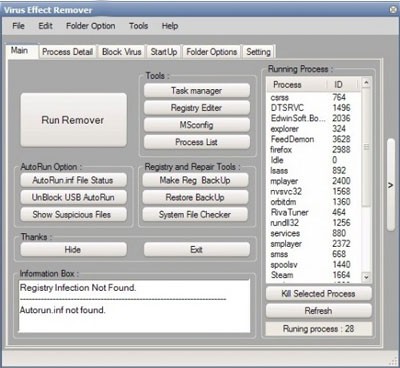
Để khôi phục lại quyền truy cập vào các thành phần thường bị vô hiệu hóa như Folder Options, Regedit và Registry Editor, bạn hãy mở chương trình VEF và chuyển đến thẻ Main. Trong phần Task, chọn và nhấn vào Remove Errror, sau đó khởi động lại máy tính để hoàn tất quá trình xóa bỏ các thay đổi trái phép.
Nếu bạn muốn vừa mở khóa vừa khởi động Task Manager hoặc MSconfig, chỉ cần nhấp vào các nút tương ứng được cung cấp trong phần Tools.
Trong trường hợp Folder Options bị ẩn, bạn có thể truy cập vào Folder Options, nhưng lại không tìm thấy tùy chọn Show hidden files and folder. Để khắc phục, hãy chuyển đến thẻ Files and Folder Option, chọn FolderOptions và đánh dấu vào ô Show Hidden File and Folder.
Kiểm tra và ngăn chặn Autorun.inf
Để kiểm tra xem hệ thống có bị nhiễm các tập tin Autorun.inf hay không, bạn hãy truy cập vào phần AutoRun Option và chọn AutoRun.inf File Status. Chương trình sẽ cung cấp một báo cáo chi tiết về tình trạng của hệ thống.
Để ngăn chặn nguy cơ tái nhiễm, hãy nhấn vào Block USB AutoRun. Hành động này sẽ vô hiệu hóa tính năng Autoplay đối với CD/DVD và USB, giúp bảo vệ hệ thống khỏi các cuộc tấn công tiềm ẩn.
Bảo vệ ổ đĩa và theo dõi hệ thống
Bằng cách nhấn vào Protect Drive From Autorun VEF, chương trình sẽ tạo ra các tập tin Autorun.inf giả, có thuộc tính của tập tin hệ thống, trên tất cả các phân vùng và USB. Điều này giúp ngăn chặn virus lây lan qua các thiết bị lưu trữ di động.
Việc theo dõi các dịch vụ chạy nền và các tiến trình đang hoạt động là yếu tố then chốt để phát hiện và đối phó với virus. Bạn có thể quản lý các chương trình chạy khi khởi động máy bằng cách truy cập vào thẻ StartUp. Thẻ Service cung cấp thông tin chi tiết về các dịch vụ chạy nền, trong khi thẻ Process Detail cho phép bạn xem thông tin về các tiến trình đang chạy.
Khóa các tập tin đáng ngờ
Mặc dù các chương trình diệt virus đóng vai trò quan trọng trong việc tìm kiếm và loại bỏ virus, nhưng đôi khi chúng có thể gặp khó khăn trong việc xử lý các biến thể virus mới. Trong những trường hợp này, nếu bạn đã xác định được một tập tin là virus nhưng không thể xóa nó, hãy chuyển đến thẻ Block Virus, nhập tên tập tin nghi ngờ và nhấn Add File để khóa nó.
Xem thêm: Virus Effect Remover 3.2.2.26 - Download & Review .



















