
 Windows
Khám phá Vista Start Menu: Giải pháp Tối ưu Hóa Trình Đơn Start
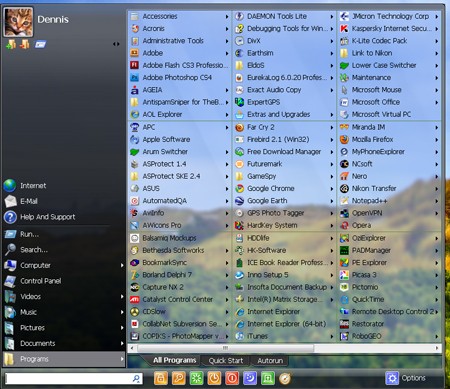
Vista Start Menu cung cấp một giao diện trình đơn Start được thiết kế lại, tích hợp sẵn các ứng dụng, thư mục và tập tin được sử dụng thường xuyên, giúp bạn truy cập nhanh chóng hơn.
Trước đây, việc mở Control Panel đòi hỏi nhiều bước thao tác. Giờ đây, với Vista Start Menu, các công cụ này đã được sắp xếp trực tiếp trên trình đơn Start, mang đến sự tiện lợi vượt trội.
Mục Recent trong phiên bản mới còn hiển thị số lượng lớn các tập tin đã mở gần đây, khác biệt so với mục Documents trước kia. Điều này giúp bạn dễ dàng tìm lại những dữ liệu vừa sử dụng.
Ngoài ra, trình đơn Start này còn cho phép truy cập trực tiếp vào các ổ đĩa trong My Computer, các thư mục được chia sẻ trên mạng LAN, thư mục My Documents, các trang web yêu thích trong Favorites, và thực hiện tìm kiếm tức thì trên Internet thông qua công cụ Google.
Hướng dẫn Cài đặt và Sử dụng
Sau khi tải về, hãy nhấp đúp vào tập tin VistaStartMenu_Setup.exe để bắt đầu quá trình cài đặt. Chương trình sẽ tự động kích hoạt sau khi hoàn tất.
Để mở chương trình, bạn có thể tìm thấy nó trong trình đơn Start/Programs/Vista Start Menu/Vista Start Menu.
Khi khởi chạy, Vista Start Menu sẽ thay thế trình đơn Start mặc định của Windows và hiển thị biểu tượng trên khay hệ thống.
Bạn có thể sử dụng nút Enlarge để phóng to hoặc nút Reduce để thu nhỏ kích thước biểu tượng và chữ trên trình đơn.
Các Tính năng Nâng cao
Chương trình hỗ trợ chuyển đổi nhanh chóng giữa các tài khoản người dùng bằng cách nhấp vào nút Switch hoặc nhấn phím F3.
Bạn cũng có thể đăng xuất bằng nút Logout (phím F4), chuyển sang chế độ chờ bằng nút Stand By (phím F5), khởi động lại máy bằng nút Reboot (phím F6), chuyển sang chế độ ngủ đông bằng nút Hibernate (phím F7) và tắt máy bằng nút Turn Off (phím F8).
Nếu bạn muốn khôi phục giao diện trình đơn Start mặc định của Windows, hãy nhấp chuột phải vào biểu tượng Vista Start Menu trên khay hệ thống và chọn Exit.
Giải đáp thắc mắc thường gặp
- Vista Start Menu là gì? Vista Start Menu là một trình đơn Start mới, thay thế trình đơn Start cũ của Windows, tích hợp nhiều chương trình, thư mục và tập tin thường dùng để truy cập nhanh hơn.
- Làm thế nào để cài đặt Vista Start Menu? Tải tập tin VistaStartMenu_Setup.exe và nhấp đúp để cài đặt. Sau đó, mở chương trình từ Start/Programs/Vista Start Menu/Vista Start Menu.
- Vista Start Menu có những tính năng gì nổi bật? Chương trình cho phép truy cập nhanh Control Panel, Recent tập tin, ổ đĩa trong My Computer, thư mục trên mạng LAN, My Documents, trang web yêu thích và tìm kiếm trên Internet bằng Google.
- Làm sao để phóng to hoặc thu nhỏ biểu tượng Vista Start Menu trên thanh hệ thống? Sử dụng các nút Enlarge hoặc Reduce trên trình đơn.
- Làm thế nào để sử dụng các chức năng chuyển đổi tài khoản, đăng xuất, hoặc tắt máy trên Vista Start Menu? Sử dụng các nút tương ứng (Switch, Logout, Stand By, Reboot, Hibernate, Turn Off) hoặc các phím tắt (F3, F4, F5, F6, F7, F8).
- Làm cách nào để thoát Vista Start Menu và trở về trình đơn Start cũ của Windows? Nhấp chuột phải vào biểu tượng Vista Start Menu trên khay hệ thống và chọn Exit.
Xem thêm: Vista Start Menu 3.6 - Customize Your Windows Start Menu .



















