
 Windows
Tạo Màn Hình Nền Động Với Vital Desktop Video
Hầu hết người dùng máy tính đều mong muốn có một màn hình nền (wallpaper) độc đáo và ấn tượng. Thay vì sử dụng ảnh tĩnh, Vital Desktop Video mang đến một giải pháp tiên tiến hơn: biến bộ phim yêu thích thành màn hình nền động, tạo nên trải nghiệm thị giác hoàn toàn mới.
Điểm đặc biệt của Vital Desktop Video (VDV) là khả năng tận dụng chính desktop làm không gian chiếu phim. Điều này cho phép bạn vừa thưởng thức nội dung video, vừa thoải mái sử dụng các ứng dụng khác mà không làm gián đoạn quá trình làm việc, bởi tất cả các biểu tượng trên desktop vẫn được giữ nguyên.
Hiện tại, MF Software đang cung cấp bản Vital Desktop Video v1.38 với mức giá 9,99 USD.
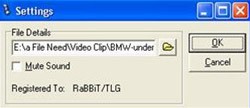 |
Giao diện cài đặt để chọn phim |
Việc sử dụng VDV vô cùng đơn giản. Bạn chỉ cần chọn file video mong muốn để làm màn hình nền động, và VDV sẽ tự động kích hoạt.
Các bước thực hiện như sau:
- Truy cập thư mục “Program Files”, chọn “Vital Desktop Video” và kích hoạt “Configure Vital Desktop Video” để mở giao diện “Vital Desktop Properties”.
- Nhấn vào nút “Configure” để vào giao diện “Settings”.
- Chọn biểu tượng folder ở ô “File Details” để tìm đến video clip bạn muốn sử dụng.
Lưu ý rằng VDV chỉ hỗ trợ một số định dạng video phổ biến như WMW, MPG, ASF. Các định dạng AVI hoặc VOB có thể không tương thích.
Sau khi chọn video, nhấn “OK”. Nếu bạn không muốn âm thanh phát cùng video, hãy đánh dấu vào ô “Mute Sound”.
Đánh dấu vào ô “Enable Virtual Desktop”, sau đó nhấn “Apply” và “OK” để kích hoạt VDV. Lúc này, video clip của bạn sẽ được chiếu trên màn hình desktop.
Video sẽ lặp lại liên tục. Khi muốn thay đổi, bạn có thể truy cập lại giao diện “Vital Desktop Properties” để bỏ chọn ô “Enable Virtual Desktop” hoặc chọn một video clip khác.
Giải đáp thắc mắc thường gặp
- Vital Desktop Video là gì? Vital Desktop Video (VDV) là phần mềm cho phép sử dụng video làm màn hình nền động trên desktop, giúp tạo hiệu ứng màn hình nền phim độc đáo và vẫn giữ nguyên các biểu tượng trên desktop.
- Giá của Vital Desktop Video v1.38 là bao nhiêu? Vital Desktop Video v1.38 được bán với giá 9,99 USD.
- Vital Desktop Video hỗ trợ định dạng video nào? VDV tương thích với các định dạng video cơ bản như WMW, MPG, ASF nhưng không thể đọc được các định dạng AVI hoặc VOB.
- Cách sử dụng Vital Desktop Video để làm màn hình nền động như thế nào? Bạn vào "Program Files" -> chọn "Vital Desktop Video" và kích hoạt "Configure Vital Desktop Video" để mở giao diện "Vital Desktop Properties". Sau đó nhấn nút "Configure" vào giao diện "Settings", nhấn biểu tượng folder trong "File Details" để chọn file video. Sau khi chọn xong, nhấn "OK" và đánh dấu vào ô "Mute Sound" nếu không muốn bật âm thanh. Tiếp theo, đánh dấu ô "Enable Virtual Desktop" và nhấn "Apply" và "OK" để kích hoạt.
- Làm thế nào để tắt hoặc thay đổi video màn hình nền khi đang dùng Vital Desktop Video? Bạn vào lại giao diện "Vital Desktop Properties" để bỏ chọn ô "Enable Virtual Desktop" để tắt hoặc chọn một video clip mới để thay thế.
- Vital Desktop Video có ảnh hưởng đến biểu tượng và ứng dụng trên desktop không? Không, Vital Desktop Video vẫn giữ nguyên các biểu tượng trên desktop và bạn có thể sử dụng các ứng dụng bình thường khi video đang chiếu trên màn hình nền.
Xem thêm: Vital Desktop Video 1.4: Tạo ảnh động cho desktop .



















