

 Android
 Quản lý video - nhạc
Viz: Ứng Dụng Tải Video và Xem Offline
Viz là một ứng dụng được thiết kế để tải video từ nhiều trang web khác nhau, cho phép người dùng thưởng thức nội dung yêu thích của mình ngay cả khi không có kết nối internet.
Hiện tại, ứng dụng này đã không còn khả dụng trên Google Play Store. Dưới đây là một số lựa chọn thay thế mà bạn có thể tham khảo:
Với trình duyệt web tích hợp sẵn, bạn có thể dễ dàng tìm kiếm các video mình muốn. Sau đó, chỉ cần chọn video trong trình duyệt để tải về, hoặc xem trực tiếp ngay trong ứng dụng thông qua tab Play.
Viz cung cấp một giao diện người dùng thân thiện, giúp việc xem lại và quản lý các video đã tải xuống trở nên đơn giản. Ứng dụng hiện hỗ trợ tải các định dạng tệp phổ biến như mp4, 3gp và mov.
Nếu quá trình tải xuống gặp sự cố, hãy thử khởi động lại quy trình tải tại điểm dừng trước đó bằng Viz. Ứng dụng tương thích với nhiều trang web, bao gồm vimeo , dailymotion , bing videos , funny or die , blinkx , liveleak , videobash , veoh và nhiều trang khác.
Tuy nhiên, do các điều khoản cấp phép, Youtube hiện không được hỗ trợ tải video trực tiếp thông qua Viz.
Hướng dẫn sử dụng Viz
Việc vận hành Viz vô cùng dễ dàng. Hãy làm theo các bước được trình bày dưới đây để nắm bắt cách tìm kiếm video từ các trang web tương thích, lưu trữ, tải xuống và thưởng thức chúng ngay trên thiết bị di động của bạn.
Người dùng hoàn toàn có thể xem video vào bất kỳ thời điểm nào, ở bất kỳ đâu, kể cả khi không có kết nối internet.
Bước 1: Chọn trang web
Chọn một trong số các trang web được hỗ trợ từ thẻ Favorites. Thẻ Favorites chứa một số bookmark được cài đặt sẵn. Bạn có thể thêm bookmark tùy chỉnh bằng cách nhấp vào biểu tượng bookmark trên trình duyệt.
Để xóa một bookmark, chỉ cần nhấn vào chính bookmark đó một lần. Việc lựa chọn một bookmark diễn ra rất nhanh chóng và trang web đó sẽ được mở trong thẻ Browser.
Bước 2: Chọn video
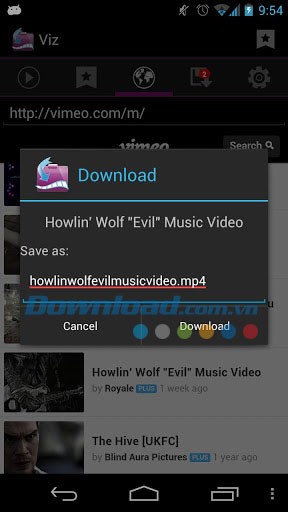
Chọn một video mong muốn trong thẻ Browser. Video được chọn sẽ mở ra và một hộp thoại với tên file mặc định sẽ xuất hiện.
Bước 3: Tải video xuống
Tiếp theo, người dùng có thể lưu video để bắt đầu quá trình tải xuống hoặc nhấn Cancel để quay lại trình duyệt.
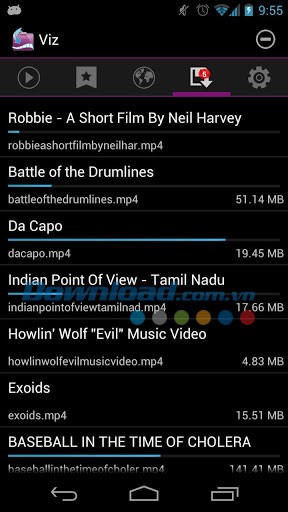
Nếu chọn Download, Viz sẽ bắt đầu tải video về máy. Một biểu tượng màu đỏ sẽ hiển thị trên thẻ Download, cho biết quá trình tải đang diễn ra. Bạn có thể theo dõi tiến trình này bằng cách nhấp vào thẻ Download.
Quá trình tải xuống sẽ tiếp tục ngay cả khi bạn thực hiện các tác vụ khác.
Bước 4: Xem video đã tải
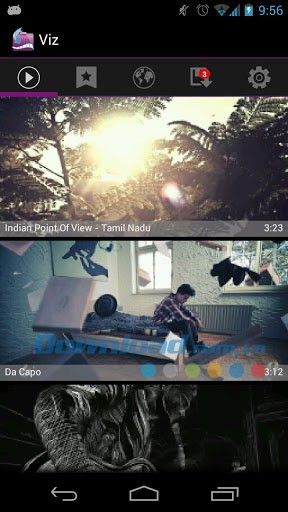
Chuyển sang thẻ Video để truy cập các video đã tải xuống. Chọn một video và xem nó, hoặc chạm và giữ video để xóa nó.
Các video đã tải về có thể được truy cập qua thẻ Video và xem bất cứ lúc nào bạn muốn (trừ khi chúng đã bị xóa).
Cách xóa video
Đến một thời điểm nào đó, bạn có thể muốn xóa một file video không còn cần thiết. Nhấn và giữ video một lúc khi đang ở thẻ Video.
Bạn sẽ thấy các tùy chọn remove file hoặc cancel, cho phép bạn xóa video hoặc quay trở lại màn hình trước đó.
Xem thêm: Viz Video Downloader for Android 0.9.2 - Tải video về điện thoại .



















