

 Android
 Lối sống
 Doanh nghiệp
 Lưu trữ - Đồng bộ - Chia sẻ
vMEyeSuper cho Android: Giải pháp giám sát và kiểm soát video trực tiếp
vMEyeSuper for Android, được phát triển bởi Meyetech , là một ứng dụng hữu ích, cho phép người dùng theo dõi và điều khiển các luồng video phát trực tiếp từ camera và các thiết bị mã hóa video.
Ứng dụng này được cung cấp miễn phí cho tất cả người dùng sở hữu điện thoại Android phiên bản 2.3 trở lên.
Với vMEyeSuper, việc giám sát từ xa trở nên dễ dàng hơn bao giờ hết. Bạn có thể xem trực tiếp hình ảnh từ camera an ninh, kiểm soát các chức năng của camera một cách thuận tiện ngay trên thiết bị di động của mình.
Ứng dụng không chỉ hỗ trợ xem video trực tiếp mà còn cho phép bạn truy cập và xem lại các video đã được lưu trữ trước đó.
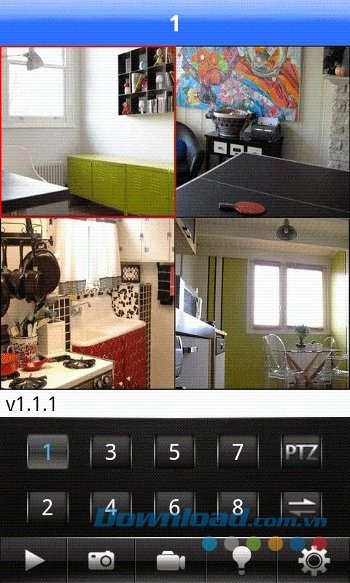
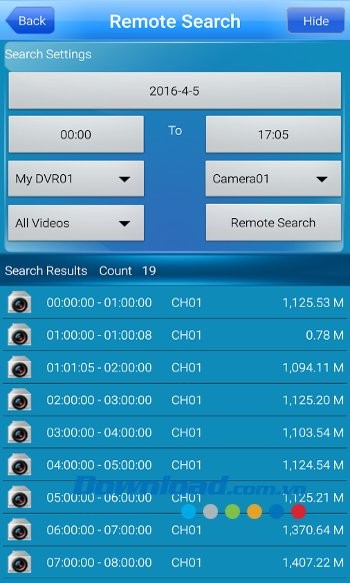
vMEyeSuper for Android là một công cụ mạnh mẽ, đáp ứng nhu cầu giám sát và quản lý video của bạn một cách hiệu quả.
Ứng dụng vMEyeSuper cho Android: Giải pháp giám sát thông minh
Trong thời đại hiện nay, việc sử dụng camera giám sát để theo dõi và kiểm soát đã trở nên vô cùng phổ biến. Nhiều bậc phụ huynh ưu tiên lựa chọn các lớp học được trang bị camera để có thể quan sát con em mình trong quá trình học tập. Bên cạnh đó, camera cũng được sử dụng rộng rãi trong việc quản lý nhân viên, phòng chống trộm cắp và nhiều mục đích khác.
Tuy nhiên, việc liên tục theo dõi camera trên máy tính có thể gây ra sự bất tiện và hạn chế khả năng thực hiện các công việc khác. Để giải quyết vấn đề này, hãng Meyetech đã phát triển ứng dụng vMEyeSuper, cho phép người dùng xem video giám sát mọi lúc, mọi nơi.
vMEyeSuper còn hỗ trợ trích xuất video, giúp bạn dễ dàng xem lại các sự kiện quan trọng trong một khoảng thời gian cụ thể. Ứng dụng này được thiết kế để mang đến sự tiện lợi tối đa cho người sử dụng.
Về cơ bản, vMEyeSuper là một công cụ mạnh mẽ, cho phép bạn theo dõi và điều khiển hình ảnh trực tiếp từ các camera an ninh đã được kết nối với thiết bị Android của bạn. Ứng dụng hỗ trợ hiển thị tối đa bốn camera trên màn hình cùng lúc.
Với vMEyeSuper, bạn có thể quản lý đến 32 luồng video từ nhiều địa điểm khác nhau chỉ bằng vài thao tác đơn giản. Trong quá trình xem, bạn có thể dễ dàng lưu lại các đoạn video quan trọng hoặc chụp ảnh màn hình để ghi lại những khoảnh khắc cần thiết.
Để lưu video, chỉ cần nhấn vào nút REC, và quá trình ghi hình sẽ tự động diễn ra cho đến khi bạn quyết định dừng lại.
Hướng dẫn sử dụng vMEyeSuper hiệu quả
- Trước khi bắt đầu sử dụng vMEyeSuper, bạn cần thực hiện đồng bộ hóa các camera an ninh. Quá trình này đòi hỏi bạn phải cung cấp đầy đủ thông tin chi tiết, bao gồm: cổng kết nối, địa chỉ IP, loại kết nối, tên đăng nhập và mật khẩu.
- Việc thiếu bất kỳ thông tin nào trong số này có thể khiến bạn không thể sử dụng vMEyeSuper một cách chính xác.
- Sau khi hoàn tất việc nhập dữ liệu, bạn có thể xem trực tiếp hình ảnh từ camera và chụp ảnh màn hình để lưu lại những gì đang diễn ra. Các ảnh chụp màn hình này sẽ được lưu trữ trên bộ nhớ của thiết bị để bạn sử dụng khi cần thiết.
Những ưu điểm vượt trội của ứng dụng vMEyeSuper trên hệ điều hành Android
Ứng dụng vMEyeSuper không chỉ tương thích và vận hành mượt mà trên nền tảng Android mà còn hỗ trợ cả hệ điều hành iOS, đảm bảo khả năng sử dụng linh hoạt trên các thiết bị như iPhone và iPod Touch.
Khả năng xem và theo dõi video
Người dùng có thể xem và theo dõi video trực tiếp, không giới hạn thời lượng, trên các thiết bị di động khi kết nối với mạng wifi.
Hỗ trợ kỹ thuật mã hóa video
vMEyeSuper tích hợp khả năng hỗ trợ đa kênh mã hóa video, nâng cao tính bảo mật và chất lượng truyền tải hình ảnh.
Điều khiển camera từ xa
Ứng dụng cho phép thực hiện các thao tác điều chỉnh Pan, Tilt, Zoom một cách dễ dàng, mang đến trải nghiệm kiểm soát toàn diện.
Kết nối trực tiếp, bảo mật cao
Kết nối video được thiết lập trực tiếp, loại bỏ việc truyền dữ liệu qua máy chủ trung gian của bên thứ ba, đảm bảo an toàn thông tin.
Chức năng chụp và lưu trữ
Người dùng có thể chụp ảnh màn hình trong quá trình xem trực tiếp và lưu trữ chúng vào thư viện ảnh trên thiết bị của mình.
Hỗ trợ đa dạng chế độ hiển thị
vMEyeSuper hỗ trợ cả chế độ ghi cảnh quan và chân dung, đáp ứng nhu cầu đa dạng của người sử dụng.
Tùy chỉnh linh hoạt
Ứng dụng cho phép người dùng thay đổi địa chỉ IP và cổng kết nối theo mong muốn, phù hợp với cả nhu cầu sử dụng nội bộ và từ xa.
Xem lại lịch sử video
Tính năng xem lại lịch sử video giúp người dùng dễ dàng truy cập và kiểm tra các sự kiện đã diễn ra.
Tương thích rộng rãi
vMEyeSuper hỗ trợ nhiều loại DVR và IPCameras từ các nhà sản xuất khác nhau, mang đến sự linh hoạt trong lựa chọn thiết bị.
Thông báo cảnh báo
Ứng dụng tích hợp chức năng hỗ trợ báo động, giúp người dùng nắm bắt kịp thời các tình huống khẩn cấp.
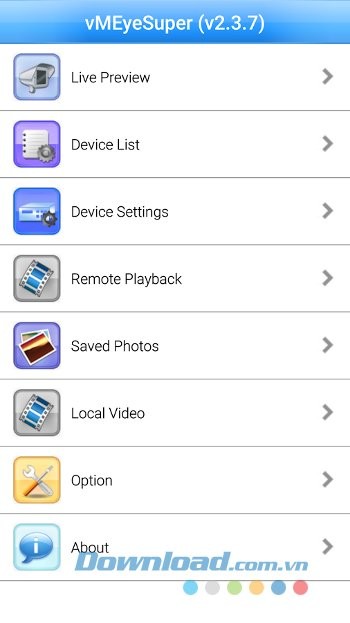
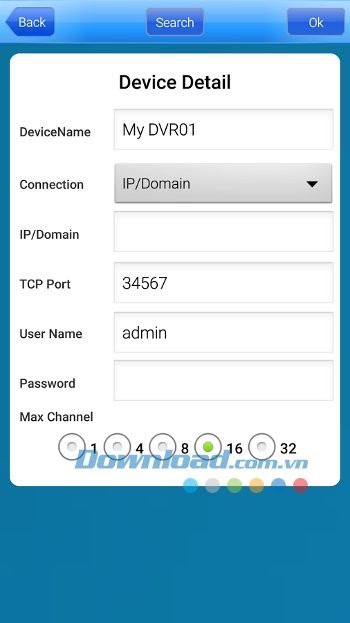
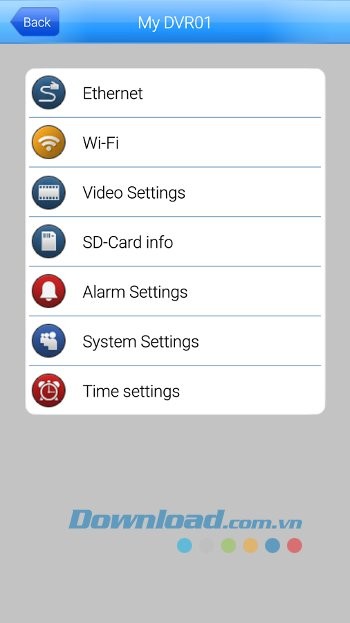
Tóm lại, vMEyeSuper là một ứng dụng cá nhân hữu ích, cho phép bạn quản lý toàn bộ hệ thống camera an ninh một cách dễ dàng, mang lại sự an tâm tuyệt đối khi bạn vắng nhà hoặc cần kiểm soát tình hình từ xa.
Hướng dẫn vận hành ứng dụng vMEyeSuper trên thiết bị Android
Bước 1: Tiến hành tải và cài đặt ứng dụng vMEyeSuper về thiết bị di động của bạn.
Bước 2: Khởi động ứng dụng bằng cách chạm vào biểu tượng vMEyeSuper trên màn hình chính. Sau đó, lựa chọn biểu tượng hình ngôi nhà nằm ở góc phải của giao diện ứng dụng.
Tại khu vực này, người dùng sẽ tìm thấy các tùy chọn để thiết lập và cấu hình camera, bao gồm:
- Live Preview: Cho phép xem trực tiếp luồng video từ camera.
- Device List: Dùng để cài đặt và quản lý kết nối với các camera.
- Device Settings: Cấu hình các thông số cho camera và mạng.
- Remote Playback: Xem lại các đoạn video đã được lưu trữ trước đó.
- Save Photos: Chụp và lưu trữ hình ảnh từ camera.
- Local Video: Lưu lại các đoạn video quan trọng trực tiếp trên thiết bị.
- Options: Cung cấp các tùy chọn cài đặt nâng cao.
- About: Hiển thị thông tin về nhà sản xuất, phần mềm và hỗ trợ khi cần thiết.
Bước 3: Thực hiện cài đặt kết nối với camera.
Trong phần Device List, nhấn vào biểu tượng dấu + ở thanh dưới cùng của giao diện để thêm một thiết bị mới.
Tiếp theo, bạn cần nhập các thông tin liên quan đến mạng và tên miền của camera để điện thoại có thể kết nối trực tiếp với thiết bị camera mong muốn, bao gồm:
- Device Name: Đặt tên riêng cho camera. Người dùng có thể tùy ý đặt tên theo sở thích.
- Connection: Lựa chọn phương thức kết nối qua IP/Domain hoặc P2P Cloud. Thông thường, lựa chọn IP/Domain được ưu tiên.
- IP/Domain: Nhập chính xác địa chỉ tên miền của camera mà bạn muốn kết nối.
- TCP Port: Giá trị mặc định là 34567.
- User name: Tên người dùng mặc định là "admin".
- Password: Để trống nếu sử dụng mật khẩu mặc định, hoặc nhập mật khẩu đã thay đổi.
- Max Channel: Chọn số lượng luồng video phù hợp với số lượng camera đã lắp đặt (có thể là 1, 4, 8, 16 hoặc 32). Lưu ý rằng số luồng video cần lớn hơn số lượng camera. Ví dụ, nếu lắp 6 camera, cần chọn 8; nếu lắp 13 camera, cần chọn 16.
Bước 4: Sau khi nhấn OK để lưu cài đặt, bạn có thể chọn bất kỳ ô nào để xem hình ảnh trực tiếp từ kênh camera tương ứng.
Tống Hoa
Xem thêm: vMEyeSuper 2.3.7 cho Android - Xem Camera Trên Điện Thoại .



















