
 Android
 Quản lý điện thoại
Điều khiển Máy Tính Từ Xa Với Thiết Bị Android
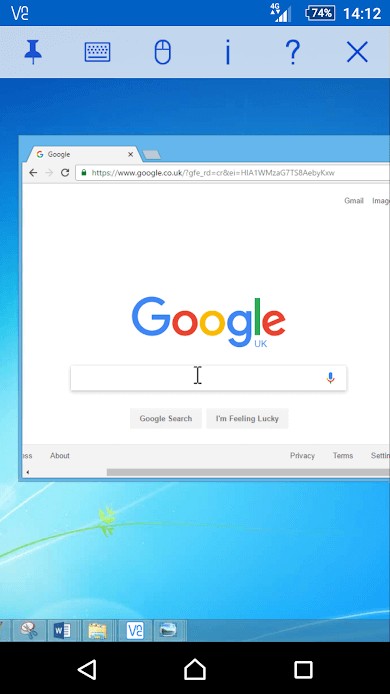
VNC Viewer cho Android mang đến khả năng kết nối thiết bị di động của bạn với máy tính, bất kể vị trí địa lý. Ứng dụng này cho phép bạn xem màn hình máy tính và thực hiện các thao tác quản lý một cách dễ dàng.
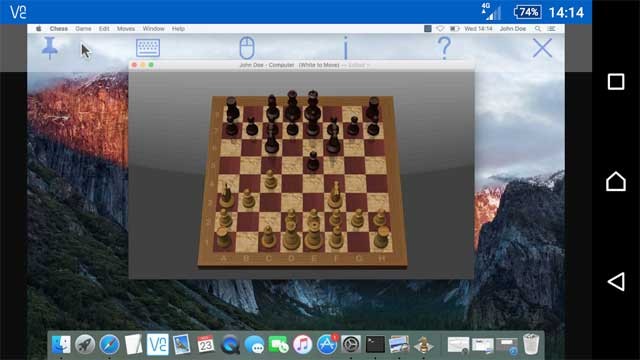
Đây là một ứng dụng quản lý máy tính do RealVNC phát triển, công ty tiên phong trong việc tạo ra công nghệ VNC. Ứng dụng tương thích với nhiều hệ điều hành, bao gồm Windows, Mac OS X, Linux và UNIX, miễn là máy tính đích đã cài đặt và chạy một server VNC tương thích.
RealVNC đề xuất sử dụng VNC 5 để đảm bảo kết nối ổn định, an toàn và có chất lượng cao. Các tùy chọn license miễn phí và bản dùng thử luôn được cung cấp để đáp ứng nhu cầu đa dạng của người dùng.
Với VNC Viewer, việc truy cập và điều khiển máy tính từ xa chưa bao giờ đơn giản đến thế.
Hướng dẫn sử dụng VNC Viewer trên thiết bị Android
Để điều khiển máy tính từ xa bằng điện thoại hoặc máy tính bảng Android, bạn có thể sử dụng ứng dụng VNC Viewer. Dưới đây là các bước thực hiện chi tiết:
Bước 1: Tải và cài đặt VNC Viewer
Đầu tiên, bạn cần tải ứng dụng VNC Viewer từ cửa hàng Google Play và tiến hành cài đặt. Sau khi cài đặt hoàn tất, hãy khởi động ứng dụng.
Bước 2: Cấu hình Server VNC trên máy tính
Tiếp theo, bạn cần cài đặt và kích hoạt một phần mềm Server tương thích với giao thức VNC trên máy tính mà bạn muốn điều khiển từ xa. Một lựa chọn phổ biến là VNC 5.
Bước 3: Thiết lập kết nối mạng
Nếu bạn đang kết nối qua mạng internet công cộng (ví dụ: mạng 3G/4G), việc cấu hình tường lửa (firewall) và bộ định tuyến (router) là rất quan trọng. Mục đích là để bảo vệ máy tính của bạn và cho phép các kết nối mạng tới máy tính này được chuyển tiếp (forward) một cách an toàn.
Trong trường hợp kết nối qua mạng Wi-Fi cá nhân như LAN hoặc VPN, bạn thường không cần phải thực hiện thêm bất kỳ cấu hình mạng nào.
Bước 4: Xác định địa chỉ mạng của máy tính đích
Bạn cần tìm địa chỉ mạng của máy tính mà bạn muốn truy cập. Khi kết nối qua internet, địa chỉ này thường là địa chỉ IP của router. Ngoài ra, bạn cũng cần biết số cổng mà Server VNC đang sử dụng. Nếu Server VNC không sử dụng cổng mặc định 5900, bạn cần cung cấp số cổng chính xác.
Bước 5: Kết nối với máy tính từ xa
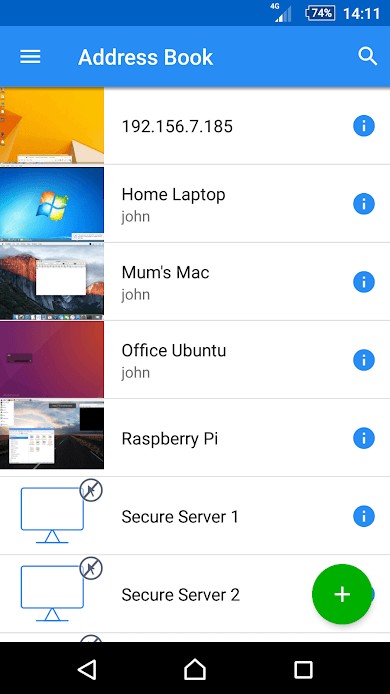
Khởi động ứng dụng VNC Viewer trên thiết bị Android. Ứng dụng sẽ tìm kiếm và hiển thị các máy tính có Server VNC đang chạy. Chọn máy tính bạn muốn điều khiển và thiết lập kết nối.
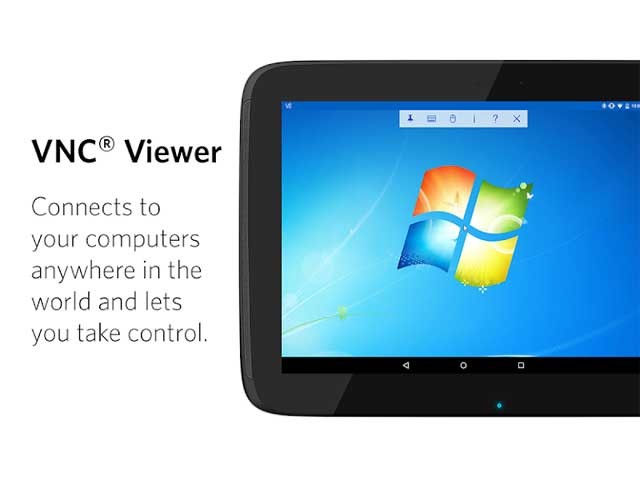
Với các bước đơn giản này, bạn đã có thể kết nối và điều khiển máy tính của mình từ xa bằng ứng dụng VNC Viewer trên thiết bị Android.
Các Tính Năng Nổi Bật của VNC Viewer trên Nền Tảng Android
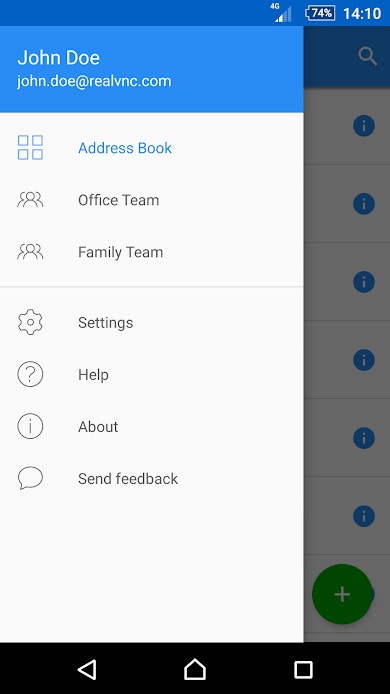
VNC Viewer cho Android cung cấp khả năng kết nối thuận tiện đến máy tính từ xa thông qua các dịch vụ đám mây.
Ứng dụng này còn cho phép thiết lập liên kết trực tiếp tới các máy tính từ xa đang vận hành phần mềm tương thích với giao thức VNC, chẳng hạn như Apple Screen Sharing (ARD) từ các nhà phát triển bên thứ ba.
Việc sao lưu và đồng bộ hóa các cấu hình kết nối giữa các thiết bị khác nhau trở nên dễ dàng hơn bao giờ hết, chỉ cần đăng nhập vào VNC Viewer cho Android trên từng thiết bị.
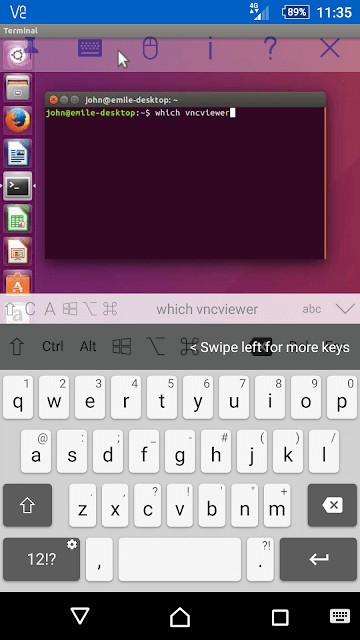
Bàn phím ảo tích hợp thanh cuộn, bao gồm các phím chức năng mở rộng như Command/Windows, hỗ trợ tối đa cho người dùng.
Hỗ trợ bàn phím và chuột Bluetooth giúp tăng cường trải nghiệm điều khiển từ xa.
VNC Connect cung cấp các gói đăng ký đa dạng, bao gồm tùy chọn miễn phí, trả phí và dùng thử.
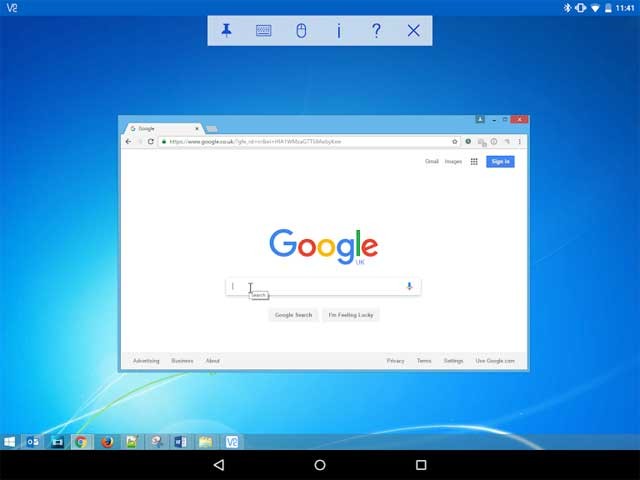
Khả Năng Kết Nối Đa Dạng của VNC Viewer
VNC Viewer có thể tạo kết nối theo chuẩn (không bảo mật) tới VNC 5.x, đi kèm với giấy phép sử dụng miễn phí từ RealVNC.
Các máy Mac OS X phiên bản 10.4 trở lên, với tính năng Apple Remote Desktop/Screen Sharing đã được kích hoạt (trong System Preferences > Sharing), cũng tương thích với VNC Viewer.
Lưu ý rằng, đối với các máy Mac chạy hệ điều hành 10.4 (Tiger), người dùng cần cài đặt thêm công nghệ Server tương thích với VNC.
Ngoài ra, VNC Viewer còn hỗ trợ kết nối với bảng cảm ứng AMX.
Ứng dụng tương thích với các server của bên thứ ba tuân thủ giao thức VNC.
Cập nhật VNC Viewer cho Android phiên bản mới nhất
VNC Viewer cho Android 3.5.0.40825
Phiên bản cập nhật mang đến khả năng truyền tải hình ảnh với tốc độ cao, đặc biệt cho các kết nối tới máy tính đang chạy VNC Server phiên bản 6.4 trở lên.
Để tận dụng tính năng này, người dùng cần đăng ký gói dịch vụ Professional hoặc Enterprise, cho phép đạt tỷ lệ làm mới hình ảnh tối đa gấp 4 lần mà không làm giảm chất lượng hiển thị.
- Khả năng thiết lập kết nối trực tiếp tới máy tính từ xa đã được cải thiện, hỗ trợ cú pháp URL đơn giản: vnc://host:port.
- Việc đăng ký tài khoản RealVNC và quy trình xác thực VNC Server được trình bày rõ ràng hơn, giúp người dùng dễ dàng thực hiện.
- Bản cập nhật này cũng khắc phục tình trạng lưu trữ không chính xác tên người dùng, đặc biệt là những tên chứa ký tự "$".
Những cải tiến này giúp VNC Viewer cho Android trở nên mạnh mẽ và thân thiện hơn với người sử dụng.
Xem thêm: VNC Viewer Android: Truy cập máy tính từ xa dễ dàng .



















