
 Windows
 Nghe nhạc - Cắt nhạc
 Phần mềm nghe nhạc
Điều chỉnh âm lượng loa máy tính trong Windows: Những cách tiếp cận
Việc điều chỉnh âm lượng loa máy tính trong hệ điều hành Windows thường được thực hiện bằng cách nhấp vào biểu tượng loa trên khay hệ thống hoặc thông qua hộp thoại Sounds and Audio Devices trong Control Panel. Đây là một quy trình tương đối đơn giản, tuy nhiên, nó có thể chưa phải là phương pháp tối ưu nhất về mặt tiện lợi.
Thực tế, quá trình này đòi hỏi nhiều thao tác như di chuyển con trỏ chuột, mở cửa sổ, điều chỉnh thanh trượt và cuối cùng là đóng cửa sổ sau khi đã hoàn tất việc điều chỉnh âm thanh.
Volumouse: Giải pháp tối ưu cho việc điều chỉnh âm lượng
Nếu chuột máy tính của bạn được trang bị bánh xe (nút cuộn), thì Volumouse là một tiện ích miễn phí có thể giúp bạn đơn giản hóa đáng kể quá trình điều chỉnh âm lượng. Chương trình này cho phép bạn thay đổi âm lượng loa một cách nhanh chóng ở bất kỳ vị trí nào trên màn hình chỉ bằng cách cuộn bánh xe chuột lên hoặc xuống.
Volumouse tương thích với nhiều chương trình đa phương tiện phổ biến như Windows Media Player, Quicktime và các ứng dụng tương tự.
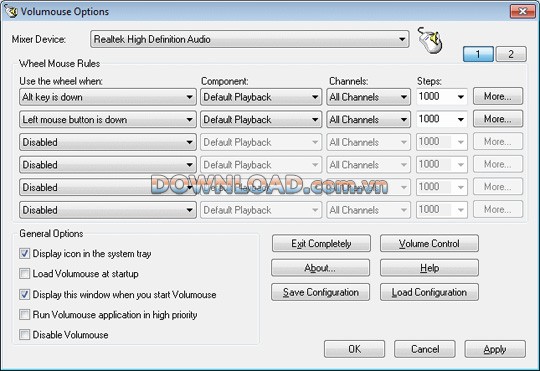
Theo thiết lập mặc định, chương trình yêu cầu bạn phải kết hợp thao tác cuộn bánh xe chuột với việc nhấn giữ phím Alt. Tuy nhiên, bạn hoàn toàn có thể tùy chỉnh phím tắt này trong cửa sổ chính của chương trình.
Gỡ bỏ và tắt Volumouse
Khi không còn nhu cầu sử dụng Volumouse, trước tiên bạn cần tắt hoàn toàn chương trình bằng cách mở cửa sổ chính và nhấp vào nút "Exit Completely". Sau đó, bạn có thể tiến hành gỡ bỏ chương trình theo các bước thông thường.
- Điều chỉnh âm lượng loa máy tính trong Windows như thế nào? Bạn có thể nhấp vào biểu tượng loa trên khay hệ thống hoặc truy cập hộp thoại Sounds and Audio Devices trong Control Panel để điều chỉnh âm lượng.
- Có cách nào tiện lợi hơn để điều chỉnh âm lượng loa máy tính không? Bạn có thể sử dụng tiện ích miễn phí Volumouse để điều chỉnh âm lượng nhanh chóng bằng cách cuộn bánh xe chuột ở bất kỳ vị trí nào trên màn hình.
- Phần mềm Volumouse hoạt động ra sao để điều chỉnh âm lượng? Volumouse cho phép bạn điều chỉnh âm lượng loa bằng cách di chuyển bánh xe chuột lên hoặc xuống, kết hợp với phím Alt hoặc phím tùy chỉnh khác trên bàn phím.
- Làm sao để thay đổi phím tắt khi sử dụng Volumouse để điều chỉnh âm lượng? Bạn có thể truy cập cửa sổ chính của chương trình Volumouse để thay đổi phím Alt thành phím khác theo ý muốn.
- Làm thế nào để tắt và gỡ bỏ Volumouse nếu không muốn sử dụng nữa? Trước tiên, hãy mở cửa sổ chính của Volumouse và nhấp vào nút Exit Completely để tắt chương trình, sau đó bạn có thể tiến hành gỡ bỏ phần mềm.
Xem thêm: Volumouse 2.01 - Điều chỉnh âm lượng máy tính bằng chuột .



















