
 Windows
 Nghe nhạc - Cắt nhạc
 Chuyển định dạng nhạc
VSO Video Converter: Giải Pháp Chuyển Đổi Video Toàn Diện
VSO Video Converter được đánh giá là một phần mềm chuyển đổi định dạng video chuyên dụng, mang đến hiệu quả cao cho người sử dụng.
Công cụ này hỗ trợ chuyển đổi video sang nhiều định dạng khác nhau, đảm bảo khả năng tương thích trên mọi thiết bị, bao gồm máy tính, điện thoại thông minh và máy tính bảng.
Bên cạnh việc chuyển đổi, VSO Video Converter còn giúp giảm dung lượng file video một cách hiệu quả bằng cách thay đổi định dạng.
Các Tính Năng Chỉnh Sửa Video
Trước khi tiến hành chuyển đổi, người dùng có thể thực hiện các thao tác chỉnh sửa video cơ bản.
Các tùy chỉnh bao gồm điều chỉnh độ sáng, tương phản để cải thiện chất lượng hình ảnh, cắt video thành các đoạn ngắn hơn hoặc chia video thành nhiều chương khác nhau.
Tính năng xoay clip cũng được tích hợp, cho phép người dùng điều chỉnh góc nhìn của video một cách dễ dàng.
Tính năng nổi bật:
Chất lượng video sau khi xử lý đạt mức ấn tượng, đáp ứng tốt nhu cầu sử dụng.
Người dùng có thể tùy chỉnh độ sáng, độ tương phản và độ bão hòa để đạt được chất lượng hình ảnh tối ưu nhất.
Phần mềm hỗ trợ các bộ lọc hình ảnh tiên tiến, cho phép chuyển đổi ảnh từ chất lượng HD xuống SD khi cần thiết.
Khả năng mã hóa và chuyển đổi:
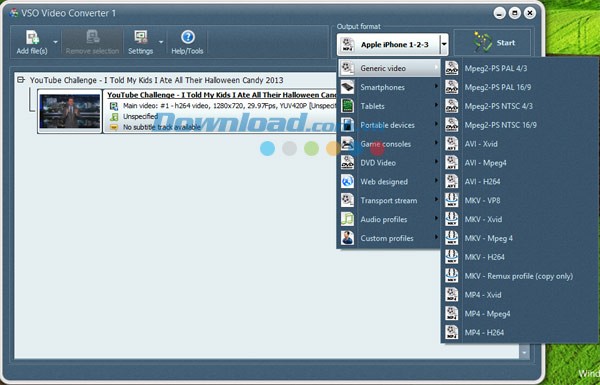
Tích hợp trình mã hóa H264, hỗ trợ rip video từ đĩa Blu-ray một cách hiệu quả.
Công cụ có khả năng chuyển đổi video giữa nhiều định dạng khác nhau, bao gồm: DVD, .avi, Blu-ray, .flv, .mp4, ISO...
Video có thể được chuyển đổi sang các định dạng phổ biến như: AVI, MKV, DVD, iPhone, iPad, iPod, Xbox, PS3, tương thích với Playstation, Mpeg2, Mpeg4, H264, Xvid, và các thiết bị Android cùng máy tính bảng.
Hỗ trợ âm thanh và các tính năng bổ sung:
Phần mềm hỗ trợ đa dạng các định dạng audio đầu ra, bao gồm: stereo, đa kênh, AC-3, dts, AAC, Mp2…
Các tính năng chỉnh sửa video được tích hợp sẵn, giúp người dùng không cần phải cài đặt thêm bất kỳ phần mềm chỉnh sửa video nào khác.
Tính năng ghi đĩa và sao chép:
Người dùng có thể Burn sản phẩm đã xử lý ra đĩa DVD và tạo các bản sao chép thông qua công cụ burn được tích hợp sẵn.
Các Tính Năng Bổ Sung:
Phần mềm cho phép người dùng thêm các tập tin phụ đề, đồng thời cung cấp khả năng chỉnh sửa và xem trước video một cách thuận tiện.
Người dùng có thể dễ dàng loại bỏ những đoạn không mong muốn hoặc không cần thiết khỏi video.
Tính năng gộp nhiều tập tin video thành một duy nhất được tích hợp, giúp đơn giản hóa quá trình quản lý và chỉnh sửa.
Một tùy chọn Offset được cung cấp để đảm bảo sự đồng bộ hoàn hảo giữa âm thanh, hình ảnh và tập tin phụ đề.
Công cụ hỗ trợ xoay ảnh, cho phép điều chỉnh hướng ảnh theo ý muốn.
Người dùng có thể tạo các profile tùy chỉnh, thiết lập codec, cấu hình và bitrate theo sở thích cá nhân.
Hỗ trợ profile remux cho các file có định dạng MKV, mở rộng khả năng tương thích.
Các hiệu ứng âm thanh đa dạng được tích hợp, giúp nâng cao trải nghiệm nghe.
Phần mềm cho phép chia video thành nhiều chương, giữ nguyên cấu trúc chương hiện có hoặc tạo mới theo nhu cầu.
Chất lượng âm thanh được cải thiện đáng kể thông qua các tính năng tối ưu hóa.
Tính năng padding và cắt video được cung cấp, cho phép điều chỉnh độ dài và nội dung video.
Hơn 20 mẫu thiết kế giao diện khác nhau được hỗ trợ, mang đến sự lựa chọn đa dạng cho người dùng.
Những giới hạn khi sử dụng phiên bản thử nghiệm:
Quá trình chuyển đổi video hoàn toàn chỉ được hỗ trợ cho định dạng MKV-VP8 và định dạng âm thanh Ogg Vorbis.
Trong trường hợp người dùng mong muốn chuyển đổi sang các định dạng khác, thời lượng video tối đa được phép xử lý là 10 phút.
Điều này nhằm mục đích đảm bảo hiệu suất và tính ổn định của hệ thống trong quá trình dùng thử.
Việc giới hạn định dạng và thời lượng giúp tập trung nguồn lực vào việc cung cấp chất lượng chuyển đổi tốt nhất cho các định dạng được hỗ trợ đầy đủ.
Nếu bạn cần chuyển đổi video dài hơn hoặc sang các định dạng khác, vui lòng cân nhắc nâng cấp lên phiên bản chính thức.
Hướng dẫn Chuyển Đổi Video
Bước 1: Thêm video vào chương trình:
- Cách 1: Cung cấp đường dẫn đến video cần chuyển đổi định dạng.
- Cách 2: Kéo và thả trực tiếp tệp video vào giao diện chương trình. Phần mềm hỗ trợ chuyển đổi video giữa mọi định dạng phổ biến. Trong trường hợp không có nhu cầu chuyển đổi, hãy chọn video tương ứng và nhấn vào nút Remove selection để loại bỏ.
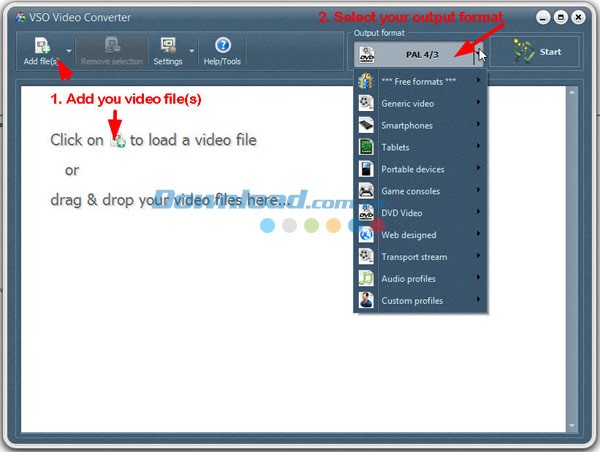
Bước 2: Xác định định dạng đầu ra:
Chỉ được phép lựa chọn một định dạng duy nhất cho toàn bộ quá trình chuyển đổi. Ví dụ, khi thêm nhiều video (ba video) vào cửa sổ chính, tất cả các video đầu ra sẽ được chuyển đổi sang cùng một định dạng đã chọn.
Bước 3: Khởi động quá trình chuyển đổi:
Nếu bạn không mong muốn thực hiện bất kỳ điều chỉnh hoặc thay đổi nào đối với video, hãy nhấn nút Start để bắt đầu quá trình chuyển đổi ngay lập tức.
Tùy chọn và Thiết lập
Chỉnh sửa Video
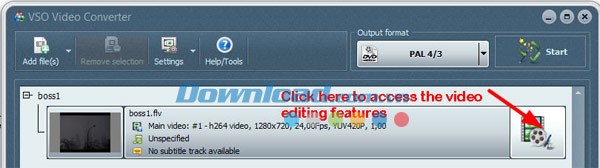
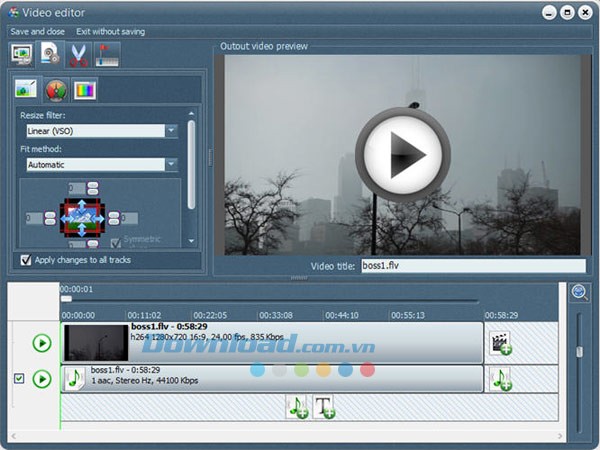
Việc truy cập các thiết lập và tiến hành chỉnh sửa video được thực hiện bằng cách nhấp vào biểu tượng tương ứng, nằm ở phía bên phải của video. Sau thao tác này, cửa sổ Video Editor sẽ được mở ra.
Trong giao diện này, người dùng có thể thực hiện các thao tác chỉnh sửa, xem trước kết quả và đồng thời quan sát cấu trúc tổng thể của video.
Xem Trước Video và Timeline Sau Khi Chỉnh Sửa
Toàn bộ các thành phần cấu tạo nên video đều được hiển thị trực quan trên timeline, nằm ở phần cuối của cửa sổ Video Editor.
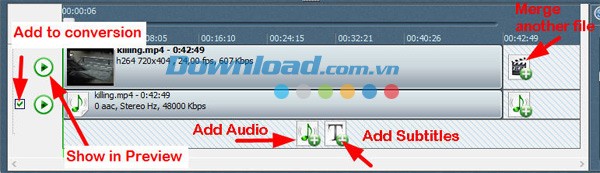
Người dùng có khả năng bổ sung thêm các file dữ liệu vào video, bao gồm cả file âm thanh hoặc file phụ đề.
Sau khi đã chèn các file cần thiết, hãy nhấn vào biểu tượng Merge để tích hợp chúng vào video.
Tùy chọn
Việc tạo đường dẫn đến file video và kéo thả vào timeline là một thao tác đơn giản, giúp bạn dễ dàng nhập liệu.
Cắt
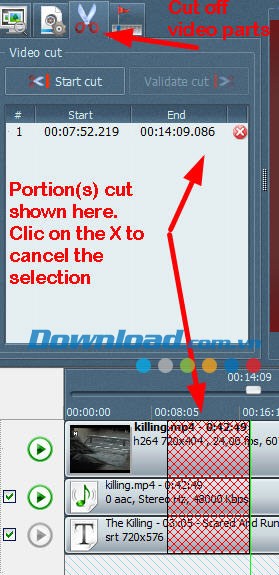
Người dùng hoàn toàn có khả năng loại bỏ những đoạn video không mong muốn, những phần thừa trong quá trình biên tập.
Bước 1: Xác định điểm bắt đầu của đoạn video cần cắt bằng cách di chuyển con trỏ chuột đến vị trí đó.
Bước 2: Sau khi nhấn nút Start Cut, hãy kéo chuột đến điểm kết thúc của đoạn cần cắt và nhấn End Cut. Bạn có thể thực hiện thao tác cắt nhiều lần, các đoạn cắt sẽ được sắp xếp theo thứ tự thời gian trên timeline.
Chương
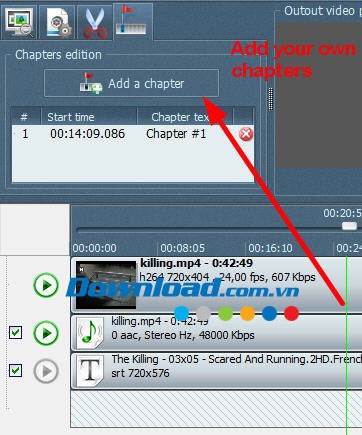
Khi tạo video đầu ra ở định dạng DVD hoặc MKV, việc thêm chương sẽ giúp người xem dễ dàng điều hướng nội dung.
Thêm phụ đề
Có hai cách để thêm phụ đề: kéo thả file phụ đề trực tiếp vào cửa sổ chương trình hoặc nhấp vào biểu tượng T ở cuối cửa sổ và chọn file phụ đề tương ứng. Người dùng có thể tùy chỉnh font chữ, kích thước và màu sắc của phụ đề.
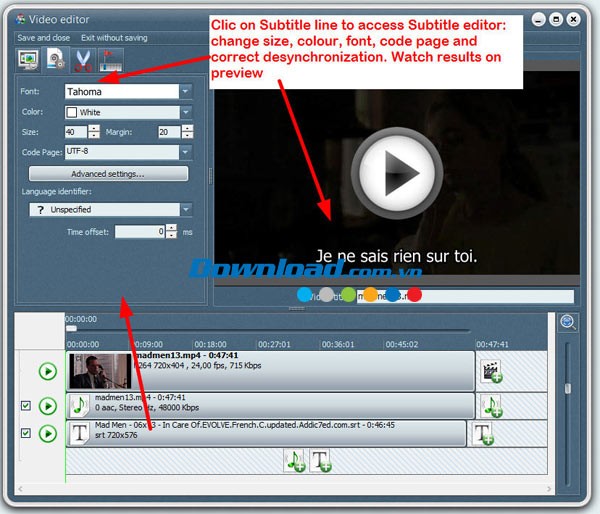
Thêm file audio
Tương tự như phụ đề, bạn có thể thêm file âm thanh bằng cách kéo thả vào cửa sổ hoặc nhấp vào biểu tượng nốt nhạc ở cuối cửa sổ. Sau khi hoàn tất chỉnh sửa video, hãy lưu lại và tiến hành chuyển đổi định dạng.
Hướng dẫn qua video:
Dưới đây là video minh họa chi tiết các bước thực hiện.
Quý vị có thể theo dõi video để nắm bắt rõ hơn về quy trình.
Xem thêm: VSO Video Converter 1.1.0.1 - Phần mềm chuyển đổi video chuyên nghiệp .



















