

 Windows
 Phần mềm Hệ thống
 Tiện ích máy tính
Tối Ưu Hóa Hiệu Suất Máy Tính Với Ổ Đĩa RAM Ảo
Khi khởi động các chương trình và ứng dụng sử dụng hàng ngày, dữ liệu của chúng được đọc từ ổ cứng và sau đó được tải vào bộ nhớ RAM (Random Access Memory) để quá trình xử lý diễn ra. Tuy nhiên, việc mở đồng thời nhiều chương trình có thể gây ra tình trạng “nghẽn cổ chai” ở ổ cứng, dẫn đến thời gian khởi động chương trình kéo dài. VSuite Ramdisk Free Edition 1.18.1531.1240 là một giải pháp phần mềm được thiết kế để giải quyết vấn đề này.
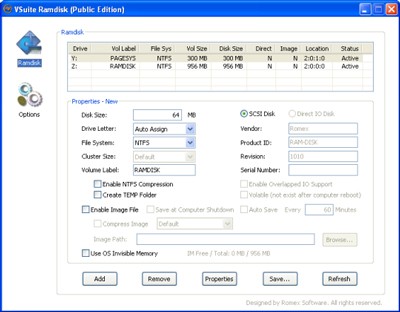
Tạo Ổ Đĩa RAM Ảo
Trong giao diện chương trình, bạn sẽ tìm thấy thẻ Ramdisk. Tại đây, trong mục Creation Mode, bạn có thể tùy chỉnh các thuộc tính cho ổ đĩa RAM ảo của mình.
- Disk size: Xác định dung lượng của ổ đĩa RAM. Bạn có thể thiết lập dung lượng lên đến 4 GB. Để đạt hiệu quả tốt nhất, nên chọn dung lượng Ramdisk nhỏ hơn dung lượng RAM thực tế của máy tính.
- Drive Letter: Đặt tên cho ổ đĩa RAM ảo, sử dụng các ký tự như F, G, H… tùy theo sở thích. Nếu không tự đặt, chương trình sẽ tự động gán tên.
- File System: Lựa chọn giữa FAT hoặc NTFS.
- Volume Label: Đặt nhãn cho ổ đĩa, ví dụ: Ramdisk hoặc Program Disk.
- Enable Image File: Nếu bạn chọn NTFS ở phần File System, hãy đánh dấu vào mục này.
- Create Temporary Folder: Đánh dấu vào đây nếu bạn muốn tạo một thư mục tạm thời trong ổ đĩa RAM ảo.
- Save at Computer Shutdown: Chọn mục này và nhấp vào nút (...) để chọn thư mục lưu file trên ổ cứng (không lưu file này trong ổ đĩa RAM). Đồng thời, đánh dấu chọn mục Save at Computer Shutdown để đảm bảo các chương trình đã chạy trong Ramdisk vẫn được giữ lại sau khi tắt và khởi động lại máy tính.
Sau khi hoàn tất cấu hình, nhấn nút Add. Chương trình sẽ mất vài giây để khởi tạo. Nếu quá trình thành công, ổ đĩa RAM ảo sẽ xuất hiện trong danh sách Ramdisk, nằm ở phần đầu giao diện chương trình. Ổ đĩa RAM ảo cũng sẽ hiển thị như một phân vùng của ổ cứng.
Ổ đĩa RAM ảo được sử dụng để chạy các chương trình và ứng dụng hàng ngày. Khi hệ điều hành nhận thấy các chương trình và ứng dụng này có sẵn trong RAM, nó sẽ ưu tiên mở chúng từ RAM thay vì đọc từ ổ cứng.
Để chuyển các chương trình thường dùng (như Internet Explorer, Word, Excel…) vào RAM ảo, hãy mở Windows Explorer, tìm đến ổ đĩa chứa các chương trình (thường là ổ đĩa C:) và sao chép chúng vào ổ đĩa RAM đã tạo. Ví dụ, để chuyển Internet Explorer vào ổ RAM ảo, bạn vào C:Program Files Internet Explorer và sao chép file IEXPLORE.EXE vào RAM ảo.
Bằng cách này, các chương trình chạy từ ổ đĩa RAM ảo sẽ được lưu trữ ngay cả khi bạn tắt máy. Lần sử dụng tiếp theo, chúng sẽ khởi động nhanh hơn đáng kể vì hệ điều hành đã bỏ qua bước nạp từ ổ cứng vào RAM.
Quản Lý Ổ Đĩa RAM
Để xóa ổ đĩa RAM ảo, chọn tên ổ đĩa cần xóa trong danh sách và nhấn nút Remove. Để sửa hoặc xem thuộc tính của ổ đĩa RAM, nhấp đúp vào ổ đĩa, sau đó nhấn nút Modify để chỉnh sửa hoặc Properties để xem thông tin chi tiết.



















