

 Windows
 Chỉnh sửa ảnh
Bảo Vệ Bản Quyền Hình Ảnh Với WaterMarkLib
Bạn sở hữu những bức ảnh độc đáo và lo ngại nguy cơ bị sử dụng trái phép? WaterMarkLib sẽ là giải pháp tối ưu, giúp bạn đóng dấu bản quyền lên hình ảnh, đảm bảo an toàn khi chia sẻ trực tuyến.
Trong bối cảnh thông tin dễ dàng lan truyền trên blog hoặc diễn đàn, việc bảo vệ quyền sở hữu trí tuệ là vô cùng quan trọng. Đặc biệt, đối với những hình ảnh quý giá mà bạn đã dày công tạo ra, việc tránh bị "nhận nhầm" là điều cần thiết để duy trì niềm vui sáng tạo.
Để khẳng định quyền sở hữu đối với tác phẩm của mình, việc gắn dấu "thương hiệu" lên ảnh là một hành động nên được thực hiện. WaterMarkLib sẽ hỗ trợ bạn thực hiện việc này một cách nhanh chóng và hiệu quả.
WaterMarkLib là một tiện ích cho phép bạn thêm các nhãn hiệu, hoặc nội dung tùy chỉnh lên ảnh một cách dễ dàng. Vị trí, loại dấu (text hoặc logo), góc nghiêng, độ rõ nét đều hoàn toàn do bạn kiểm soát.
Hướng Dẫn Sử Dụng WaterMarkLib
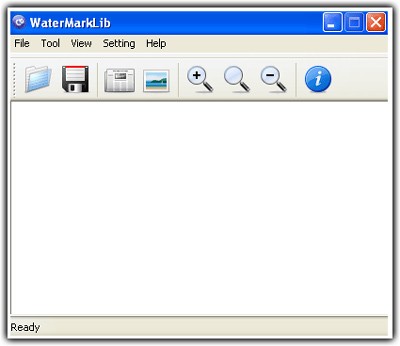
Sau khi tải xuống, bạn giải nén và kích hoạt file WatermarkLib.msi để tiến hành cài đặt phần mềm. Tiếp đó, khởi chạy chương trình để bắt đầu sử dụng.
Giao diện chính của chương trình được thiết kế đơn giản, trực quan, giúp người dùng dễ dàng thao tác. Để bắt đầu, bạn có thể nhấp vào biểu tượng thư mục trên menu hoặc chọn File -> Open để chọn hình ảnh cần đóng dấu.
Chương trình hỗ trợ đa dạng các định dạng file ảnh phổ biến như JPEG, JPG, GIF, BMP, PNG, TGA, TIFF…
Sau khi đã chọn ảnh, bạn có thể bắt đầu quá trình đóng dấu. Có hai phương pháp chính để thực hiện việc này: đóng dấu bằng văn bản hoặc đóng dấu bằng hình ảnh (logo).
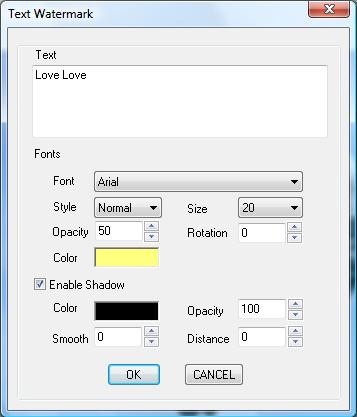
Để thêm dấu bản quyền bằng văn bản, bạn chọn Tool từ menu, sau đó chọn Text WaterMark. Hộp thoại Text WaterMark sẽ hiện ra. Tại đây, bạn nhập nội dung muốn hiển thị vào khung Text, và tùy chỉnh màu sắc, font chữ, kích thước ở phía dưới.
Nếu muốn văn bản nổi bật hơn, hãy đánh dấu vào mục Enable Shadow. Mục Opacity cho phép bạn điều chỉnh độ trong suốt của văn bản, còn mục Rotation để thiết lập góc nghiêng.
Cuối cùng, nhấp OK để xem kết quả trên hình ảnh.
Sau khi văn bản xuất hiện trên ảnh, bạn có thể sử dụng chuột để di chuyển và đặt nó vào vị trí phù hợp nhất.

Để thay đổi nội dung hoặc cách thức hiển thị của văn bản, bạn chọn Tools và sau đó chọn Text WaterMark để thực hiện các điều chỉnh cần thiết.
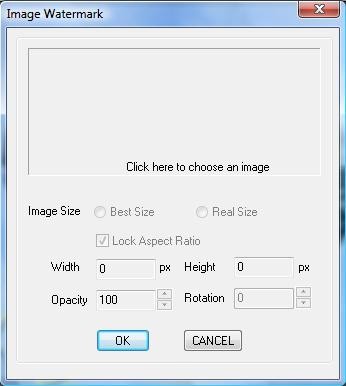
Để đóng dấu bằng hình ảnh hoặc logo, bạn chọn Tool và sau đó chọn Image WaterMark. Hộp thoại Image WaterMark sẽ hiện ra. Nhấp vào khung trống để chọn hình ảnh hoặc logo bạn muốn sử dụng.
Chọn tùy chọn Best Size để chương trình tự động điều chỉnh kích thước phù hợp cho logo. Bạn cũng có thể sử dụng các phần mềm chỉnh sửa ảnh khác để thay đổi kích thước theo ý muốn.
Các mục Opacity và Rotation cho phép bạn điều chỉnh độ trong suốt và góc nghiêng của logo.
Cuối cùng, nhấp OK để xem kết quả trên ảnh.
Tương tự như với văn bản, bạn có thể sử dụng chuột để di chuyển logo đến vị trí mong muốn trên hình ảnh.
Lưu Trữ Hình Ảnh Đã Đóng Dấu
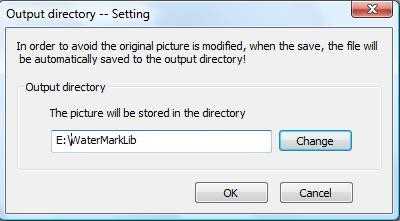
Để lưu lại hình ảnh đã đóng dấu, bạn chọn File và sau đó chọn Save As trên thanh menu để lưu với một tên mới. Hoặc, bạn có thể thiết lập thư mục mặc định để lưu trữ các hình ảnh kết quả bằng cách chọn Settings, sau đó chọn Output Directory và nhấp Change để chọn vị trí lưu trữ.
Việc này giúp bạn tránh việc ghi đè lên các hình ảnh gốc.
Ngoài ra, chương trình còn có tính năng Batch WaterMark, cho phép bạn đóng dấu hàng loạt ảnh cùng lúc. Tuy nhiên, tính năng này chỉ có sẵn trong phiên bản trả phí của chương trình.
Xem thêm: WatermarkLib 1.0 - Library for Watermarking .



















