
 Windows
Chụp Toàn Bộ Trang Web Dài Với WebShot: Hướng Dẫn Chi Tiết
Thông thường, khi muốn lưu lại hình ảnh minh họa từ một trang web để phục vụ mục đích cá nhân hoặc công việc, người dùng thường sử dụng phím Print Screen và dán vào trình soạn thảo. Tuy nhiên, phương pháp này chỉ hiệu quả với những trang web có nội dung hiển thị vừa vặn trên một màn hình. Để chụp lại toàn bộ nội dung của một trang web có chiều dài vượt quá giới hạn màn hình, phần mềm WebShot là một giải pháp hữu ích.
Ưu Điểm Vượt Trội Của WebShot
WebShot là một công cụ hoàn toàn miễn phí, cho phép bạn chụp ảnh "toàn diện" các trang web đang hoạt động trực tuyến hoặc những trang đã được lưu trữ để xem ngoại tuyến thông qua trình duyệt web.
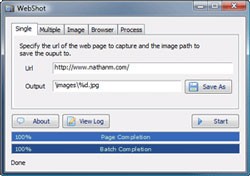
Để bắt đầu sử dụng chương trình, tại giao diện chính, hãy chọn tab Single để chụp một trang web có chiều dài lớn. Điền đường dẫn URL của trang web cần chụp vào ô tương ứng, chỉ định thư mục lưu trữ hình ảnh sau khi hoàn tất ở ô , và nhấn nút để khởi động quá trình chụp.
Chụp Nhiều Trang Web Cùng Lúc
Nếu bạn cần chụp ảnh nhiều trang web dài liên tiếp, hãy chuyển sang tab Multiple. Trước tiên, bạn cần tạo một file văn bản (*.txt) và nhập đường dẫn của từng trang web vào mỗi dòng. Sau đó, nhập đường dẫn đến file text vừa tạo vào mục Batch text, chọn thư mục đích để lưu ảnh ở mục , và nhấn nút để bắt đầu quá trình chụp hàng loạt.
Theo
Giải Đáp Thắc Mắc Thường Gặp Về WebShot
Làm thế nào để chụp ảnh toàn bộ một trang web dài bằng công cụ WebShot?
Bạn chọn tab Single trên giao diện chính của WebShot, nhập đường dẫn của trang web cần chụp vào mục Url, nhập đường dẫn lưu file ảnh vào mục Output, sau đó nhấn Start để chương trình bắt đầu chụp ảnh toàn bộ trang web.
WebShot có thể chụp ảnh các trang web đã lưu offline không?
Có, WebShot có thể chụp ảnh trọn vẹn các trang web đang hoạt động trực tuyến hoặc các trang web đã được lưu về để xem offline.
Làm sao để chụp ảnh màn hình nhiều trang web một lúc với WebShot?
Bạn chọn tab Multiple, chuẩn bị một file text chứa đường dẫn của các trang web cần chụp (mỗi trang một dòng), nhập đường dẫn file text đó vào mục Batch text, nhập thư mục chứa ảnh vào mục Destination, rồi nhấn Start để thực hiện chụp liên tiếp các trang web.
WebShot có tốn phí khi sử dụng không?
WebShot hoàn toàn miễn phí.
Xem thêm: WebShot 1.9.2: Công cụ chụp toàn bộ website dài .



















