
 Windows
 Trình duyệt
 Phần mềm mạng
Khám phá WeFi: Giải pháp tối ưu kết nối mạng không dây
Download ứng dụng này để đánh giá khả năng tương thích của kết nối mạng không dây với các nền tảng mạng xã hội. Đây không chỉ là công cụ hiệu quả nhất để dò tìm và kết nối với các điểm phát sóng (hotspot) mà còn tạo điều kiện giao lưu, kết bạn và mở rộng mối quan hệ.
Hướng dẫn sử dụng WeFi
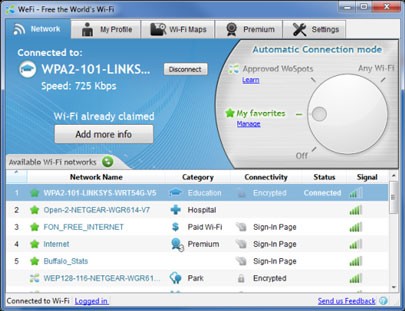
Sau khi hoàn tất quá trình cài đặt WeFi, phần mềm sẽ tự động quét các mạng không dây lân cận, cung cấp thông tin chi tiết về từng mạng Wi-Fi, bao gồm phương thức mã hóa và cường độ tín hiệu.
Để thực hiện kết nối, bạn chỉ cần lựa chọn mạng Wi-Fi mong muốn và thực hiện thao tác nhấp đúp chuột.
Tìm kiếm mạng Wi-Fi tại các khu vực khác
Ứng dụng cho phép bạn tìm kiếm mạng Wi-Fi ở những vị trí địa lý khác nhau. Truy cập tab "Wi-Fi Maps", nhập địa chỉ hoặc tên đường, và WeFi sẽ hiển thị danh sách các điểm truy cập Wi-Fi có sẵn trên bản đồ.
Thông tin về các mạng Wi-Fi này được thu thập từ cộng đồng người dùng WeFi. Khi bạn sử dụng WeFi, dữ liệu về các mạng Wi-Fi bạn tìm thấy sẽ được chia sẻ với hệ thống WeFi.
WeFi 4: Phiên bản cải tiến
Hiện tại, WeFi 4 là phiên bản mới nhất, mang đến nhiều nâng cấp so với các phiên bản trước. Trong các phiên bản cũ, người dùng có thể tìm kiếm những người dùng WeFi khác trong khu vực lân cận, xem thông tin cá nhân và tương tác với họ.
Phiên bản mới này cho phép bạn liên kết tài khoản WeFi với hồ sơ Facebook của mình, mở ra những khả năng kết nối và giao tiếp mới.
So sánh với tính năng tìm kiếm Wi-Fi tích hợp sẵn
So với chức năng tìm kiếm mạng Wi-Fi có sẵn trên hệ điều hành Windows, WeFi cung cấp một số tính năng bổ sung, chẳng hạn như khả năng tự động kết nối với một điểm truy cập không dây đã được chỉ định trước, hoặc tìm kiếm mạng Wi-Fi ở các khu vực cụ thể.
Nguồn: 3cdotcom
- Câu hỏi: Chương trình WeFi dùng để làm gì?
- Trả lời: WeFi là chương trình giúp tìm kiếm và kết nối mạng Wi-Fi không dây xung quanh vị trí của bạn, đồng thời liên lạc và tạo quan hệ bạn bè với người dùng khác.
- Câu hỏi: Làm sao để kết nối vào mạng Wi-Fi bằng WeFi?
- Trả lời: Sau khi cài đặt, WeFi sẽ tìm kiếm các điểm truy cập không dây quanh vị trí bạn và hiển thị thông tin mạng Wi-Fi. Bạn chọn mạng Wi-Fi muốn kết nối và nhấn đúp chuột để kết nối.
- Câu hỏi: WeFi có tính năng gì khi tìm mạng Wi-Fi ở khu vực khác?
- Trả lời: Bạn có thể chọn thẻ Wi-Fi Maps, nhập địa chỉ hoặc tên đường, WeFi sẽ hiển thị danh sách các điểm có Wi-Fi trên bản đồ.
- Câu hỏi: Thông tin về mạng Wi-Fi mà tôi tìm thấy có được gửi đi đâu không?
- Trả lời: Khi sử dụng WeFi, thông tin về mạng Wi-Fi bạn tìm thấy sẽ được gửi đến WeFi để chia sẻ và cập nhật dữ liệu.
- Câu hỏi: Phiên bản mới nhất của WeFi là gì và có điểm gì mới?
- Trả lời: Hiện WeFi 4 là phiên bản mới nhất với nhiều cải tiến, trong đó có khả năng kết nối WeFi với hồ sơ Facebook của bạn để giao tiếp dễ dàng hơn.
- Câu hỏi: So với tính năng tìm mạng Wi-Fi có sẵn trên Windows, WeFi có gì khác biệt?
- Trả lời: WeFi có thêm các tính năng mới như tự động kết nối đến điểm truy cập không dây mà bạn chỉ định và khả năng tìm mạng Wi-Fi ở khu vực khác.
Xem thêm: WeFi - Connecting the World .



















