
 Windows
 Trình duyệt
 Phần mềm mạng
Giải Pháp Kết Nối Khi Không Có Internet
Hãy hình dung bạn cần tải một ứng dụng, trò chơi, hoặc cập nhật phần mềm trên điện thoại hoặc máy tính bảng, nhưng thiết bị lại không thể truy cập Internet. Thêm vào đó, bạn không muốn sử dụng dữ liệu di động 3G để tránh tiêu hao dung lượng. Vậy, bạn sẽ xử lý tình huống này như thế nào?
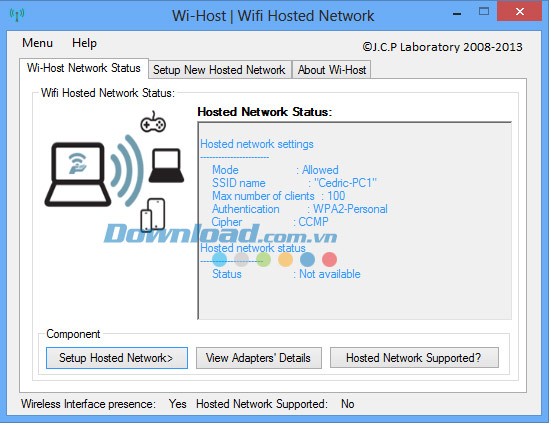
Wi-Host cung cấp một giải pháp an toàn và tiện lợi cho vấn đề này. Ứng dụng này cho phép bạn tạo điểm phát Wifi từ máy tính và chia sẻ kết nối Wifi đó với các thiết bị di động cùng laptop đang cần truy cập mạng.
Wi Host được biết đến là phần mềm phát WiFi miễn phí từ Laptop. Điểm đặc biệt của phần mềm này là tính di động cao. Bạn không cần cài đặt để sử dụng, mà có thể dễ dàng mang theo trong USB và sử dụng ở bất kỳ đâu.
Để cho phép các thiết bị khác truy cập Internet thông qua mạng Wifi vừa được tạo, người dùng có thể điều chỉnh các thông số chia sẻ kết nối trong hệ điều hành Windows.
Xin lưu ý: Việc sử dụng phần mềm này đòi hỏi quyền truy cập với tài khoản Administrator.
Hướng dẫn sử dụng Wi host
Bước 1: Tập tin được cung cấp ở định dạng nén, do đó, để tiến hành sử dụng, người dùng trước tiên cần giải nén tập tin này.
Sau khi quá trình giải nén hoàn tất, hãy nhấp chuột phải vào tập tin đã giải nén và chọn Run as Administrator.
Bước 2: Khi phần mềm đã được khởi chạy, cần kiểm tra khả năng tương thích của bộ Wifi adapter trên máy tính với mạng ảo vừa tạo. Việc này được thực hiện bằng cách nhấn vào nút Hosted Network Supported?. Nếu thông báo Your Wi-Fi adapter supports Hosted Network xuất hiện, điều đó chứng tỏ máy tính của bạn hỗ trợ tính năng này và có thể được sử dụng để phát Wifi.
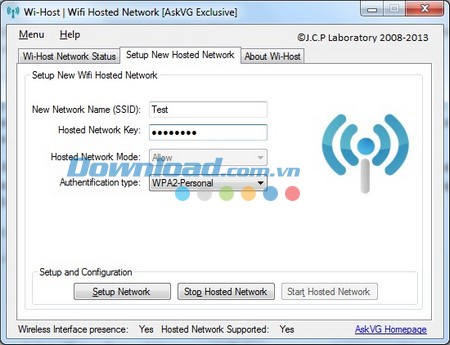
Bước 3: Điền tên mong muốn cho mạng Wifi vào ô New Network Name (SSID). Thiết lập mật khẩu truy cập mạng trong ô Hosted Network Key. Độ dài tối thiểu của mật khẩu mạng Wifi là 8 ký tự.
Nhấn nút Setup Network. Sau khi nhận được thông báo xác nhận thiết lập mạng thành công, hãy nhấn nút OK.
Một hộp thoại sẽ hiện ra, hỏi người dùng về việc bắt đầu phát Wifi. Chọn Yes nếu bạn đồng ý.
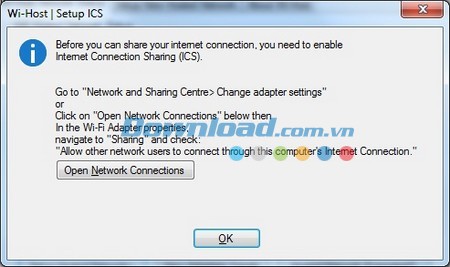
Bước 4: Theo mặc định, Windows không tích hợp sẵn tính năng chia sẻ kết nối Internet. Do đó, để tận dụng tính năng này, người dùng cần kích hoạt tùy chọn Internet connection sharing trên bộ adapter không dây của máy tính.
Mở cửa sổ Network and Sharing Center để thực hiện thay đổi cấu hình. Một phương pháp khác, tiện lợi hơn, là nhấn nút Open Network Connections ngay trong cửa sổ thiết lập để được chuyển hướng trực tiếp đến cửa sổ này.
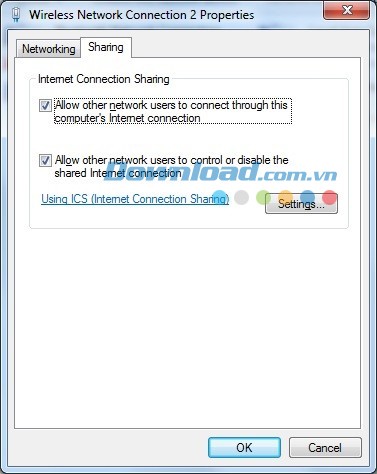
Sau khi cửa sổ Network and Sharing Center hiển thị, nhấp vào tab Change Adapter Settings. Tiếp theo, nhấp chuột phải vào biểu tượng mạng Wifi, chọn Properties, sau đó chuyển đến tab Sharing và đánh dấu chọn tùy chọn Allow other network users to connect through this computer's Internet connection.
Khi đã hoàn tất các bước cấu hình trên, người dùng sẽ không cần phải lặp lại quá trình cài đặt này trong tương lai. Bạn có thể dễ dàng biến máy tính của mình thành một điểm phát Wifi di động.
Xem thêm: Wi-Host 1.0.0: Biến máy tính thành trạm phát WiFi .



















