
 iOS
iOS Tiện ích
WiFi Mouse cho iOS: Giải Pháp Điều Khiển Từ Xa Đơn Giản
WiFi Mouse for iOS là một ứng dụng mang đến sự tiện lợi và thông minh, cho phép bạn biến thiết bị iOS (iPhone, iPad, hoặc iPod Touch) thành một công cụ điều khiển không dây hoàn toàn miễn phí.
Ứng dụng WiFi Mouse có khả năng chuyển đổi iPhone, iPod Touch và iPad thành chuột, bàn phím và bàn di chuột không dây, hỗ trợ đa dạng các thao tác và cử chỉ đa chạm bằng nhiều ngón tay. Nhờ đó, người dùng có thể dễ dàng điều khiển máy tính PC, Mac hoặc HTPC từ xa chỉ bằng một kết nối mạng nội bộ.
Việc sử dụng WiFi Mouse trên các thiết bị iDevice đòi hỏi người dùng phải cài đặt phần mềm Mouse Server trên máy tính PC hoặc Mac. Bạn có thể tải và cài đặt Mouse Server miễn phí tại đây.
Trong trường hợp bộ thu phát mạng WiFi hoặc điểm truy cập (AP) của bạn có tính năng AP Isolation hoặc Client Isolation, hãy đảm bảo rằng chức năng này đã được tắt. Nếu không, iPhone có thể gặp khó khăn trong việc kết nối với PC hoặc Mac qua mạng WiFi.
Các Tính Năng Nổi Bật Của WiFi Mouse Cho iOS
Ứng dụng WiFi Mouse dành cho iOS được trang bị một loạt các tính năng hữu ích, biến thiết bị di động của bạn thành một công cụ điều khiển máy tính đa năng.
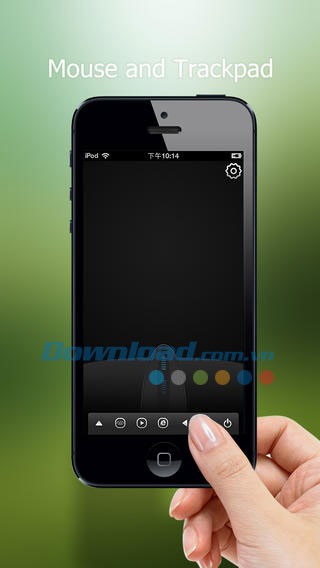
- Khả năng điều khiển con trỏ chuột một cách chính xác và mượt mà được tích hợp sẵn.
- Cung cấp các nút điều khiển quen thuộc của Windows, bao gồm thu nhỏ, phóng to và đóng các cửa sổ ứng dụng.
- Hỗ trợ các phím tắt và tổ hợp phím phổ biến, tương thích với cả hệ điều hành Windows và macOS.
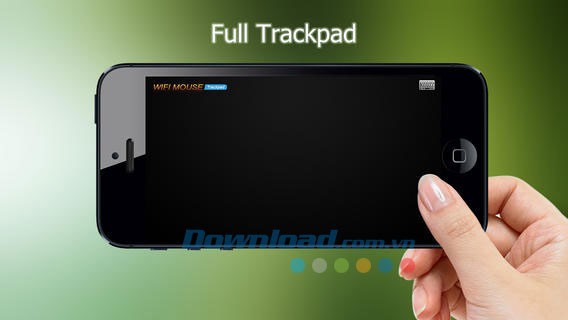
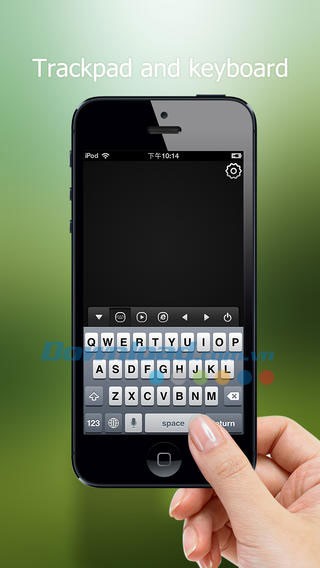
- Người dùng có thể lựa chọn giữa chế độ bàn phím đầy đủ hoặc chế độ bàn di toàn màn hình, tùy theo nhu cầu sử dụng.
- Chức năng bộ điều khiển cho phép điều khiển từ xa các ứng dụng đa phương tiện và trình duyệt web trên Windows, miễn là chúng hỗ trợ các phím đa phương tiện tiêu chuẩn.
- Khả năng điều khiển từ xa iTunes và trình duyệt Safari trên các thiết bị Mac một cách dễ dàng.
- Dễ dàng chuyển đổi giữa các ứng dụng và tác vụ đang chạy trên máy tính.
- Cho phép tắt máy tính hoàn toàn từ xa thông qua ứng dụng.
- Tích hợp công cụ trình chiếu PowerPoint từ xa, hỗ trợ cho các buổi thuyết trình chuyên nghiệp.
- Hỗ trợ đầy đủ các thao tác chuột như nhấn nút trái, nút phải, nhấn đúp và nhấn ba lần.
- Cho phép sử dụng con lăn chuột và nút chuột giữa để điều hướng và tương tác.
- Hỗ trợ nhập liệu văn bản thông qua bàn phím ảo của iOS hoặc các phương pháp nhập liệu truyền thống.
- Kết nối tự động với máy tính ngay khi ứng dụng được khởi chạy, tiết kiệm thời gian thiết lập.
- Cung cấp tùy chọn tùy chỉnh cho người dùng thuận tay trái, cho phép đảo ngược các nút chuột trái và phải.
- Hỗ trợ đa màn hình, cho phép điều khiển chuột trên nhiều màn hình của máy tính.
- Đảm bảo khả năng tương thích với nhiều phiên bản hệ điều hành, bao gồm Windows XP, Vista, 7, 8 và Mac OSX.
Với những tính năng vượt trội này, WiFi Mouse for iOS là một giải pháp hoàn hảo để biến điện thoại hoặc máy tính bảng của bạn thành một thiết bị điều khiển máy tính tiện lợi và hiệu quả.
Hỗ trợ điều khiển bằng cử chỉ:
Người dùng có thể thực hiện thao tác nhấn chuột trái đơn giản bằng cách chạm trực tiếp lên màn hình.
Để kích hoạt chức năng chuột phải, chỉ cần chạm đồng thời hai ngón tay lên bề mặt màn hình.
Việc cuộn trang trở nên dễ dàng hơn bao giờ hết với thao tác sử dụng hai ngón tay.
Chức năng kéo và thả được thực hiện bằng cách nhấn và giữ màn hình.
Khi cần kéo thả hoặc đánh dấu nội dung, người dùng có thể tận dụng thao tác ba ngón tay.
Một cử chỉ vuốt xuống bằng bốn ngón tay sẽ giúp hiển thị màn hình chính của hệ điều hành Windows hoặc Mac OSX.
Ngược lại, vuốt lên bằng bốn ngón tay sẽ mở rộng tối đa cửa sổ đang hoạt động trên Windows, hoặc hiển thị thanh điều khiển trên Mac OSX.
Để chuyển đổi giữa các cửa sổ đang mở, bạn có thể thực hiện thao tác vuốt bốn ngón tay sang trái hoặc phải.
- Chạm để mô phỏng thao tác nhấn chuột trái.
- Sử dụng hai ngón tay để thực hiện chức năng chuột phải.
- Cuộn trang bằng cách sử dụng hai ngón tay.
- Nhấn và giữ để kéo và thả các đối tượng.
- Ba ngón tay hỗ trợ thao tác kéo thả hoặc đánh dấu.
- Vuốt xuống bằng bốn ngón tay để truy cập màn hình Windows hoặc Mac OSX.
- Vuốt lên bằng bốn ngón tay để phóng to cửa sổ (Windows) hoặc hiển thị thanh điều khiển (Mac OSX).
- Thay đổi cửa sổ hiện tại bằng cách vuốt bốn ngón tay sang hai bên.
Nếu bạn đánh giá cao tiện ích mà ứng dụng WiFi Mouse mang lại, việc nâng cấp lên phiên bản WiFi Mouse Pro sẽ mở ra một thế giới các tính năng vượt trội, không giới hạn bất kỳ điều gì.
Những cải tiến đáng chú ý trong phiên bản 1.2.1:
Phiên bản cập nhật 1.2.1 mang đến khả năng tương thích với hệ điều hành iOS 7.
Giao diện ứng dụng hiện đã hỗ trợ đa ngôn ngữ, bao gồm tiếng Anh và tiếng Trung Quốc giản thể.
Quá trình thiết kế ứng dụng đã được tinh chỉnh để đảm bảo hiệu suất tối ưu trên thiết bị iPhone 5.
- Khả năng tương thích với hệ điều hành iOS 7 đã được bổ sung.
- Người dùng có thể lựa chọn giữa hai ngôn ngữ giao diện chính: tiếng Anh và tiếng Trung Quốc giản thể.
- Ứng dụng đã được tối ưu hóa đặc biệt cho các thiết bị iPhone 5, mang lại trải nghiệm mượt mà hơn.
Những thay đổi này nhằm mục đích nâng cao trải nghiệm người dùng và mở rộng khả năng tiếp cận của ứng dụng.
Việc hỗ trợ thêm ngôn ngữ và tối ưu hóa cho iPhone 5 thể hiện cam kết của chúng tôi trong việc đáp ứng nhu cầu đa dạng của người dùng.
Hướng dẫn sử dụng và thủ thuật cho WiFi Mouse:
Giải quyết sự cố kết nối giữa điện thoại và máy tính qua mạng WiFi:
Một số người dùng có thể gặp khó khăn trong việc thiết lập kết nối giữa thiết bị di động và máy tính khi cả hai cùng kết nối vào một mạng WiFi. Trong tình huống này, trước tiên hãy kiểm tra xem tường lửa có đang chặn Mouse Server trên máy tính hay không.
Tiếp theo, hãy đảm bảo rằng phần mềm Mouse Server không bị các chương trình diệt virus hiểu nhầm là mối đe dọa và tiến hành lọc bỏ.
Cuối cùng, cần xác minh rằng AP Route của bạn không được cấu hình ở chế độ cô lập. Chế độ này có thể ngăn chặn việc giao tiếp giữa các thiết bị trong cùng mạng.
Sử dụng kết nối 3G với WiFi Mouse:
Để kết nối, người dùng chỉ cần nhập địa chỉ IP của máy tính (PC hoặc Mac) vào ứng dụng, sau đó chọn "Connect".
Nhập liệu bằng giọng nói từ xa vào máy tính:
Hiện nay, có nhiều phương pháp nhập liệu hỗ trợ công nghệ nhận diện giọng nói, ví dụ như Touchpal. Sau khi phát âm một vài từ vào điện thoại, ứng dụng sẽ chuyển đổi giọng nói thành văn bản.
Bạn có thể chọn kết quả nhận diện để gửi nội dung đã nhập vào máy tính cá nhân.
Chọn chương trình đang chạy từ xa:
Để chuyển đổi giữa các ứng dụng đang mở, hãy vuốt ngón tay sang trái hoặc phải trên màn hình điện thoại. Danh sách các chương trình hiện hành sẽ được hiển thị.
Chạm vào chương trình mong muốn để đưa nó lên phía trước tất cả các cửa sổ khác.
Xem thêm: WiFi Mouse cho iOS 1.2.1 - Biến iPhone/iPad thành chuột không dây .



















