
 Windows
 Trình duyệt
 Phần mềm mạng
WifiChannelMonitor: Giải Pháp Tối Ưu Hóa Kênh Wi-Fi
WifiChannelMonitor là một ứng dụng hữu ích, cho phép người dùng theo dõi và ghi lại lưu lượng truy cập Wi-Fi trên một kênh cụ thể, đồng thời cung cấp đầy đủ thông tin chi tiết về các điểm truy cập và thiết bị kết nối.
Tìm Hiểu Về Kênh Wi-Fi
Khi truy cập vào giao diện cấu hình của bộ định tuyến Wi-Fi, bạn thường bắt gặp thuật ngữ “Channel”. Thông thường, router sẽ tự động chọn kênh phù hợp nhất để hoạt động. Tuy nhiên, đôi khi việc lựa chọn kênh tự động này có thể dẫn đến tình trạng kết nối Wi-Fi chậm chạp do nhiễu hoặc tắc nghẽn. Một trong những phương pháp đơn giản để cải thiện tốc độ Internet là chuyển sang một kênh Wi-Fi ít bị sử dụng hơn.
WifiChannelMonitor: Công Cụ Hỗ Trợ
Vậy làm thế nào để xác định kênh Wi-Fi có ít lưu lượng truy cập nhất? WifiChannelMonitor sẽ là giải pháp hoàn hảo cho vấn đề này. Ứng dụng này sử dụng trình điều khiển chụp Microsoft Network Monitor ở chế độ giám sát, giúp thu thập và hiển thị thông tin về các điểm truy cập và thiết bị Wi-Fi đang kết nối.
Ưu Điểm Vượt Trội
Điểm đặc biệt của WifiChannelMonitor là nó không yêu cầu quá trình cài đặt phức tạp, mà có thể hoạt động như một ứng dụng độc lập. Thiết kế Portable của ứng dụng cho phép bạn dễ dàng mang theo và sử dụng ở bất cứ đâu chỉ với một chiếc ổ đĩa USB.
Để bắt đầu, bạn cần tải và cài đặt công cụ Microsoft Network Monitor từ nguồn chính thức. Sau khi hoàn tất, tải WifiChannelMonitor và khởi chạy ứng dụng. Phần mềm tương thích với cả hai phiên bản 32-bit và 64-bit của hệ điều hành Windows.
Hướng Dẫn Sử Dụng
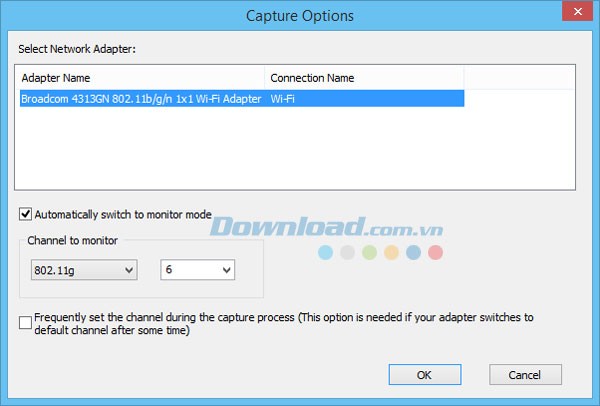
Việc sử dụng WifiChannelMonitor rất đơn giản, ngay cả đối với người dùng mới. Khi khởi động ứng dụng, bạn sẽ thấy một cửa sổ trống. Nhấn phím F6 hoặc chọn nút Capture trên thanh công cụ để mở cửa sổ Capture Options.
Trong cửa sổ này, hãy chọn loại card mạng phù hợp từ danh sách. Nếu tùy chọn “Automatically switch to monitor mode” được kích hoạt, ứng dụng sẽ tự động xác định loại và tên kênh.
Nhấn “Ok” và WifiChannelMonitor sẽ bắt đầu ghi lại thông tin.
Thông Tin Chi Tiết
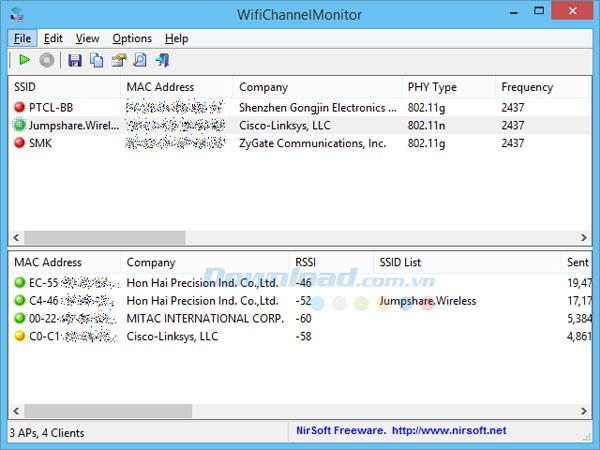
Chương trình còn cung cấp khả năng xem thông tin về các thiết bị Wi-Fi chưa kết nối với bất kỳ điểm truy cập nào, hiển thị danh sách SSID (tên mạng) mà chúng đang cố gắng kết nối.
Giao Diện và Khả Năng Lưu Trữ
Tương tự như các tiện ích khác của NirSoft, WifiChannelMonitor hiển thị thông tin dưới dạng bảng với các cột có thể điều chỉnh kích thước. Ứng dụng sẽ cung cấp mọi thông tin liên quan đến các điểm truy cập và thiết bị kết nối, bao gồm tên, địa chỉ Mac, nhà sản xuất, loại PHY, tần số (đối với điểm truy cập) và địa chỉ Mac, số byte đã gửi/nhận (đối với thiết bị).
Bạn có thể lưu trữ thông tin thu thập được dưới dạng file HTML hoặc CSV để phân tích sau này hoặc tạo log.
Xem thêm: WifiChannelMonitor 1.0: Giám sát và theo dõi lưu lượng Wi-Fi .



















