
 Windows
 Phần mềm Hệ thống
 Tiện ích máy tính
Win Control: Giải Pháp Quản Lý Truy Cập Hệ Thống Hiệu Quả
Win Control được xem là một công cụ đắc lực, giúp bạn kiểm soát và hạn chế quyền truy cập của người dùng đối với các tài nguyên hệ thống then chốt.
Những tài nguyên này bao gồm các khu vực quan trọng như control panel, desktop, trình bảo vệ màn hình (screensavers) và registry.
Công cụ này còn cung cấp khả năng ẩn các mục nhập (entry) trong Start menu, cũng như giới hạn chức năng tải xuống (download) trong trình duyệt Internet Explorer.
Quản Lý Ứng Dụng Khởi Động
Win Control cho phép bạn lựa chọn những chương trình nào được phép khởi chạy, đồng thời thiết lập các hạn chế tương ứng cho từng người dùng cụ thể.
Bạn hoàn toàn có thể tùy chỉnh các giới hạn này, áp dụng cho từng cá nhân hoặc các nhóm người dùng khác nhau, đảm bảo an ninh và tính ổn định cho hệ thống.
Với khả năng kiểm soát chi tiết, Win Control giúp bạn bảo vệ hệ thống khỏi những thay đổi không mong muốn và duy trì hiệu suất tối ưu.
Tính năng:
Hạn chế Start Menu
Chức năng này cho phép vô hiệu hóa và ẩn toàn bộ các mục trong Start Menu, ngăn chặn người dùng truy cập vào chúng.
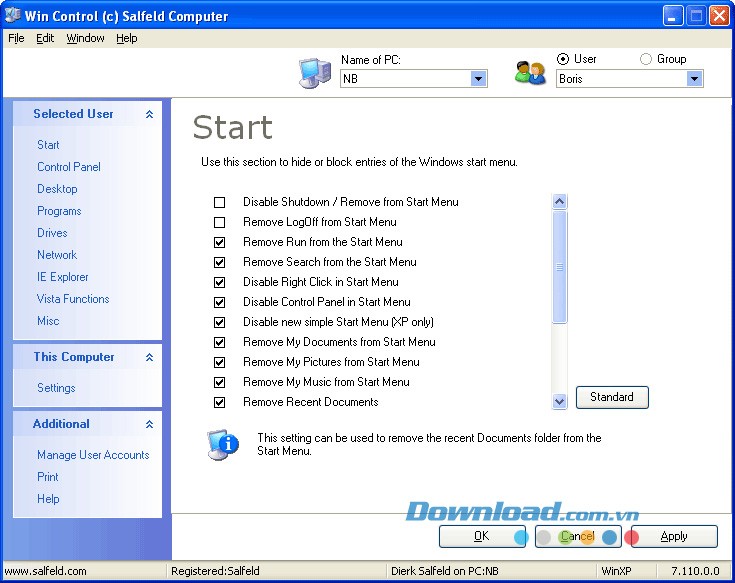
Hạn chế Control Panel
Tất cả các tùy chọn trong Control Panel có thể được ẩn và giới hạn quyền truy cập đối với từng người dùng cụ thể.
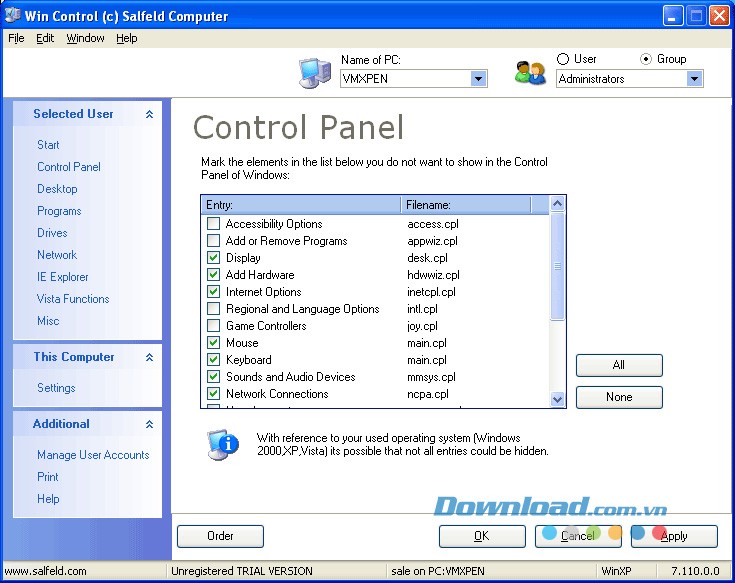
Tùy chỉnh Desktop
Người dùng có thể lựa chọn các biểu tượng desktop đã được sửa đổi và giới hạn các thiết lập liên quan đến desktop, bao gồm cả các tùy chọn screensaver.
Kiểm soát chương trình
Quy định ứng dụng nào người dùng được phép khởi chạy và những chương trình nào sẽ bị hạn chế sử dụng.
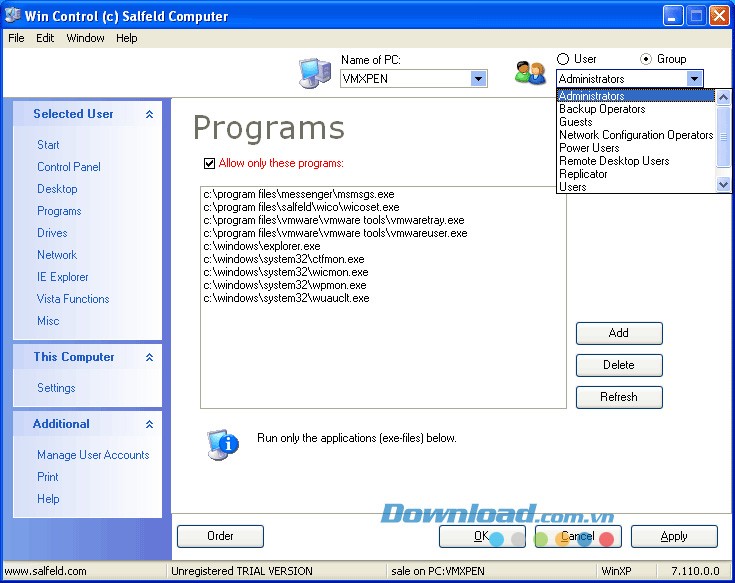
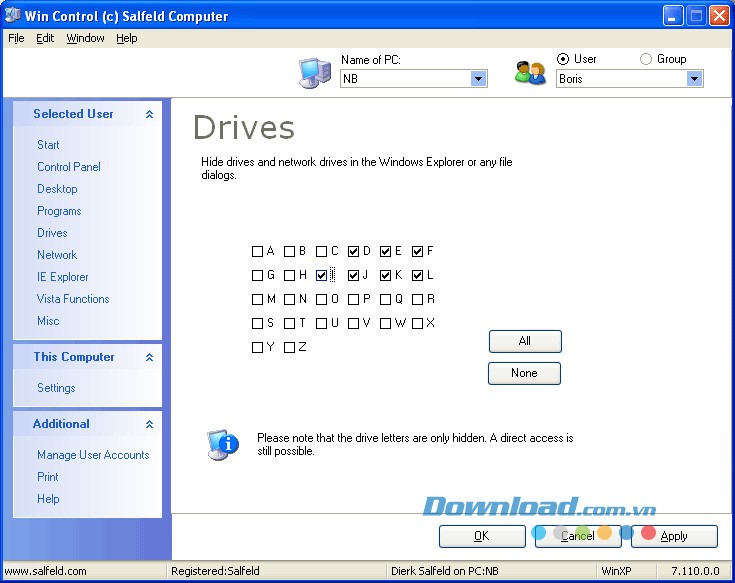
Ẩn ổ đĩa
Các ổ đĩa hệ thống và ổ đĩa mạng có thể được ẩn khỏi tầm nhìn của từng người dùng.
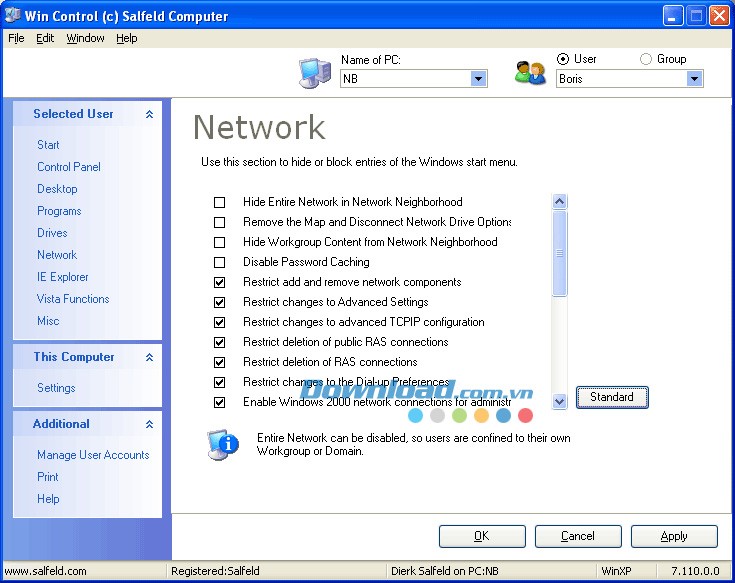
Quản lý hệ thống mạng
Hạn chế quyền truy cập vào các công cụ quản lý mạng, bao gồm các mục cấu hình workgroup và các giao thức mạng.
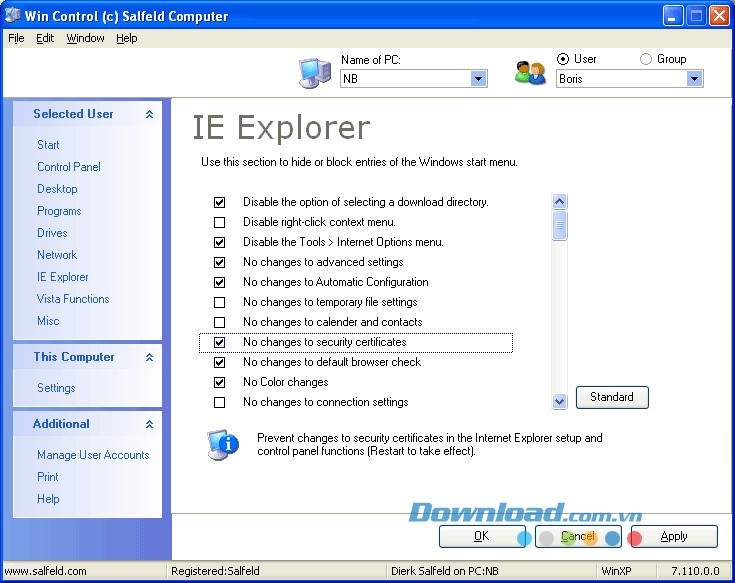
Hạn chế Internet Explorer
Người dùng vẫn có thể truy cập các trang web, nhưng chức năng tải xuống sẽ bị vô hiệu hóa thông qua các thiết lập kiểm soát của IE.
Tổng quan về các tính năng của Win Control
Win Control cung cấp một danh sách đầy đủ các tính năng, với hơn 120 giới hạn khác nhau, được thiết kế riêng cho từng phiên bản Windows. Một số giới hạn chỉ tương thích với Windows 2000/XP, trong khi những giới hạn khác chỉ hoạt động trên Windows Vista.
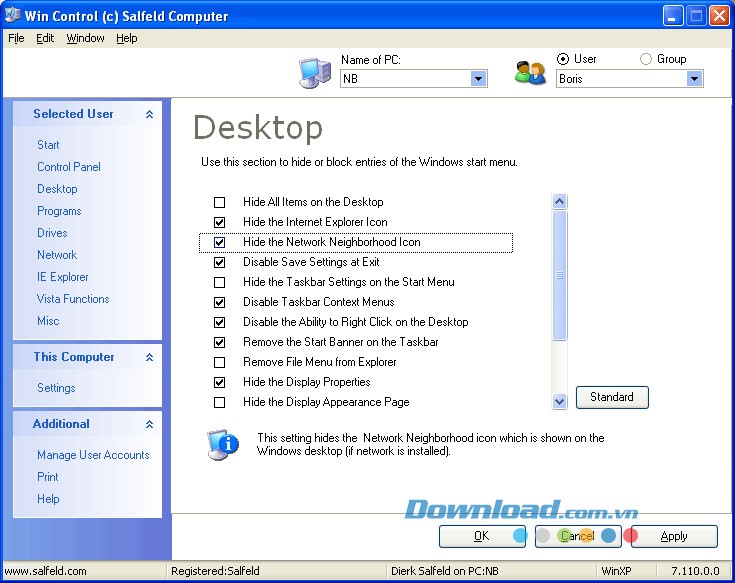
Giới hạn Start Menu
Việc vô hiệu hóa các tùy chọn Shutdown và Remove khỏi Start Menu có thể được thực hiện để tăng cường tính bảo mật và ngăn chặn người dùng không có quyền truy cập thực hiện các thao tác này.
Tùy chọn LogOff cũng có thể được loại bỏ khỏi Start Menu, nhằm đơn giản hóa giao diện và giảm thiểu khả năng người dùng vô tình đăng xuất khỏi hệ thống.
Gỡ bỏ Run khỏi Start Menu là một biện pháp giúp hạn chế việc truy cập vào các công cụ hệ thống trực tiếp, từ đó tăng cường an ninh cho máy tính.
Chức năng Search cũng có thể được loại bỏ khỏi Start Menu, đặc biệt trong các môi trường yêu cầu kiểm soát chặt chẽ về quyền truy cập thông tin.
Việc xóa bỏ mục My Documents khỏi Start Menu giúp giảm sự phân tâm và tập trung vào các tác vụ chính.
Tương tự, việc loại bỏ My Pictures và My Music khỏi Start Menu cũng góp phần làm gọn gàng giao diện và tăng tốc độ truy cập.
Gỡ bỏ Recent Documents giúp bảo vệ quyền riêng tư của người dùng bằng cách ngăn chặn việc hiển thị danh sách các tài liệu đã mở gần đây.
Control Panel và Printer có thể được ẩn khỏi Start Menu để đơn giản hóa giao diện cho người dùng không thường xuyên sử dụng các công cụ này.
Tùy chọn Help cũng có thể được loại bỏ khỏi Start Menu, đặc biệt trong các môi trường doanh nghiệp có quy trình hỗ trợ riêng.
Việc xóa bỏ Favorites khỏi Start Menu giúp ngăn chặn việc truy cập nhanh vào các trang web không được phép hoặc không liên quan.
Gỡ bỏ Common Program Groups khỏi Start Menu giúp giảm sự lộn xộn và tập trung vào các ứng dụng quan trọng.
Những thay đổi này có thể được thực hiện thông qua các công cụ quản trị hệ thống hoặc bằng cách chỉnh sửa registry của Windows.
Giới hạn Desktop
Các thư mục con trong Start Menu có thể được ẩn đi, giúp giao diện trở nên gọn gàng hơn.
Tùy chọn "All Items" trên Desktop cũng có thể được ẩn để giảm thiểu sự lộn xộn.
Biểu tượng của trình duyệt Internet Explorer có thể được loại bỏ khỏi Desktop.
Việc ẩn biểu tượng Network Neighborhood cũng là một lựa chọn để tối ưu hóa không gian hiển thị.
Chức năng tự động lưu cài đặt khi đóng chương trình có thể được tắt đi.
Các tùy chọn cấu hình Taskbar trên Start Menu có thể được ẩn.
Có thể vô hiệu hóa các menu ngữ cảnh (context menus) của Taskbar.
Khả năng nhấp chuột phải (Right Click) trên Desktop có thể bị tắt, hạn chế một số thao tác.
Banner thông báo trên Taskbar có thể được gỡ bỏ, mang lại giao diện sạch sẽ hơn.
Menu File trong Windows Explorer có thể được loại bỏ.
Các thuộc tính hiển thị (Display Properties) có thể được ẩn khỏi người dùng.
Trang cấu hình giao diện hiển thị (Display Appearance Page) có thể được ẩn.
Trang cấu hình hình nền (Display Background Page) cũng có thể được ẩn.
Tùy chọn cấu hình Screensaver (Display Screensaver Page) có thể được ẩn.
Trang cài đặt hiển thị (Display Settings Page) có thể được ẩn.
Các tùy chọn quản trị từ xa (Remote Administration Page) có thể được ẩn.
Trang cấu hình cấu hình phần cứng (Hardware Profiles Page) có thể được ẩn.
Trang quản lý thiết bị (Device Manager Page) có thể được ẩn.
Nút điều khiển hệ thống tập tin (File System Button) có thể được ẩn.
Trang quản lý hồ sơ người dùng (User Profiles Page) có thể được ẩn.
Nút điều khiển bộ nhớ ảo (Virtual Memory Button) có thể được ẩn.
Giới hạn Control Panel
Tính năng này cho phép ẩn các mục riêng lẻ trong Control Panel, giúp đơn giản hóa giao diện và giảm thiểu sự phân tâm cho người dùng.
Việc ẩn các mục Control Panel được thực hiện bằng cách tùy chỉnh hiển thị, loại bỏ những tùy chọn ít được sử dụng hoặc không liên quan đến đối tượng người dùng cụ thể.
- Ẩn các mục Control Panel cụ thể.
Bằng cách loại bỏ những mục không cần thiết, giao diện Control Panel trở nên gọn gàng và dễ điều hướng hơn, tăng cường hiệu quả công việc.
Quá trình ẩn các mục này không ảnh hưởng đến chức năng của chúng; chúng vẫn có thể được truy cập thông qua các phương pháp khác nếu cần.
Control Panel được cá nhân hóa, đáp ứng tốt hơn nhu cầu của từng người dùng.
Giới hạn hệ thống mạng
Việc ẩn Entire Network trong Network Neighborhood là một biện pháp bảo mật quan trọng.
Tương tự, việc ẩn File and Printer Sharings giúp tăng cường tính riêng tư cho hệ thống.
Ngừng kích hoạt File Sharing là một bước đi cần thiết để hạn chế truy cập trái phép vào dữ liệu.
Gỡ bỏ Map and Disconnect Network Drive Options cũng góp phần vào việc kiểm soát quyền truy cập.
Ẩn Workgroup Content khỏi Network Neighborhood giúp ngăn chặn việc chia sẻ thông tin không mong muốn.
Việc ngừng kích hoạt Printer Sharing sẽ bảo vệ tài nguyên in ấn của bạn.
Ẩn Network Access Control Page giúp giảm thiểu rủi ro từ các cuộc tấn công mạng.
Tương tự, ẩn Network Identification Page cũng là một biện pháp phòng ngừa hữu hiệu.
Ngừng kích hoạt Network Control Panel/Desktop Icon giúp hạn chế sự can thiệp từ người dùng không có quyền.
Việc ngừng kích hoạt Password Caching tăng cường bảo mật cho tài khoản người dùng.
Giới hạn thêm và gỡ bỏ các thành phần hệ thống mạng là một quyền hạn cần được kiểm soát chặt chẽ.
Các thay đổi tới Advanced Settings cũng cần được giới hạn để đảm bảo tính ổn định của hệ thống.
Việc giới hạn những thay đổi tới thiết lập cấu hình TCPIP nâng cao giúp ngăn chặn các cấu hình sai lệch.
Giới hạn xóa các kết nối RAS công cộng bảo vệ hệ thống khỏi các kết nối không an toàn.
Tương tự, giới hạn xóa các kết nối RAS cũng là một biện pháp bảo mật quan trọng.
Việc giới hạn những thay đổi tới Dial-up Preferences giúp kiểm soát việc sử dụng kết nối quay số.
Kích hoạt kết nối hệ thống mạng Windows 2000 cho admin cần được thực hiện cẩn thận.
Giới hạn truy cập vào các thuộc tính bộ phận của kết nối LAN giúp bảo vệ thông tin cấu hình.
Việc giới hạn kết nối và ngắt kết nối LAN giúp kiểm soát việc sử dụng mạng.
Giới hạn truy cập vào các thuộc tính của kết nối LAN cũng là một biện pháp bảo mật cần thiết.
Ngừng kích hoạt Network Connection wizard giúp ngăn chặn các cấu hình mạng không mong muốn.
Giới hạn truy cập vào các thuộc tính của kết nối RAS bảo vệ thông tin cấu hình quan trọng.
Việc giới hạn kết nối và ngắt kết nối RAS giúp kiểm soát việc sử dụng kết nối từ xa.
Giới hạn đổi lại tên kết nối RAS công cộng giúp ngăn chặn các hành vi giả mạo.
Tương tự, giới hạn đổi lại tên kết nối LAN cũng là một biện pháp phòng ngừa hữu hiệu.
Giới hạn đổi lại tên kết nối RAS cá nhân giúp bảo vệ thông tin cá nhân.
Ngừng kích hoạt các thông số status cho kết nối đang hoạt động giúp giảm thiểu rủi ro lộ thông tin.
Giới hạn Run Only
Việc xác định các ứng dụng thuộc loại Run Only là vô cùng quan trọng. Chỉ những file thực thi có định dạng EXE mới được phép khởi chạy, đảm bảo an toàn và kiểm soát hệ thống.
Các ứng dụng được phân loại là Run Only sẽ được hệ thống đặc biệt ưu tiên, cho phép chúng hoạt động độc lập mà không cần phụ thuộc vào các thư viện hoặc môi trường khác.
- Việc nhận diện chính xác các ứng dụng Run Only giúp ngăn chặn việc thực thi các file không mong muốn, từ đó bảo vệ hệ thống khỏi các mối đe dọa tiềm ẩn.
Chỉ những tệp tin EXE được xác định rõ ràng mới có quyền khởi chạy, đây là một biện pháp bảo mật then chốt.
Quy trình này đảm bảo rằng chỉ các chương trình được tin cậy và đã được kiểm duyệt mới có thể hoạt động trên hệ thống.
Giới hạn quyền truy cập ổ đĩa
Tính năng này cho phép người dùng ẩn đi các ổ đĩa vật lý hoặc các ổ đĩa mạng được kết nối với máy tính.
Mục đích của việc giới hạn ổ đĩa
Việc ẩn các ổ đĩa có thể được thực hiện nhằm mục đích bảo mật, ngăn chặn truy cập trái phép vào dữ liệu quan trọng. Đồng thời, nó cũng giúp đơn giản hóa giao diện người dùng, loại bỏ những ổ đĩa không cần thiết hiển thị.
- Ẩn các ổ đĩa cục bộ, bao gồm ổ đĩa cài đặt hệ điều hành và các ổ đĩa chứa dữ liệu cá nhân.
- Ẩn các ổ đĩa mạng, những ổ đĩa được chia sẻ từ các thiết bị khác trong mạng nội bộ hoặc mạng internet.
Bằng cách kiểm soát quyền hiển thị của các ổ đĩa, người dùng có thể tăng cường tính bảo mật và cải thiện trải nghiệm sử dụng máy tính.
Giới hạn Cấu hình Internet Explorer
Việc tùy chỉnh Internet Explorer (IE) có thể được thực hiện bằng cách vô hiệu hóa một số tùy chọn nhất định. Cụ thể, cần ngừng kích hoạt chức năng lựa chọn thư mục tải xuống.
Tiếp theo, cần ngăn chặn việc kích hoạt menu ngữ cảnh khi nhấp chuột phải. Đồng thời, vô hiệu hóa quyền truy cập vào menu Tools > Internet Options.
Các thiết lập nâng cao không được phép thay đổi. Tương tự, cấu hình tự động cũng cần giữ nguyên.
Không được thực hiện bất kỳ thay đổi nào đối với các tập tin tạm thời. Lịch sử duyệt web và danh bạ cũng cần được bảo toàn.
Các giấy phép an ninh cần được giữ nguyên, cũng như việc kiểm tra trình duyệt mặc định. Màu sắc giao diện cũng không nên bị thay đổi.
Các thiết lập kết nối cần được giữ nguyên. Việc kích hoạt Connection Wizard cần bị vô hiệu hóa.
Ngừng cho phép thay đổi phông chữ. Các thiết lập liên quan đến lịch sử duyệt web (History) cũng không được thay đổi.
Tương tự, không được thay đổi trang chủ (Home Page), ngôn ngữ (Language) hoặc các liên kết (Links).
Việc thay đổi các thiết lập liên quan đến thông báo (Messaging), hồ sơ người dùng (Profiles) và Proxy cũng cần bị ngăn chặn.
Đánh giá (Ratings) không được thay đổi. Nếu Microsoft Wallet đã được cài đặt, cần vô hiệu hóa nó.
Tất cả các tùy chọn trong mục Accessibility cần bị tắt. Các tab General, Security, Content, Connection, Programs, Privacy và Advanced cần được ẩn đi.
Các tùy chọn liên quan đến chứng chỉ cá nhân (Personal Certificate), chứng chỉ trang web (Site Certificate) và chứng chỉ nhà xuất bản (Publisher Certificate) không được thay đổi.
Mức độ bảo mật (Security Levels) cho Internet Zone cần được giữ nguyên. Không được thêm bất kỳ trang web nào vào các vùng bảo mật.
Chức năng AutoComplete cho các biểu mẫu web cần bị vô hiệu hóa. Hệ thống không nên nhắc nhở người dùng lưu trữ mật khẩu.
Internet Connection Wizard cần bị tắt. Các tập tin Internet tạm thời (Temporary Internet Files) không được thay đổi.
Nút Reset web Setting cần bị vô hiệu hóa. Thanh liên kết (links) và thanh công cụ (toolbar) cũng cần bị tắt.
Khả năng thay đổi lựa chọn thanh công cụ cần bị ngăn chặn. Các mục yêu thích (Favorites) cũng cần bị vô hiệu hóa.
Tùy chọn đóng Internet Explorer cần bị tắt. Luôn thông báo cho người dùng khi tải xuống tập tin.
Các lệnh File > New và File > Open cần bị vô hiệu hóa. Chức năng Save As cũng cần bị tắt.
Các nút điều hướng Forward và Back cần bị vô hiệu hóa. Tùy chọn Open trong New Window cũng cần bị tắt.
Loại bỏ các tùy chọn Print và Print Preview khỏi menu File. Chế độ xem toàn màn hình (Full Screen view) cần bị vô hiệu hóa.
Khả năng xem mã nguồn trang HTML cần bị tắt. Lệnh Find Files cũng cần bị vô hiệu hóa.
Không được phép thay đổi thanh trình duyệt. Tùy chọn thay đổi hoặc ẩn thanh công cụ cần bị loại bỏ.
Thanh địa chỉ (address bar) cần bị vô hiệu hóa.
Các Hạn Chế Khác
Việc ngừng kích hoạt tính năng Active Desktop là một trong những biện pháp được áp dụng.
Các thay đổi đối với cài đặt Active Desktop cũng sẽ bị giới hạn.
Chức năng CD-Autorun sẽ được vô hiệu hóa.
Balloon Tips, một tính năng của hệ điều hành Windows XP, cũng sẽ không còn hoạt động.
Quyền truy cập vào menu Folder Options cũng sẽ bị hạn chế.
Windows Update sẽ không được kích hoạt.
Các công cụ chỉnh sửa Registry cũng sẽ bị vô hiệu hóa.
Task Manager, công cụ quản lý tiến trình, sẽ không thể được khởi chạy.
Việc thêm mới các máy in sẽ bị chặn.
Tương tự, chức năng xóa máy in cũng sẽ bị vô hiệu hóa.
Các trang General và Details trong cài đặt máy in sẽ được ẩn đi.
Quyền truy cập vào các điều khiển mật khẩu trong Control Panel sẽ bị giới hạn.
Hình nền mặc định của hệ thống sẽ được thiết lập lại.
Các Hạn Chế Khi Sử Dụng Vista
Việc sử dụng hệ điều hành Vista đi kèm với một số hạn chế về tính năng cần được xem xét. Dưới đây là danh sách các chức năng nên được tắt để tối ưu hóa hiệu suất và bảo mật.
- Tính năng User Account Control (UAC) trên Vista nên được vô hiệu hóa.
- Windows Defender, một thành phần bảo vệ hệ thống tích hợp, có thể được tắt đi.
- Việc ảo hóa Files và Registry trong Vista cũng nên được ngừng kích hoạt.
- Các thông báo nhắc nhở về mật khẩu Admin trên Vista nên được tắt để giảm thiểu gián đoạn.
- Windows Sidebar, một thanh công cụ bên cạnh màn hình, có thể được tắt để giải phóng tài nguyên.
- Chương trình ghi âm Windows cũng có thể được tắt nếu không cần thiết.
- Windows Media Center, ứng dụng giải trí đa phương tiện, có thể được vô hiệu hóa.
- Windows Calendar, ứng dụng lịch, có thể được tắt đi.
- Windows Mobility Center, trung tâm điều khiển các thiết bị di động, có thể được tắt.
- Chương trình Windows Movie Maker, công cụ chỉnh sửa video, có thể được tắt nếu không sử dụng.
- Các chức năng sao lưu dữ liệu của Windows nên được ngừng kích hoạt.
- Quá trình cập nhật Windows cũng có thể được tạm dừng.
- Các tính năng Windows khác có thể được quản lý và tắt thông qua Control Panel > Programs.
Xem thêm: Win Control 7.5: Hạn Chế Quyền Truy Cập Máy Tính .



















