

 Windows
Registry và Tầm Quan Trọng của Việc Tối Ưu Hóa
Registry đóng vai trò là trung tâm lưu trữ thông tin về các phần mềm đã được cài đặt trên máy tính. Hệ điều hành Windows sử dụng Registry để quản lý các ứng dụng. Do đó, sau một thời gian sử dụng, các thao tác cài đặt, gỡ bỏ hoặc xóa chương trình có thể gây ra các lỗi trong Registry, tạo ra các khóa dư thừa.
Khi số lượng các "thành phần" không cần thiết này tăng lên, hiệu suất máy tính sẽ giảm sút và hoạt động trở nên kém ổn định. Trong những tình huống như vậy, việc tối ưu hóa Registry là giải pháp cần thiết để cải thiện tình trạng của máy tính.
Các Tính Năng Chính của Công Cụ Tối Ưu Hóa Registry
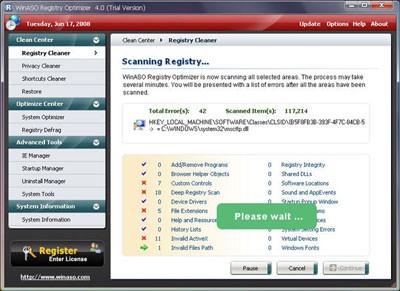
1. Chức Năng Clean Registry: Công cụ này giúp xác định và loại bỏ nhanh chóng các khóa và giá trị bị lỗi hoặc dư thừa trong cấu hình hệ thống, thường phát sinh sau khi gỡ bỏ phần mềm.
- Chọn chức năng và nhấp vào nút Scan để bắt đầu quá trình dò tìm. Thời gian dò tìm có thể khác nhau tùy thuộc vào số lượng chương trình đã cài đặt trên máy tính.
- Sau khi hoàn tất, một bảng thông tin chi tiết về các lỗi được tìm thấy sẽ hiển thị. Nhấp vào nút Repair để tiến hành loại bỏ các lỗi này.
2. Chức Năng Privacy Eraser: Công cụ này giúp làm sạch các tập tin không cần thiết trên máy tính, bao gồm ba mục chính:
- Làm sạch các tập tin trong bộ nhớ đệm, các tập tin thường mở trong Start, Documents, Run, Search...
- Loại bỏ cookies, lịch sử địa chỉ trong trình duyệt và các tập tin rác phát sinh khi duyệt web.
- Xóa các tập tin rác ngẫu nhiên được tạo ra khi sử dụng các chương trình như WORD, Excel của bộ Office, cũng như các tập tin ghi nhớ lần mở trước đó trong các trình phát đa phương tiện như Windows Media Player, Winamp...
Chỉ cần chọn mục tương ứng và nhấp vào nút Scan, chương trình sẽ tự động thực hiện quá trình làm sạch.
3. Chức Năng Speed Up System: Công cụ này giúp tối ưu hóa các thành phần khác của hệ thống Windows ngoài Registry, nhằm cải thiện sự ổn định và tốc độ hoạt động của máy tính.
Chọn các mục cần tối ưu hóa và nhấp vào nút Optimize Now để bắt đầu quá trình. Chương trình có thể yêu cầu khởi động lại máy tính để hoàn tất.
Sau khi thực hiện, khởi động lại máy tính để cảm nhận sự khác biệt.
4. Chức Năng Advanced Tools: Cung cấp thêm các tính năng hữu ích khác như tối ưu hóa trình duyệt IE, chống phân mảnh Registry, truy cập nhanh các ứng dụng hệ thống của Windows, quản lý các ứng dụng chạy khi khởi động và chạy nền với Windows.
5. Chức Năng Options: Cho phép bạn thiết lập lịch trình để chương trình hoạt động tự động theo các mốc thời gian định trước.
Xem thêm: WinASO Registry Optimizer - Tối ưu hóa Registry Windows .



















