
 Windows
Tối Ưu Hóa Windows Vista Với WinBubble: Giải Pháp Đơn Giản và Hiệu Quả
Việc quản lý và điều chỉnh các thiết lập trong Windows Vista có thể gặp nhiều khó khăn, ngay cả khi bạn đã quen thuộc với Windows XP. WinBubble ra đời như một công cụ hỗ trợ, giúp bạn thực hiện các thao tác này một cách dễ dàng và hiệu quả hơn.
Các Thành Phần Chính Của WinBubble
Phần mềm này được cấu tạo từ nhiều thành phần, mỗi thành phần đảm nhiệm một chức năng cụ thể:
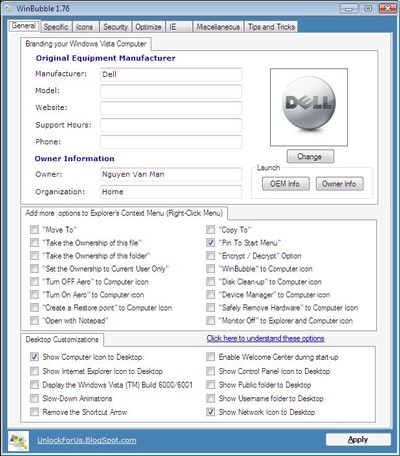
- : Cho phép bạn tùy chỉnh các thông tin đăng ký hệ thống, thay đổi logo nhà sản xuất, tinh chỉnh menu chuột phải bằng cách thêm hoặc loại bỏ các tùy chọn như Copy to, Move to… Đồng thời, bạn có thể thiết lập hiển thị các thành phần Windows Vista trên desktop, ví dụ như shortcut bật/tắt chế độ Aero, tắt màn hình.
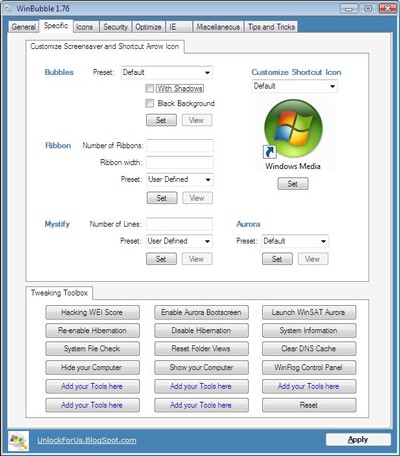
: Cung cấp các tùy chọn để thiết lập screensaver, loại bỏ mũi tên hiển thị trước shortcut. Trong mục Tool, bạn sẽ tìm thấy các chức năng hữu ích như thay đổi màn hình khởi động thông qua giao diện Aurora, điều khiển WinFlog, xóa cache DNS, thiết lập các chế độ ngủ đông… và khả năng thêm các công cụ khác để quản lý hệ thống một cách tập trung.
: Tại đây, bạn có thể thay đổi các biểu tượng mặc định của Windows và tùy chỉnh biểu tượng cho từng ổ đĩa.
: Khóa chức năng New trong menu chuột phải, hạn chế quyền truy cập vào các thành phần quan trọng của Windows như Folder Options, Taskmanager. WinBubble cũng cho phép vô hiệu hóa USB, ngăn chặn việc ghi dữ liệu vào USB và ẩn một số ổ đĩa nhất định.
Đối với Internet Explorer (IE), bạn có thể ngăn chặn việc lưu trữ các trang web, khóa chức năng download, ẩn Internet Options và khóa menu chuột phải…
: Tạo dòng tiêu đề cho IE, thiết lập nhiều trang chủ cho IE và ngăn chặn việc thay đổi trang chủ trái phép. Ngoài ra, WinBubble còn cung cấp các thiết lập ngăn chặn Pop-Up và phishing. Để chỉ định thư mục mặc định cho việc tải xuống file bằng IE, bạn chỉ cần nhấp vào Browser và chọn thư mục mong muốn. Các file tạm, lịch sử duyệt web và mật khẩu đã lưu có thể được xóa dễ dàng thông qua các nút tương ứng trong mục Tools.
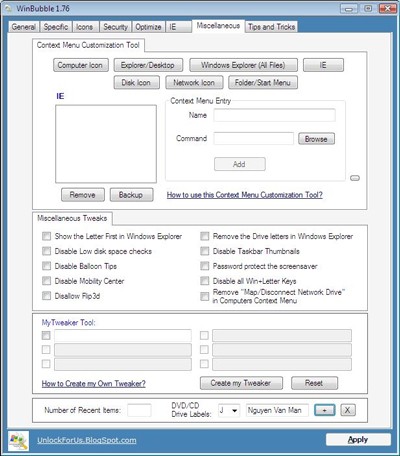
: Tinh chỉnh và tùy biến các thành phần trong menu chuột phải của Windows Explorer và IE. Để thêm một thành phần mới, bạn nhập tên vào ô Name, nhấp Browse trong ô Command để tìm file thực thi và sau đó nhấp Add. Bạn cũng có thể tắt thông báo khi dung lượng ổ đĩa thấp, vô hiệu hóa hiệu ứng Flip 3D và loại bỏ các tùy chọn Map/Disconnect Network Drive khỏi menu chuột phải khi nhấp vào Computer…
Đặc biệt, WinBubble cung cấp chức năng tạo nhãn cho ổ đĩa CD, DVD. Bạn chọn tên ổ đĩa, đặt nhãn và nhấp dấu (+), ổ đĩa sẽ luôn hiển thị nhãn bạn đã đặt (khác với tên đĩa).
Xem thêm: WinBubble 1.76 - Download & Review .



















