
 Windows
 Phần mềm Hệ thống
 Tiện ích máy tính
Tối Ưu Hóa Hiệu Suất Windows: Loại Bỏ Thành Phần Không Cần Thiết
Sau khi tiến hành cài đặt, hệ điều hành Windows tích hợp sẵn một lượng lớn các thành phần khác nhau, bao gồm các chức năng, công cụ hỗ trợ và tiện ích đa dạng nhằm phục vụ người dùng.
Tuy nhiên, không phải tất cả các thành phần này đều cần thiết cho mọi đối tượng sử dụng. Việc giữ lại những thành phần không được sử dụng có thể dẫn đến tình trạng khởi động Windows chậm chạp và chiếm dụng không gian lưu trữ trên ổ đĩa hệ thống.
Theo phương pháp truyền thống, người dùng có thể truy cập Control Panel, sau đó chọn Add or Remove Programs và tiếp tục vào Add/Remove Windows Components để loại bỏ một số thành phần mặc định của Windows.
Tuy nhiên, cách tiếp cận này chỉ cho phép loại bỏ tối đa 14 thành phần cơ bản. Để có thể gỡ bỏ nhiều thành phần hơn, phần mềm WinComponents nổi lên như một giải pháp độc đáo và hiệu quả.
WinComponents cung cấp khả năng loại bỏ các thành phần Windows vượt xa giới hạn của công cụ tích hợp sẵn, giúp tối ưu hóa hệ thống và giải phóng tài nguyên.
Tính năng nổi bật của WinComponents:
- Công cụ này cho phép loại bỏ tới 162 thành phần không cần thiết của hệ điều hành Windows, được phân loại vào 12 nhóm chính. Các nhóm bao gồm: Multimedia, Internet Utilities, Internet Information Services, System Services, Server Components, System Tools and Utilities, Operating System Options, Communication And Messaging, Accessories, Accessibility Options, Advanced Components, và Games. Việc loại bỏ những thành phần này có thể giải phóng khoảng 0,5 GB dung lượng ổ đĩa.
- WinComponents cung cấp khả năng xem thông tin chi tiết về các thành phần đã được cài đặt trên máy tính.
- Phần mềm sở hữu giao diện trực quan, thân thiện với người dùng, tạo sự thoải mái trong quá trình sử dụng.
- Hỗ trợ giao diện đa ngôn ngữ, đáp ứng nhu cầu của nhiều đối tượng người dùng khác nhau.
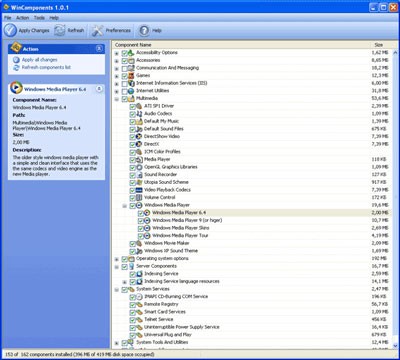
Việc sử dụng WinComponents rất dễ dàng. Ngay khi khởi động, giao diện chương trình sẽ hiển thị hai phần chính. Cửa sổ bên phải liệt kê 162 thành phần của Windows, trong khi cửa sổ bên trái cung cấp thông tin chi tiết về thành phần được chọn ở cửa sổ bên phải.
Thông tin hiển thị bao gồm tên, đường dẫn, dung lượng và mô tả chi tiết của từng thành phần. Khi WinComponents quét hệ thống, các thành phần đã được cài đặt sẽ được đánh dấu bằng dấu tích.
Để gỡ bỏ một thành phần cụ thể, bạn chỉ cần bỏ chọn dấu tích tương ứng. Tùy thuộc vào từng thành phần, chương trình có thể yêu cầu xác nhận trước khi tiến hành gỡ bỏ.
Trong trường hợp muốn khôi phục các thành phần đã gỡ bỏ, bạn cần chuẩn bị đĩa CD cài đặt Windows. Sau đó, truy cập vào mục Preferences, nhập đường dẫn đến đĩa CD trong ô Path to Windows Setup files và đường dẫn đến ổ đĩa chứa Windows trong ô Windows Service Path location (thường là ổ C). Cuối cùng, nhấn OK để hoàn tất quá trình.
Xem thêm: WinComponents 1.2: Loại bỏ tính năng Windows không cần thiết .



















