
 Windows
 Trình duyệt
 Tiện ích khác
Giải pháp Chia Sẻ Tài Nguyên Máy Tính Hiệu Năng Cao
Trong bối cảnh gia đình, doanh nghiệp nhỏ hoặc vừa có nhiều thiết bị máy tính, việc sở hữu một máy tính cấu hình mạnh là điều thường gặp. Tuy nhiên, làm thế nào để tận dụng tối đa sức mạnh của máy tính này, cho phép người khác sử dụng khi cần thiết mà không ảnh hưởng đến công việc của bạn?
Vấn đề thường nảy sinh khi bạn đang sử dụng một phần mềm bản quyền hoặc một ứng dụng cụ thể trên máy tính, và có nhu cầu chia sẻ quyền truy cập cho đồng nghiệp hoặc thành viên gia đình trong cùng không gian làm việc hoặc công ty. WinConnect Server XP được xem là một giải pháp hiệu quả để đáp ứng nhu cầu này.
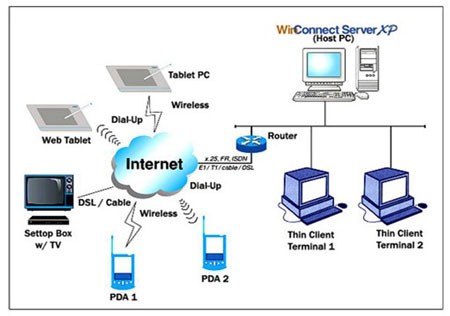
Để kích hoạt, bạn cần chạy file key.exe từ thư mục patch trước, sau đó thực hiện chạy file register.exe để đăng ký sử dụng cho tối đa 21 người dùng. Sau khi quá trình cài đặt hoàn tất, bạn sẽ không nhận thấy bất kỳ thay đổi trực quan nào trên giao diện máy tính.
Lưu ý, mỗi khi đăng nhập vào hệ thống, người dùng cần nhập cả tên đăng nhập (username) và mật khẩu (password) cá nhân.
Tiến hành kiểm tra bằng cách sử dụng một máy tính khác trong cùng mạng LAN (mạng cục bộ) để kết nối Remote Desktop đến máy tính đã cài đặt WinConnect Server XP. Việc kết nối qua mạng LAN sẽ đảm bảo hiệu suất tốt nhất.
Để thực hiện kết nối Remote Desktop, trước tiên bạn cần kích hoạt dịch vụ Remote Desktop trong cài đặt kết nối mạng cục bộ (Local Area Network Connection) của máy tính mạnh. Sau đó, trên máy tính có cấu hình yếu hơn, hãy truy cập Start -> Programs -> Accessories -> Communication -> Remote Desktop Connection, hoặc đơn giản hơn, mở hộp thoại Run bằng cách nhấn tổ hợp phím Start -> run -> gõ vào mstsc.
Tiếp theo, nhấp vào Options để tùy chỉnh các thông số chi tiết liên quan đến hiển thị màn hình, âm thanh, bàn phím và các thiết bị ngoại vi khác. Cuối cùng, nhấn Connect để thiết lập kết nối, sau đó nhập tên người dùng và mật khẩu để bắt đầu sử dụng máy tính từ xa.
Xem thêm: WinConnect Server XP 2.0.198 - Download & Information .



















