

 Windows
 Phần mềm Hệ thống
 Hệ điều hành
Lựa chọn phương thức tải xuống khi mua Windows 7 từ Microsoft Store
Khi tải xuống hầu hết các phần mềm từ Microsoft Store, người dùng thường có hai lựa chọn: sử dụng Download Manager hoặc tải trực tiếp từ trình duyệt. Tuy nhiên, đối với trường hợp mua Microsoft Windows 7 từ Microsoft Store, một tùy chọn khác xuất hiện: tải file nén hay tải file ISO.
File ISO là một tập tin duy nhất chứa toàn bộ các file cài đặt Windows 7 đã được gộp lại.
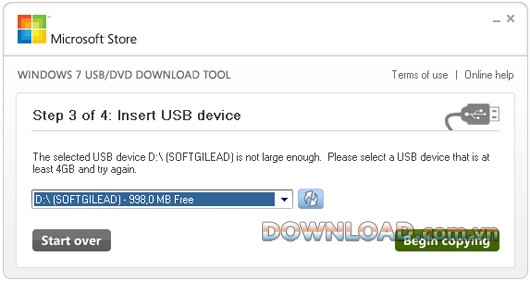
Nếu bạn chọn tải file ISO (nhằm tạo file khởi động từ ổ DVD hoặc USB flash), hãy sao chép file ISO Windows 7 vào thiết bị lưu trữ và khởi chạy Windows 7 USB/DVD Download Tool.
Sau đó, bạn có thể tiến hành cài đặt Windows 7 trực tiếp từ ổ DVD hoặc USB flash đó. Công cụ Windows 7 USB/DVD Download Tool tạo điều kiện cài đặt Windows 7 bằng USB, thay vì chỉ sử dụng đĩa DVD truyền thống.
Lưu ý quan trọng: Sau khi tải file ISO, việc sao chép file này vào ổ DVD hoặc USB flash là bắt buộc để thực hiện cài đặt Windows 7.
Khi đã chuẩn bị sẵn sàng, hãy kết nối ổ USB flash vào cổng USB hoặc đưa DVD vào ổ DVD, rồi chạy file Setup.exe từ thư mục gốc trên ổ đĩa.
Cấu hình hệ thống yêu cầu:
- Windows XP SP2, Windows Vista hoặc Windows 7 (32-bit hoặc 64-bit).
- Bộ vi xử lý: Pentium 233 MHz trở lên (khuyến nghị 300MHz).
- Dung lượng ổ cứng trống: 50 MB.
- Ổ DVD-R hoặc ổ USB flash có dung lượng tối thiểu 4 GB và khả năng tháo rời.
Hướng dẫn cho người dùng Windows XP
Trước khi cài đặt công cụ Windows USB/DVD Download Tool, bạn cần cài đặt các ứng dụng sau:
Hướng dẫn cài đặt công cụ Windows USB/DVD Download
Để bắt đầu quá trình cài đặt, hãy nhấp vào tập tin cài đặt của Windows USB/DVD Download tool.
Khi hệ thống yêu cầu quyền lưu trữ tập tin vào ổ đĩa hoặc khởi chạy chương trình, hãy chọn Run để tiếp tục.
Tiếp theo, bạn sẽ được hướng dẫn qua các bước cài đặt. Trong quá trình này, bạn sẽ có cơ hội chỉ định vị trí lưu trữ Windows USB/DVD Download Tool trên máy tính.
Lưu ý quan trọng:
Hướng dẫn sử dụng công cụ Windows 7 USB/DVD Download
Trước khi tiến hành sử dụng Windows 7 USB/DVD Download Tool, điều quan trọng là bạn cần đảm bảo đã sở hữu bản quyền Windows 7 ISO từ Microsoft Store và đã tải xuống file ISO Windows 7 về máy tính của mình. Trong trường hợp bạn đã mua Windows 7 nhưng chưa tải file ISO, bạn có thể thực hiện tải xuống từ tài khoản Microsoft Store của mình.
Tạo bản sao từ file ISO Windows 7
Quá trình cài đặt phần mềm Windows 7 USB/DVD Download tool có thể được bắt đầu bằng việc tạo một bản sao của tệp ISO trên đĩa cứng, ổ flash USB hoặc một thiết bị lưu trữ khác. Sau khi hoàn tất cài đặt phần mềm và đồng ý với các điều khoản cấp phép đi kèm, những điều khoản này sẽ chi phối việc bạn sử dụng phần mềm.
Các điều khoản cấp phép của Windows cho phép người dùng tạo một bản sao của phần mềm như một bản sao lưu để phục vụ cho việc cài đặt lại trên máy tính đã được cấp phép. Nếu bản sao của tệp ISO không bị xóa sau khi cài đặt Windows, nó sẽ được xem như một bản sao lưu dự phòng của bạn.
Nếu có nhu cầu tải lại phần mềm Windows 7 USB/DVD Download tool, bạn có thể truy cập vào mục Lịch sử mua hàng tải xuống trong tài khoản Microsoft Store của mình để thực hiện tải xuống lại.
Hướng dẫn chi tiết tạo bản sao của file ISO Windows 7
- Nhấn vào nút Start, sau đó chọn Windows USB/DVD Download Tool từ danh sách ALL PROGRAMS để mở chương trình.
- Trong cửa sổ chương trình, nhập tên và đường dẫn đến file ISO Windows của bạn, hoặc nhấp vào nút BROWSE để chọn file từ hộp thoại mở ra. Sau đó, nhấn vào NEXT.
- Chọn USB DEVICE để tạo bản sao trên ổ USB flash hoặc chọn ổ DVD để tạo bản sao trên đĩa DVD.
- Nếu bạn chọn copy file ra ổ USB flash, hãy chọn thiết bị USB của bạn từ danh sách và nhấn vào BEGIN COPYING. Ngược lại, nếu bạn chọn copy file ra DVD, hãy nhấn vào BEGIN BURNING.
Sau khi file ISO Windows 7 đã được sao chép thành công lên thiết bị đã chọn, bạn có thể tiến hành cài đặt Windows bằng cách chuyển đến thư mục gốc của ổ DVD hoặc USB flash, sau đó nhấp đúp vào file Setup.exe.
Xem thêm: Windows USB/DVD Download Tool - Tạo USB Boot Windows 7 .



















