
 Windows
 Dữ liệu - File
 Nén - Giải nén
Windows Desktop Search (WDS): Giải pháp Tìm kiếm Dữ liệu Mạnh Mẽ của Microsoft
Windows Desktop Search (WDS), một công cụ tìm kiếm dữ liệu tiên tiến từ Microsoft, sở hữu khả năng quét và xác định hơn 200 định dạng tập tin khác nhau với tốc độ vượt trội. Điểm đặc biệt là, WDS vẫn vận hành dựa trên cơ chế tạo chỉ mục dữ liệu quen thuộc.
So với các công cụ tìm kiếm tích hợp sẵn trong Windows, WDS đại diện cho một bước tiến đáng kể trong công nghệ tìm kiếm của Microsoft – điều mà nhiều người dùng đã chờ đợi từ lâu.
Cấu hình Hệ thống Tối thiểu
Để cài đặt và vận hành WDS, hệ thống của bạn cần đáp ứng các yêu cầu tối thiểu sau:
- Hệ điều hành: Windows 2000 SP4, Windows XP hoặc Windows Server 2003 SP1
- CPU: Tốc độ 500 MHz (khuyến cáo 1 GHz)
- RAM: 128 MB (khuyến cáo 256 MB)
- Dung lượng ổ đĩa trống: 500 MB (dành cho dữ liệu lập chỉ mục)
- Độ phân giải màn hình: Khuyến cáo 1024 x 768
Thiết lập WDS với Trình Thuật Sĩ
Sau khi hoàn tất cài đặt và khởi động chương trình lần đầu, một cửa sổ cấu hình sẽ hiển thị để thiết lập các thông số hoạt động cho WDS. Nếu bạn chấp nhận sử dụng các thiết lập mặc định, hãy chọn "Use the default settings and close this wizard" để đóng cửa sổ này.
Ngược lại, hãy nhấn "Next" để tiếp tục. Microsoft sẽ hỏi bạn về việc tham gia đóng góp vào quá trình phát triển phần mềm bằng cách chia sẻ kinh nghiệm sử dụng. Bạn có thể chọn đánh dấu hoặc bỏ qua tùy chọn này, sau đó nhấn "Next".
Tiếp theo, bạn cần chọn các vị trí trên ổ cứng mà WDS sẽ tạo chỉ mục tìm kiếm – những nơi sẽ được hưởng lợi từ tốc độ tìm kiếm vượt trội của công cụ này. Có ba lựa chọn:
- E-mail and all hard disks (Email và toàn bộ ổ đĩa)
- E-mail and My Documents (Email và thư mục My Documents)
- Custom folders and e-mail locations (Tùy chọn thư mục và vị trí email)
Nếu chọn "Custom folders and e-mail locations", hãy nhấn "Browse" để duyệt và chọn các thư mục bạn muốn tạo chỉ mục, sau đó nhấn "OK".
Các tùy chọn khác bao gồm:
- Automatically start Windows Desktop Search beta when I sign in to my computer (Khởi động WDS cùng Windows)
- Index e-mail attachments (Tạo chỉ mục cho các tập tin đính kèm email)
- Index new items while on battery power (Tạo chỉ mục ngay cả khi sử dụng pin)
Bạn có thể giữ nguyên các thiết lập mặc định và nhấn "Next". Ở cửa sổ cuối cùng, bạn có thể chọn xem danh sách các tiện ích bổ trợ hoặc hiển thị thanh công cụ tìm kiếm trên Taskbar. Hãy giữ dấu kiểm mặc định và nhấn "Finish".
Windows Search Deskbar sẽ xuất hiện trên Taskbar, cùng với một cửa sổ trang web liên kết đến http://addins.msn.com , nơi bạn có thể tải về nhiều add-in miễn phí cho WDS.
Tạo Chỉ Mục Tìm Kiếm
Để bắt đầu quá trình tạo chỉ mục tìm kiếm, hãy nhấp chuột phải vào biểu tượng kính lúp của WDS trên khay đồng hồ và chọn "Index Now". Thời gian hoàn thành sẽ phụ thuộc vào số lượng thư mục và tập tin được chọn.
Để theo dõi trạng thái tạo chỉ mục, hãy chọn "Indexing Status". Lưu ý:
- Quá trình tạo chỉ mục có thể tạm dừng nếu bạn sử dụng các chương trình khác và cần được kích hoạt lại.
- Việc tạo chỉ mục cho các đối tượng trong Microsoft Outlook và Outlook Express chỉ có hiệu lực khi cả hai chương trình đang chạy.
Sử dụng WDS
Trong khi chờ đợi, bạn có thể kiểm tra tốc độ tìm kiếm của WDS bằng cách nhấp chuột phải vào biểu tượng kính lúp trên khay đồng hồ và chọn "Search Now" (hoặc nhấp vào nút màu xanh trên Windows Search Deskbar) để mở giao diện tương tác.
Nhập từ khóa liên quan đến tập tin/thư mục bạn muốn tìm (trong phạm vi đã tạo chỉ mục) vào hộp tìm kiếm và nhấn Enter. Danh sách kết quả sẽ hiển thị ngay lập tức.
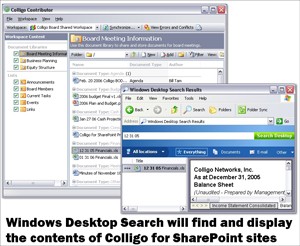
Giao diện của WDS được thiết kế trực quan, với các nút cho phép bạn giới hạn phạm vi tìm kiếm theo định dạng tập tin: Documents, E-mail, Others và Everything.
Cửa sổ bên phải cho phép bạn xem trước nội dung của tập tin vừa tìm thấy.
Cấu hình lại WDS
Để thay đổi các thông số hoạt động của WDS, hãy nhấp chuột phải vào biểu tượng kính lúp trên khay đồng hồ và chọn "Desktop Search Options".
Trong cửa sổ xuất hiện, tại nhánh "Indexing > Choose what you want to index", bạn có thể chọn lại các vị trí cần tạo chỉ mục và nhấn "Rebuild Index".
Tại nhánh "Advanced > Index location", bạn có thể thay đổi thư mục chứa dữ liệu tạo chỉ mục (mặc định là C:\Documents and Settings\Username\Local Settings\Application Data\Microsoft).
Tại nhánh "Deskbar > Deskbar Search Options", bạn có thể thiết lập kiểu tìm kiếm mặc định cho Windows Search Deskbar (Desktop hoặc Web) hoặc ẩn thanh công cụ khỏi Taskbar bằng cách nhấn "Hide Deskbar".
Nhấn "OK" để lưu các thay đổi.
Xem thêm: Windows Desktop Search (WDS) - Overview and Information .



















