 Làm video Ảnh - Album
 Windows
 Thiết kế đồ họa
Windows Live Photo Gallery: Giải Pháp Tổ Chức và Chỉnh Sửa Ảnh Toàn Diện
Windows Live Photo Gallery được thiết kế như một trợ thủ đắc lực, giúp người dùng quản lý, biên tập và chia sẻ hình ảnh một cách dễ dàng trên môi trường trực tuyến.
Công cụ này cung cấp một loạt các tính năng hữu ích, cho phép bạn sắp xếp ảnh theo album, gắn thẻ, và tìm kiếm ảnh một cách nhanh chóng.
Bên cạnh khả năng tổ chức, Windows Live Photo Gallery còn hỗ trợ chỉnh sửa ảnh cơ bản, bao gồm điều chỉnh độ sáng, độ tương phản, màu sắc và cắt xén ảnh.
Việc chia sẻ ảnh trực tuyến cũng trở nên đơn giản hơn bao giờ hết, với khả năng tích hợp trực tiếp với các dịch vụ phổ biến như Flickr, Facebook và Windows Live Spaces.
Các Tính Năng Nổi Bật
- Tổ chức ảnh theo album và gắn thẻ.
- Chỉnh sửa ảnh cơ bản: độ sáng, tương phản, màu sắc, cắt xén.
- Chia sẻ ảnh trực tuyến lên các nền tảng mạng xã hội.
- Tìm kiếm ảnh nhanh chóng và hiệu quả.
Với giao diện thân thiện và các tính năng mạnh mẽ, Windows Live Photo Gallery là lựa chọn lý tưởng cho những ai muốn quản lý và tận hưởng bộ sưu tập ảnh kỹ thuật số của mình.
Tính năng chính của Windows Live Photo Gallery:
Tạo ảnh toàn cảnh panorama: Chụp toàn cảnh trong một bức ảnh duy nhất – chỉ cần chọn những ảnh bạn muốn sử dụng và Windows Live Photo Gallery sẽ tự động tạo ra một bức ảnh panorama ấn tượng.
Ghép ảnh bằng Photo Fuse: Công cụ này giúp người dùng lựa chọn những khoảnh khắc đẹp nhất từ nhiều bức ảnh khác nhau và kết hợp chúng lại thành một bức ảnh nhóm hoàn hảo.
Khám phá slide show ảnh: Đăng tải những bức ảnh du lịch hoặc ảnh kỷ niệm sinh nhật lên một slide show ảnh được trình bày một cách chuyên nghiệp và hấp dẫn. Việc lựa chọn theme yêu thích sẽ giúp Windows Live Photo Gallery tạo ra một slide show ảnh độc đáo dành cho bạn.
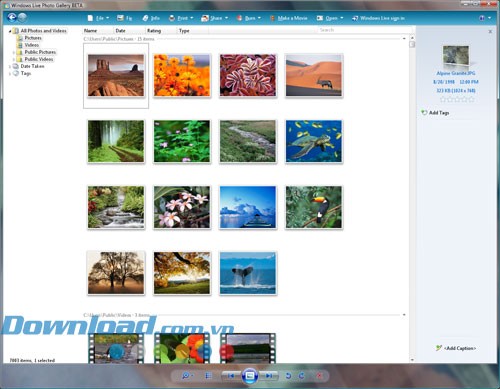
Nhập ảnh và video
Windows Live Photo Gallery cho phép bạn dễ dàng nhập ảnh vào từ máy ảnh hoặc các thiết bị di động, sau đó tiến hành chỉnh sửa, sắp xếp và chia sẻ chúng.
Để bắt đầu quá trình nhập, hãy kết nối máy ảnh hoặc thiết bị di động của bạn với máy tính và đảm bảo thiết bị đã được bật. Mở Windows Live Photo Gallery và trên thẻ Home, chọn tùy chọn Import.
Từ danh sách hiển thị, chọn thiết bị hoặc máy ảnh của bạn, sau đó nhấn Import. Bạn có thể chọn xem trước, sắp xếp và nhóm các mục cần nhập hoặc chọn nhập tất cả các mục mới ngay lập tức. Cuối cùng, nhấn Next để tiếp tục.
Chọn các nhóm ảnh và video bạn muốn nhập, đồng thời bạn cũng có thể thêm tên và gắn thẻ tag vào các file này. Sau khi hoàn tất, nhấn Import để hoàn thành quá trình.
Tổ chức, chỉnh sửa và chia sẻ
Windows Live Photo Gallery hỗ trợ người dùng sắp xếp ảnh một cách dễ dàng, chỉnh sửa để đạt được chất lượng tốt nhất, và sau đó chia sẻ ảnh trực tuyến.
Phần mềm còn tương thích với nhiều định dạng thô, cho phép người dùng nhập và thao tác trực tiếp với những file ảnh này từ camera.
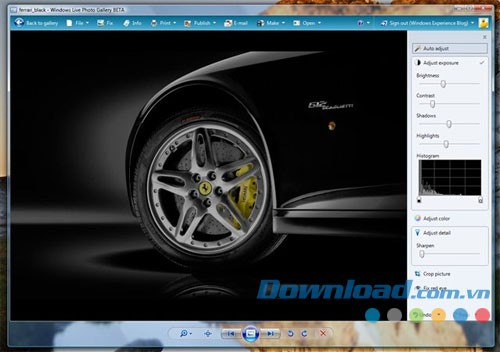
Tổ chức ảnh và video
Windows Live Photo Gallery cung cấp các công cụ để định vị và sắp xếp ảnh, video dựa trên thông tin do camera cung cấp – ví dụ như ngày chụp ảnh – hoặc thông tin do người dùng thêm vào – ví dụ như gắn thẻ, chú thích ảnh hay các thông tin khác.
Để tìm kiếm ảnh và video, hãy chọn các thư mục bạn muốn tìm kiếm từ bảng điều hướng và sau đó, trên thẻ Find, chọn các tiêu chí tìm kiếm mong muốn.
Chỉnh sửa ảnh
Windows Live Photo Gallery tích hợp các công cụ chỉnh sửa ảnh, hỗ trợ nâng cấp hình ảnh bằng cách điều chỉnh độ sáng, độ tương phản, các thiết lập màu sắc… Với Windows Live Photo Gallery, người dùng có thể dễ dàng loại bỏ hiện tượng mắt đỏ, chỉnh sửa ảnh và thậm chí thêm các hiệu ứng màu sắc sáng tạo và tông màu độc đáo vào ảnh.
Để chỉnh sửa ảnh tự động, hãy nhấp đúp vào ảnh và trong nhóm Adjustments, nhấn Auto adjust.
Ngoài ra, người dùng có thể chỉnh sửa tự động nhiều ảnh cùng một lúc. Chọn các ảnh bạn muốn chỉnh sửa, và sau đó, trên tab Edit, chọn các điều chỉnh bạn muốn từ nhóm điều chỉnh nhanh Quick.
Để thực hiện chỉnh sửa ảnh chính xác hơn, nhấp đúp vào ảnh, sau đó trong nhóm Adjustments, nhấn Fine tune. Chọn điều chỉnh và di chuyển thanh trượt tương ứng. Nhấn Close file để tự động lưu thay đổi và quay trở lại thư viện ảnh.
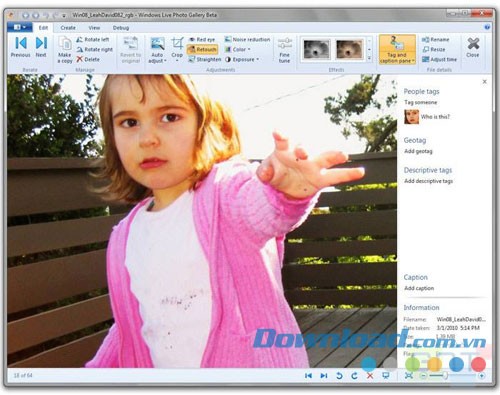
Tải ảnh và video lên các mạng xã hội
Người dùng có thể chia sẻ ảnh và video lên các mạng xã hội phổ biến như Facebook hoặc YouTube. Chỉ cần chọn ảnh và video bạn muốn tải lên. Trên thẻ Home, trong nhóm Share, chọn nền tảng bạn muốn đăng tải, sau đó làm theo hướng dẫn trên màn hình.
Để thêm các địa chỉ đăng tải khác vào thư viện Share, nhấn Add a plug-in, sau đó làm theo hướng dẫn trên màn hình.
Tạo ảnh toàn cảnh panorama
Với Windows Live Photo Gallery, giới hạn của bức ảnh không còn là vấn đề. Bạn có thể ghép nhiều bức ảnh lại với nhau để tạo ra một bức ảnh toàn cảnh rộng lớn. Đây là một phương pháp hiệu quả để chụp ảnh phong cảnh và các chủ đề khác đòi hỏi góc nhìn bao quát.
Để tạo ảnh toàn cảnh, hãy chụp một loạt ảnh liên tiếp từ một vị trí cố định, đảm bảo mỗi bức ảnh chồng lên nhau một phần, sau đó nhập chúng vào Windows Live Photo Gallery.
Sau khi đã nhập ảnh, hãy chọn các ảnh bạn muốn sử dụng và trên tab Create, nhấn Panorama. Windows Live Photo Gallery sẽ tự động sắp xếp và ghép các ảnh lại thành một bức ảnh toàn cảnh hoàn chỉnh. Để cắt xén ảnh toàn cảnh đã hoàn thiện, trên tab Edit, trong nhóm Adjustments, nhấn Crop.
Ghép ảnh – Photo Fuse
Sử dụng Photo Fuse trong Windows Live Photo Gallery để kết hợp những phần đẹp nhất của hai hoặc nhiều bức ảnh thành một bức ảnh duy nhất. Tính năng này đặc biệt hữu ích để cải thiện chất lượng ảnh, ví dụ như ảnh chân dung nhóm, nơi mỗi người có thể trông đẹp nhất trong bức ảnh ghép.
Để tạo Photo Fuse, hãy bắt đầu với một bộ ảnh được chụp trong cùng một bối cảnh và địa điểm.
Chọn các ảnh bạn muốn ghép. Trên thẻ Create, trong nhóm công cụ Tools, nhấn Photo Fuse.
Nhấn vào vùng ảnh bạn muốn thay thế, kéo các điểm để điều chỉnh kích thước vùng chọn. Nhấn vào ảnh thay thế mà bạn ưng ý nhất, sau đó nhấn Save.
Theme slide show
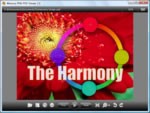
Thêm theme vào slide show ảnh trong Windows Live Photo Gallery để tạo ra những hình ảnh độc đáo và đầy cảm xúc.
Chọn ảnh bạn muốn sử dụng trong slide show từ thư viện. Trên thẻ Home, nhấn Slide show và sau đó chọn theme bạn yêu thích.
Xem thêm: Windows Live Photo Gallery 16.4.3503.0728 - Tổ chức và Chỉnh sửa Ảnh .