
 Bản đồ - Định vị
 Windows
 Phần mềm cá nhân
Windows Maps cho Windows 10: Giải pháp Bản đồ Toàn diện
Windows Maps cho Windows 10 là một ứng dụng bản đồ Universal App, tương thích trên mọi thiết bị Windows 10, bao gồm máy tính, máy tính bảng và điện thoại thông minh.
Khi nhắc đến các ứng dụng bản đồ, Google Maps thường là lựa chọn đầu tiên của nhiều người. Tuy nhiên, đối với những ai cần một ứng dụng bản đồ tích hợp sẵn trên Windows Store, việc tìm kiếm các ứng dụng client trở thành điều cần thiết, bởi Google chỉ cung cấp duy nhất một ứng dụng chính thức trên Store là Google Search .
Trái ngược với điều đó, Windows Store là nền tảng của Microsoft , do đó, người dùng có thể dễ dàng tìm thấy đầy đủ các ứng dụng do hãng phát triển. Windows Maps là một trong những ứng dụng nổi bật của Microsoft dành cho các thiết bị Windows 10, cung cấp tính năng định tuyến di chuyển hiệu quả.
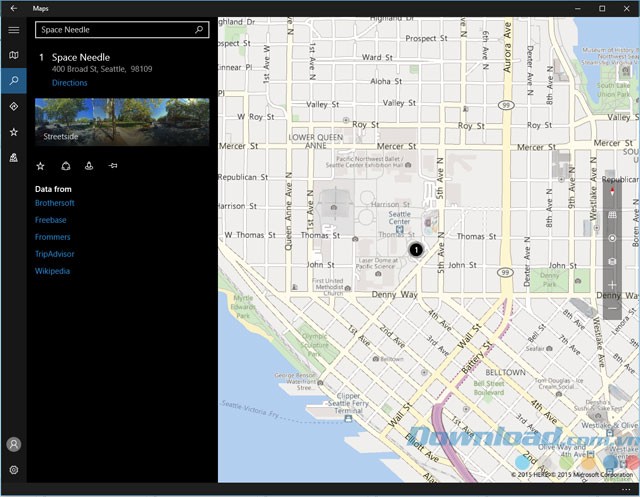
Lần đầu khởi động Windows Maps, bạn cần đảm bảo kết nối Internet để tải xuống bản đồ khu vực của mình. Microsoft đã thiết kế giao diện bản đồ một cách tối giản nhưng vẫn đảm bảo đầy đủ các tính năng, với bản đồ chính chiếm phần lớn diện tích màn hình. Menu hamburger ở phía bên trái cung cấp các mục cần thiết và thường dùng như tìm kiếm địa điểm, chỉ đường,...
Phía bên phải là các nút điều khiển để xem bản đồ hoặc thay đổi phương thức hiển thị. Các mục trong menu hamburger bao gồm Map, Search, Directions, Favourites và 3D Cities.
- Map hiển thị bản đồ ở chế độ toàn màn hình. Khi sử dụng chuột, bạn có thể trỏ và kéo để di chuyển đến các khu vực khác, hoặc cuộn chuột để phóng to, thu nhỏ bản đồ. Trên các thiết bị cảm ứng, bạn có thể sử dụng các thao tác chạm và kéo, chụm ngón tay để thực hiện các chức năng tương tự.
- Search là một tính năng quan trọng của ứng dụng. Nhấp vào đây và nhập địa chỉ bạn muốn tìm kiếm, ứng dụng sẽ hiển thị các gợi ý trong quá trình nhập liệu.
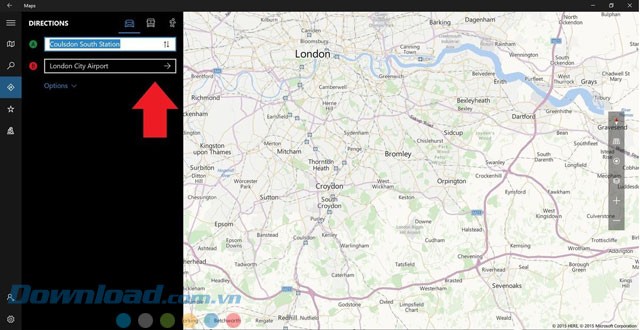
- Directions cung cấp thông tin về khoảng cách và lộ trình di chuyển giữa điểm đến và điểm xuất phát. Bạn có thể lựa chọn giữa chế độ Driving Mode và Walking Mode để có được thông tin chi tiết và chính xác nhất.
- Favourites lưu trữ những địa điểm bạn đã đánh dấu gần đây. Bạn cũng có thể chọn nút Directions ngay bên dưới để xem thông tin chi tiết về lộ trình đến địa điểm đó từ vị trí hiện tại.
- 3D Cities cung cấp danh sách các thành phố nổi tiếng và cho phép xem chúng dưới dạng 3D, mặc dù danh sách này còn khá hạn chế. Khi sử dụng chuột, bạn có thể nhấp chuột phải để xem ở góc nhìn 360 độ. Sử dụng các nút điều khiển ở phía bên phải để thay đổi góc nhìn.
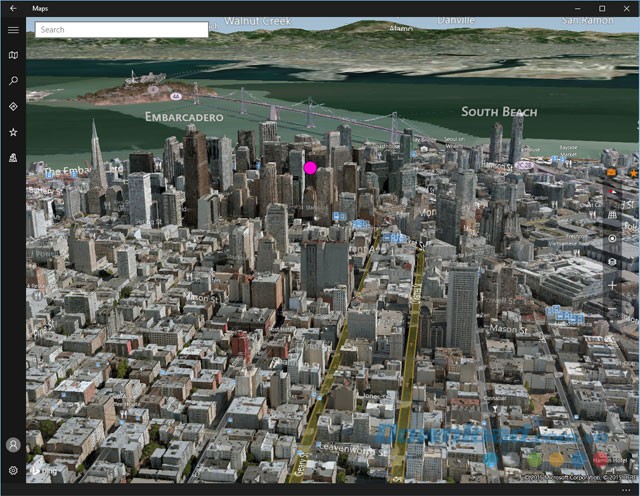
Các tùy chọn thao tác ở phía bên phải ứng dụng cho phép bạn thay đổi hình thức hiển thị của bản đồ và góc nhìn. Bạn có thể nghiêng bản đồ lên, xuống hoặc thay đổi kiểu xem (Aerial View, Road View và Traffic View).
Ứng dụng cũng hỗ trợ xoay bản đồ theo chiều kim đồng hồ hoặc ngược chiều kim đồng hồ, tuy nhiên, theo mặc định, hướng Bắc sẽ luôn ở phía trên. Tại đây, bạn cũng sẽ tìm thấy tùy chọn chia sẻ bản đồ.
Mục cài đặt của ứng dụng cho phép bạn thay đổi đơn vị đo khoảng cách, chọn chế độ di chuyển ưa thích (đi bộ hoặc lái xe), tải bản đồ ngoại tuyến, quản lý lịch sử tìm kiếm, tùy chỉnh hình nền (khi ứng dụng hiển thị hướng dẫn từng bước) và thiết lập quyền riêng tư cho địa điểm.
Những Cập Nhật Mới Nhất cho Ứng Dụng Windows Maps
Khám phá nhiều địa điểm cùng lúc: Bản cập nhật này mang đến khả năng hiển thị kết quả tìm kiếm của nhiều địa điểm khác nhau trên cùng một bản đồ. Người dùng có thể lựa chọn xem các kết quả tìm kiếm và hướng dẫn đường đi đồng thời, dưới dạng các lớp chồng lên nhau hoặc thông qua các tab riêng biệt để dễ dàng chuyển đổi.
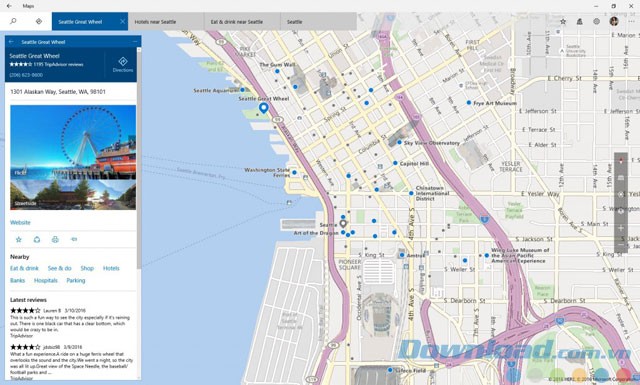
Nâng cấp trải nghiệm chỉ đường từng bước: Giao diện và hình ảnh minh họa của tính năng chỉ đường đã được cải thiện đáng kể, đặc biệt khi sử dụng ở chế độ Landscape trên các thiết bị di động.
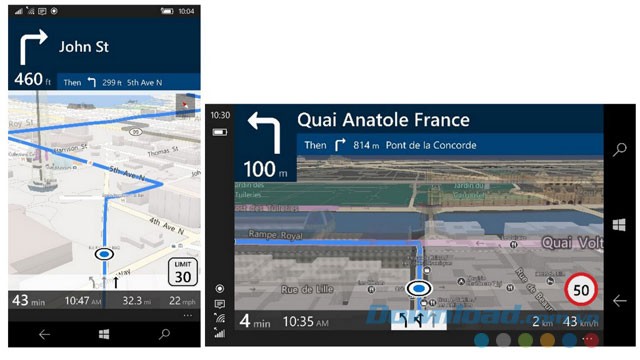
Tối ưu hóa các tùy chọn điều hướng UX: Trên phiên bản dành cho máy tính, các tùy chọn điều hướng UX được hiển thị ở phía trên màn hình, trong khi trên thiết bị di động, chúng được đặt ở phía dưới. Đánh dấu kết quả tìm kiếm: Thay vì sử dụng hệ thống đánh số thứ tự trong danh sách kết quả, giờ đây các địa điểm tìm kiếm được hiển thị trực tiếp trên bản đồ. Cải thiện kết quả tìm kiếm lân cận: Kết quả tìm kiếm các địa điểm gần đó đã được nâng cấp, mang lại những gợi ý chính xác và gần gũi hơn với vị trí hiện tại của người dùng (tính năng này hiện chỉ khả dụng ở một số khu vực nhất định). Thông tin chi tiết về địa điểm công cộng: Windows Maps hỗ trợ người dùng theo dõi lộ trình của các phương tiện giao thông công cộng và dự đoán thời điểm xuống bến phù hợp.
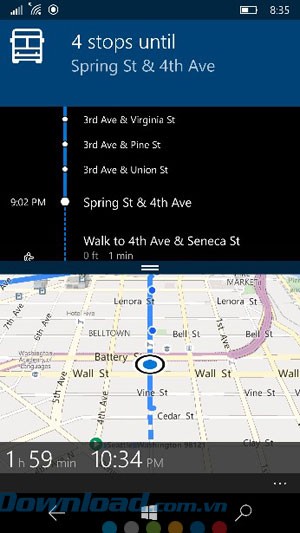
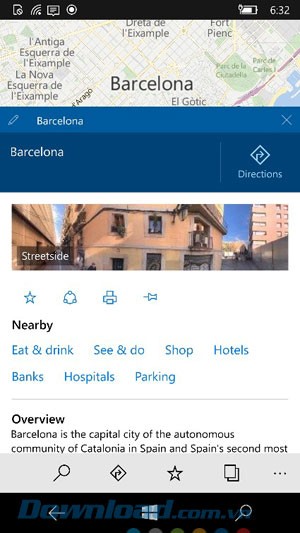
Thu gọn thông tin tìm kiếm: Người dùng có thể thu nhỏ các thông tin hiển thị của kết quả tìm kiếm, chỉ dẫn đường đi và các địa điểm để có cái nhìn bao quát hơn về bản đồ. Khám phá thành phố 3D: Việc tìm kiếm các thành phố trở nên dễ dàng hơn, không cần phải cuộn để tìm kiếm. Truy cập địa điểm yêu thích ngoại tuyến: Bản đồ ngoại tuyến giờ đây hoàn thiện hơn với khả năng lưu trữ các địa điểm yêu thích. Người dùng còn có thể thêm ghi chú cá nhân vào những địa điểm này, một tính năng chưa có trên Google Maps. Kết nối với trợ lý ảo Cortana: Tính năng chỉ đường từng bước hiện hỗ trợ giọng nói của Cortana, với các ngôn ngữ bao gồm tiếng Anh Anh, tiếng Anh Mỹ, tiếng Trung giản thể, tiếng Pháp, tiếng Ý, tiếng Đức và tiếng Tây Ban Nha.
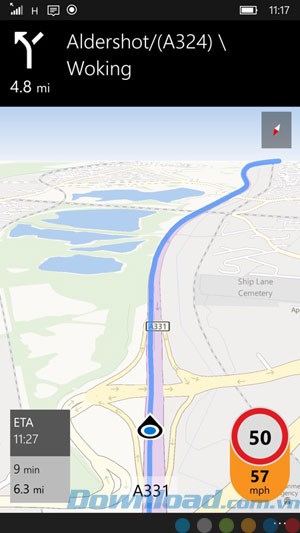
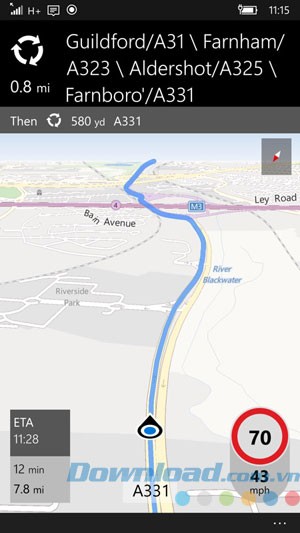
Những tính năng nổi bật của ứng dụng bản đồ Windows Maps trên Windows 10
Tìm kiếm địa điểm: Dễ dàng tra cứu thông tin về nhà hàng, doanh nghiệp, khách sạn và các địa điểm thú vị khác.
Chỉ đường thông minh: Cung cấp hướng dẫn đường đi chi tiết cho cả lái xe và đi bộ.
Lưu địa điểm yêu thích: Ghim địa chỉ nhà, công ty và những nơi thường đến vào màn hình Start để nhanh chóng tìm đường.
Lựa chọn lộ trình tối ưu: Đề xuất các tuyến đường thay thế để tránh ùn tắc, phí cầu đường hoặc thay đổi trong hành trình.
Hướng dẫn bằng giọng nói: Nghe chỉ dẫn đường đi rõ ràng trên các thiết bị có hỗ trợ GPS.
Ghi nhớ vị trí đỗ xe: Ứng dụng tự động lưu lại nơi bạn đỗ xe khi đến đích.
Sử dụng bản đồ ngoại tuyến: Tải bản đồ về máy và sử dụng ngay cả khi không có kết nối Internet.
Đồng bộ dữ liệu: Xem lịch sử tìm kiếm và địa điểm yêu thích trên mọi thiết bị Windows PC và Mobile.
Khám phá thế giới 3D: Trải nghiệm hình ảnh chi tiết của hơn 200 thành phố.
Xem Panorama 360 độ: Khám phá địa điểm với góc nhìn toàn cảnh thông qua Streetside View.
Cập nhật tình hình giao thông: Theo dõi tình trạng giao thông hiện tại và thông tin về các vụ tai nạn để lên kế hoạch di chuyển hiệu quả.
Thông tin chi tiết về địa điểm: Tìm kiếm thông tin về các cổng sân bay, cửa hàng và nhiều địa điểm khác.
Thông tin doanh nghiệp đầy đủ: Tra cứu số điện thoại, địa chỉ, giờ làm việc, đánh giá và chỉ đường đến doanh nghiệp.
Chia sẻ và in lộ trình: In hoặc chia sẻ lộ trình di chuyển với người khác.
Lưu ý: Một số tính năng có thể không khả dụng trên tất cả các thiết bị hoặc ở một số khu vực và quốc gia.
Gần đây, ứng dụng Windows Maps đã được bổ sung thêm chế độ la bàn (Compass) và tính năng Inking.
Chế độ la bàn
Trong giao diện Windows Maps, hình tròn thường được dùng để căn chỉnh bản đồ về vị trí hiện tại của người dùng. Tuy nhiên, ứng dụng giờ đây đã trở nên linh hoạt hơn khi cho phép người dùng bật hoặc tắt "vị trí hiện tại và mũi tên chỉ hướng", hay còn gọi là chế độ la bàn khám phá.
Người dùng có thể tùy chọn chế độ phù hợp với nhu cầu sử dụng. Ứng dụng Windows Maps trở nên hữu ích hơn cho những ai quen nhìn bản đồ trong xe ô tô (bản đồ luôn hướng về phía Bắc) hoặc những người thích bản đồ xoay theo hướng di chuyển (những gì thấy trên bản đồ tương ứng với tầm nhìn qua kính chắn gió).
Tính năng la bàn này mang lại trải nghiệm quen thuộc cho những người đã từng sử dụng Nokia Maps/HERE Maps cũ, cùng với công nghệ tăng cường thực tế (AR) như CityLens.
Hiện tại, ứng dụng Windows Maps hiển thị một mũi tên nhỏ màu đen chỉ hướng di chuyển của người dùng. Dù bản đồ giữ nguyên trạng thái tĩnh (hướng Bắc mặc định), mũi tên nhỏ sẽ xoay quanh hình tròn.
Ở chế độ thứ hai (kích hoạt bằng cách nhấn vào hình tròn nhỏ bên phải), bản đồ sẽ xoay theo bạn, giữ cho hướng nhìn luôn hướng về phía trước.
Các nút điều khiển bên phải cũng thay đổi để phản ánh trạng thái hiện tại. Trong chế độ la bàn thứ hai, kim chỉ hướng Bắc sẽ được kích hoạt, có phần đuôi màu đỏ.
Bạn có thể cập nhật Windows Maps thông qua Store. Bản cập nhật mới nhất có vẻ như chỉ dành cho người dùng Fast Ring Insiders.
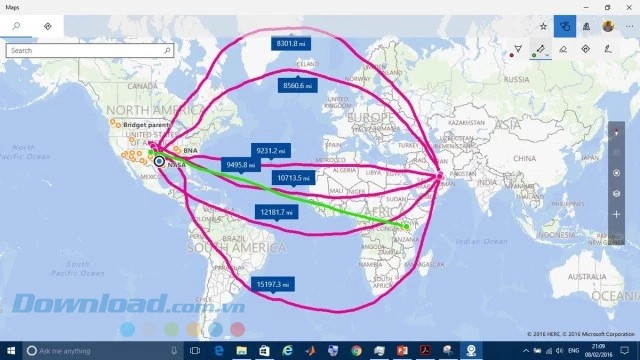
Tính năng Inking
Bản cập nhật mới của ứng dụng Windows Maps cũng mang đến các tùy chọn Inking mà người dùng đã mong đợi từ lâu.
Tính năng Inking mới cho phép người dùng xác định khoảng cách giữa hai vị trí bằng cách vẽ một đường bất kỳ trên bản đồ. Windows Maps còn có thể tạo ra các hướng đi trên bản đồ khi bạn vẽ một đường.
Xem thêm: Windows Maps cho Windows 10 - Ứng dụng bản đồ chính thức .