
 Windows
 Hỗ trợ Mobile
 Quản lý, đồng bộ Điện thoại
Windows Phone App: Giải Pháp Quản Lý và Truyền Dữ Liệu Hiệu Quả
Windows Phone App là một phần mềm hữu ích, hỗ trợ người dùng trong việc quản lý và truyền tải dữ liệu một cách nhanh chóng giữa điện thoại Windows Phone và máy tính, cũng như thực hiện việc truyền dữ liệu từ máy tính sang điện thoại.
Kết Nối và Đồng Bộ Dữ Liệu
Việc kết nối giữa máy tính và thiết bị Windows Phone được thực hiện dễ dàng thông qua cáp USB. Sau khi kết nối thành công, máy tính sẽ tự động nhận diện thiết bị. Người dùng có thể tùy chỉnh tên hiển thị của điện thoại và lựa chọn ứng dụng mặc định để đồng bộ hóa các tập tin nhạc và video.
Tùy theo sở thích cá nhân, bạn có thể xuất các nội dung video như phim, chương trình truyền hình hoặc podcast từ thư viện iTunes hoặc từ Windows Library sang thiết bị di động của mình.
Tự Động Hóa Quá Trình Truyền Dữ Liệu
Ứng dụng cho phép thiết lập chế độ tự động sao chép ảnh và video từ bộ nhớ của điện thoại sang máy tính mà không cần sự can thiệp thủ công.
Phân Tích Dung Lượng Lưu Trữ
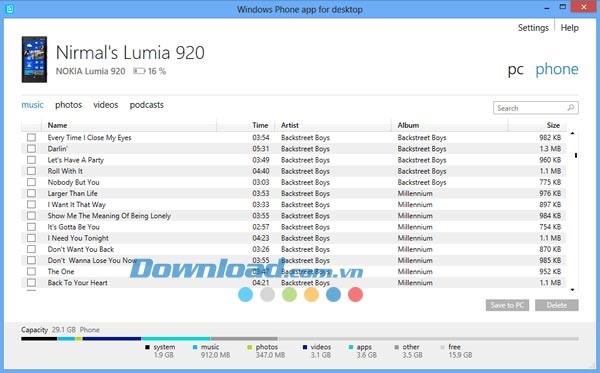
Windows Phone App còn cung cấp tính năng phân tích dung lượng tệp tin trên điện thoại một cách tiện lợi. Thông tin được trình bày trực quan, dễ hiểu thông qua biểu đồ dạng thanh ngang ở phía dưới cửa sổ ứng dụng.
Việc theo dõi dung lượng lưu trữ giúp người dùng kiểm soát các tệp tin trên điện thoại, ngăn ngừa tình trạng bộ nhớ đầy.
Tối Ưu Hóa Dung Lượng
Một điểm nổi bật khác là khả năng tự động giảm kích thước hình ảnh khi truyền từ máy tính sang điện thoại, giúp tiết kiệm dung lượng đáng kể. Tương tự, ứng dụng cũng hỗ trợ chuyển đổi video trước khi truyền dữ liệu.
Bạn cũng có thể đồng bộ hóa danh sách phát nhạc từ máy tính sang điện thoại hoặc xuất riêng lẻ các bản nhạc để sử dụng làm nhạc chuông.
Khuyến Nghị
Nếu bạn là người dùng điện thoại Windows Phone phiên bản 8 trở lên, Windows Phone App chắc chắn sẽ là một công cụ hỗ trợ đắc lực, giúp đơn giản hóa quá trình truyền dữ liệu giữa điện thoại và máy tính.
Các Tính Năng Nổi Bật của Ứng Dụng Windows Phone
Ứng dụng Windows Phone cung cấp một loạt các tính năng hữu ích, giúp người dùng quản lý và đồng bộ nội dung đa phương tiện một cách dễ dàng.
Đồng Bộ Nội Dung Đa Phương Tiện
Người dùng có thể dễ dàng đồng bộ hóa các tập tin nhạc, hình ảnh, video và các chương trình truyền hình, podcast từ cả thư viện iTunes lẫn thư viện Windows trên máy tính sang các thiết bị chạy hệ điều hành Windows Phone 8.
Chuyển Đổi Ảnh và Video Tự Động
Quá trình nhập ảnh và video từ thiết bị di động sang máy tính được thực hiện một cách tự động, giúp tiết kiệm thời gian và công sức cho người dùng.
Quản Lý Dung Lượng Thiết Bị
Ứng dụng cho phép người dùng kiểm tra dung lượng còn trống trên thiết bị di động của mình, từ đó có thể quản lý và giải phóng không gian lưu trữ một cách hiệu quả.
Đồng Bộ Danh Sách Phát
Khả năng đồng bộ hóa danh sách phát (playlist) từ máy tính sang thiết bị di động giúp người dùng thưởng thức âm nhạc yêu thích mọi lúc, mọi nơi.
Tạo Nhạc Chuông Cá Nhân
Người dùng có thể tìm kiếm các bài hát mong muốn để sử dụng làm nhạc chuông và chuyển chúng trực tiếp sang thiết bị di động của mình.
Những Thay Đổi Đáng Chú Ý Trong Phiên Bản Mới:
Phiên bản cập nhật này đã được mở rộng khả năng tương thích, chính thức hỗ trợ các thiết bị sử dụng hệ điều hành Windows Phone phiên bản mới nhất.
Việc bổ sung này nhằm mục đích mang đến trải nghiệm sử dụng mượt mà và ổn định hơn cho đông đảo người dùng đang sở hữu các thiết bị Windows Phone.
Yêu cầu hệ thống:
Thiết bị di động cần đáp ứng yêu cầu về hệ điều hành, cụ thể là phiên bản Windows Phone 8 hoặc các phiên bản nâng cấp hơn.
Việc sử dụng các dòng điện thoại có hệ điều hành Windows Phone từ phiên bản 8 trở lên là điều kiện tiên quyết.
Để đảm bảo khả năng tương thích và trải nghiệm tốt nhất, hệ điều hành của điện thoại cần được cập nhật lên Windows Phone 8 hoặc các phiên bản mới hơn.
Hướng dẫn sử dụng Windows Phone App:
Đồng bộ nhạc
Bước 1: Trong cửa sổ Windows Phone App, tại góc trên bên phải của giao diện, chọn PC => Music.
Bước 2: Tích vào ô lựa chọn Sync music để bắt đầu quá trình đồng bộ.
Bước 3: Bạn có thể lựa chọn một trong các phương án sau:
- Chọn các playlist, thể loại nhạc, nghệ sĩ hoặc album nhạc cụ thể mà bạn muốn đồng bộ.
- Để đồng bộ toàn bộ thư viện nhạc trên máy tính, hãy đánh dấu vào tùy chọn Sync all music.
Bước 4: Nhấn nút Sync để tiến hành đồng bộ hóa.
Đồng bộ Podcasts
Bước 1: Trong cửa sổ Windows Phone App, tại góc trên bên phải của giao diện, chọn PC => Podcasts.
Bước 2: Đánh dấu vào tùy chọn Sync podcasts để kích hoạt đồng bộ.
Bước 3: Trong danh sách Sync, bạn có thể chọn số lượng tập podcast muốn đồng bộ. Đồng thời, chương trình sẽ hỏi bạn có muốn chỉ đồng bộ các tập chưa xem hay tất cả các podcast hay không.
Bước 4: Tiếp theo, thực hiện một trong hai thao tác sau:
- Để đồng bộ một số podcast cụ thể, hãy đánh dấu tích vào các mục tương ứng.
- Để đồng bộ toàn bộ podcast, hãy đánh dấu vào tùy chọn Sync all podcasts.
Bước 5: Nhấn nút Sync để sao chép podcast từ máy tính sang thiết bị di động.
Sử dụng nhạc làm nhạc chuông
Windows Phone App có khả năng nhận diện các bản nhạc phù hợp để sử dụng làm nhạc chuông cho điện thoại.
Bước 1: Tại góc trên bên phải giao diện Windows Phone App, chọn PC => Ringtones.
Bước 2: Chọn bài hát bạn yêu thích và nhấn Add để thêm nó vào điện thoại.
Bước 3: Bạn có thể tùy chỉnh nhạc chuông/nhạc thông báo riêng cho từng sự kiện, chẳng hạn như thông báo/nhắc việc, hoặc đặt nhạc chuông riêng cho từng số điện thoại khi có cuộc gọi hoặc tin nhắn đến.
Quản lý tệp tin
Bước 1: Trong góc trên bên phải cửa sổ Windows Phone App, chọn Phone => Music hoặc Podcast.
Lưu ý: Nếu bạn không tìm thấy thông tin cần thiết, đặc biệt khi sử dụng thẻ nhớ ngoài, hãy điều chỉnh bộ lọc bằng cách nhấp vào mũi tên thả xuống phía trên thanh hiển thị dung lượng và chọn SD card.
Bước 2: Chọn tệp tin hoặc thư mục bạn muốn xử lý (di chuyển, sao chép hoặc xóa).
Bước 3: Nhấn một trong hai nút Save to PC (lưu sang máy tính) hoặc Delete (xóa).
Ghi chú:
- Để tìm các tệp đã chuyển sang, mở File Explorer trên máy tính và di chuyển đến thư mục Music/Pictures/Videos.
- Nếu bạn đã xóa tệp đồng bộ trên điện thoại, tệp đó sẽ tự động được thêm lại vào điện thoại trong lần đồng bộ tiếp theo.
Truyền tệp tài liệu
Giả sử bạn cần chỉnh sửa một tệp Word đang lưu trên điện thoại bằng máy tính, hoặc muốn truyền một tệp Excel sang điện thoại để xem xét, Windows Phone App có thể giúp bạn thực hiện điều đó ngay cả khi không có kết nối mạng.
Bước 1: Kết nối điện thoại Windows Phone với máy tính bằng cáp USB và mở Windows Explorer (trên Windows XP/Vista/7) hoặc File Explorer (trên Windows 8).
Bước 2: Trong Windows Explorer (File Explorer), chọn Computer và nhấp chuột vào tên thiết bị của bạn. Các tài liệu trên điện thoại sẽ được lưu trong phần Phone/Documents.
Bước 3: Nhấp chuột phải vào tệp muốn sao chép, chọn Copy. Nhấp chuột phải vào thư mục lưu tệp trên máy tính và nhấn Paste. Ngược lại, sao chép một tệp từ máy tính và dán vào thư mục Documents trên điện thoại. Sau khi truyền dữ liệu thành công, bạn có thể truy cập tệp qua Office Hub trên điện thoại.
Lưu ý:
Chỉ những tệp được lưu trực tiếp trong Documents mới xuất hiện trong Office Hub. Các tệp được lưu trong thư mục con của Documents sẽ không được hiển thị trong Office Hub.
Xem thêm: Đồng bộ dữ liệu Windows Phone với máy tính - Phiên bản 1.1.2726 .



















