
 Windows
 Phần mềm Hệ thống
 Tiện ích máy tính
Khắc phục sự cố Windows hiệu quả với Windows Repair 4.9.0
Windows Repair 4.9.0 được thiết kế như một giải pháp tích hợp, hỗ trợ người dùng giải quyết phần lớn các vấn đề thường gặp trên hệ điều hành Windows. Các lỗi liên quan đến registry, quyền hạn truy cập file, cũng như các trục trặc của Internet Explorer, Windows Update, Windows Firewall đều có thể được khắc phục.
Công cụ này còn giúp loại bỏ các tác động tiêu cực từ phần mềm độc hại (malware) và những chương trình đã cài đặt, vốn có khả năng thay đổi các thiết lập mặc định của hệ thống. Với Windows Repair, việc khôi phục các cấu hình Windows ban đầu trở nên đơn giản hơn bao giờ hết.
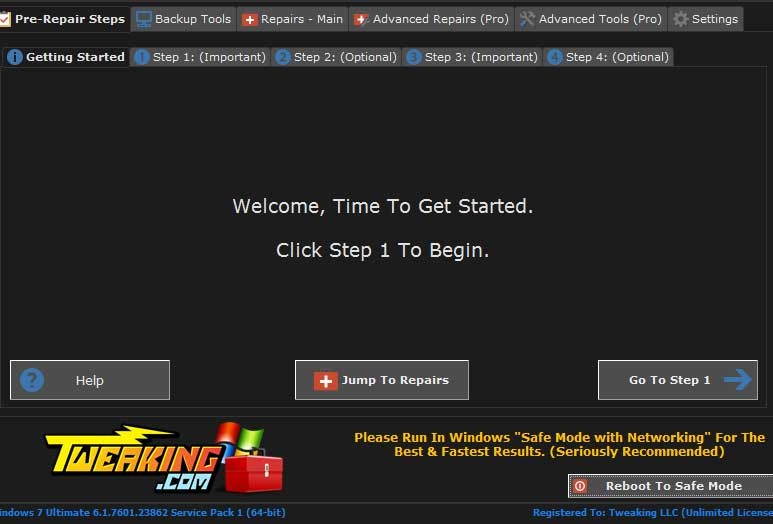
Quy trình hoạt động của Windows Repair
Windows Repair sẽ tiến hành quét toàn bộ hệ thống để phát hiện các lỗi, tập tin bị hỏng. Sau đó, công cụ sẽ tiến hành tối ưu hóa và sửa chữa những vấn đề này, nhằm duy trì hiệu suất hoạt động ổn định và tốt nhất cho máy tính của bạn.
Bằng cách liên tục kiểm tra và khắc phục các lỗi tiềm ẩn, Windows Repair giúp đảm bảo máy tính luôn hoạt động ở trạng thái tối ưu, mang lại trải nghiệm sử dụng mượt mà và đáng tin cậy.
Các Chức Năng Nổi Bật của Phần Mềm Khắc Phục Lỗi Windows Repair
- Khôi phục quyền hạn truy cập vào registry.
- Thiết lập lại quyền truy cập đối với các tập tin.
- Đăng ký lại các tập tin hệ thống cần thiết.
- Sửa chữa các lỗi liên quan đến WMI.
- Khắc phục sự cố của Windows Firewall.
- Sửa lỗi cho trình duyệt Internet Explorer.
- Sửa chữa các thành phần MDAC và MS Jet.
- Sửa đổi file host.
- Loại bỏ các chính sách hệ thống bị thay đổi bởi phần mềm độc hại.
- Sửa chữa các biểu tượng bị lỗi.
- Khôi phục Winsock và bộ nhớ cache DNS.
- Xóa bỏ các tập tin tạm thời không cần thiết.
- Sửa chữa các thiết lập Proxy.
- Hiển thị các tập tin không thuộc hệ thống đang ẩn.
- Sửa chữa các vấn đề liên quan đến Windows Updates.
- Khắc phục lỗi cho ổ đĩa CD/DVD.
Việc sửa chữa các sự cố trên máy tính có thể là một quy trình phức tạp, và nếu thực hiện không đúng cách, có thể dẫn đến những vấn đề nghiêm trọng hơn. Vì vậy, để đảm bảo an toàn cho người sử dụng, Windows Repair đã được tạo ra như một công cụ hỗ trợ chuyên nghiệp.
Chỉ với vài bước đơn giản, bạn có thể sử dụng Windows Repair để khắc phục các lỗi của hệ điều hành Windows.
Tổng quan, Windows Repair là một phần mềm thân thiện với người dùng, mang lại sự tiện lợi trong việc tìm kiếm và giải quyết các lỗi hệ thống. Nếu bạn đang gặp khó khăn trong việc khắc phục các vấn đề trên máy tính và cần một công cụ hỗ trợ, hãy download Windows Repair ngay hôm nay.
So sánh chi tiết các phiên bản Windows Repair
Bài viết này sẽ cung cấp một so sánh toàn diện giữa các phiên bản khác nhau của phần mềm Windows Repair, bao gồm Free, Pro và Tech (bản quyền hàng năm). Mục đích là giúp người dùng lựa chọn phiên bản phù hợp nhất với nhu cầu sử dụng của mình.
Tổng quan về các tính năng
Cả ba phiên bản đều có khả năng chạy toàn bộ các công cụ sửa chữa và tối ưu hóa hệ thống theo tiêu chuẩn. Tuy nhiên, sự khác biệt nằm ở các tính năng bổ sung và phạm vi sử dụng.
| Windows Repair Free | Windows Repair Pro | Windows Repair Tech (Hàng năm) | |
| Chạy tất cả các công cụ sửa chữa và theo tiêu chuẩn |  | | |
| Tạo và khôi phục bản sao registry | | | |
| Thay đổi giao diện màu sắc của chương trình | | | |
| Phạm vi sử dụng | | | |
| Số lượng công cụ sửa chữa, nâng cao |  | | |
| Sử dụng trong môi trường thương mại | | | |
| Số lượng máy tính được hỗ trợ | | | |
Phân tích chi tiết từng phiên bản
Windows Repair Free là lựa chọn phù hợp cho người dùng cá nhân, không có nhu cầu sử dụng trong môi trường thương mại. Phiên bản này cung cấp các công cụ sửa chữa cơ bản và đủ để giải quyết các vấn đề thường gặp của hệ thống.
Windows Repair Pro mở rộng phạm vi sử dụng sang môi trường thương mại, cho phép sử dụng trên mỗi máy tính. Bên cạnh đó, phiên bản này còn cung cấp nhiều công cụ nâng cao hơn so với phiên bản Free.
Windows Repair Tech (Hàng năm) là phiên bản mạnh mẽ nhất, cho phép sử dụng trong môi trường thương mại với số lượng máy tính không giới hạn. Đây là lựa chọn lý tưởng cho các doanh nghiệp hoặc tổ chức có nhu cầu sửa chữa và bảo trì hệ thống trên quy mô lớn.
Việc lựa chọn phiên bản Windows Repair phù hợp phụ thuộc vào nhu cầu cụ thể của bạn. Hãy cân nhắc kỹ lưỡng các tính năng và phạm vi sử dụng của từng phiên bản trước khi đưa ra quyết định.
Cập nhật Windows Repair phiên bản mới nhất
Windows Repair 4.9.0
- Thêm các file registry và lệnh khởi động dịch vụ nhằm tăng cường khả năng tương thích với Windows 10 phiên bản 2004.
- Điều chỉnh quyền truy cập registry và file mặc định để phù hợp với những thay đổi mới nhất trên Windows 10.
Windows Repair 4.8.1
- Cập nhật các giá trị registry mặc định và quyền truy cập file cho Windows 10.
- Mở rộng khả năng hỗ trợ Windows 10 2004, ngay sau khi Microsoft chính thức phát hành phiên bản hoàn chỉnh.
Windows Repair 3.8.7
- Điều chỉnh Repair Proxy Settings. Cơ chế sửa chữa hiện được thiết lập ở chế độ Auto Detect, nằm trong các cài đặt LAN của tùy chọn Internet.
- Các ứng dụng sử dụng wininet.dll để kết nối mạng có thể gặp lỗi khi tự động phát hiện các thiết lập không được đánh dấu. Bản cập nhật này giải quyết triệt để vấn đề đó.
- Cập nhật các quyền mặc định cho Windows 7, 8, 10, bao gồm tất cả các bản cập nhật được phát hành từ ngày 25 tháng 4 năm 2016.
Hướng dẫn Sử Dụng Windows Repair
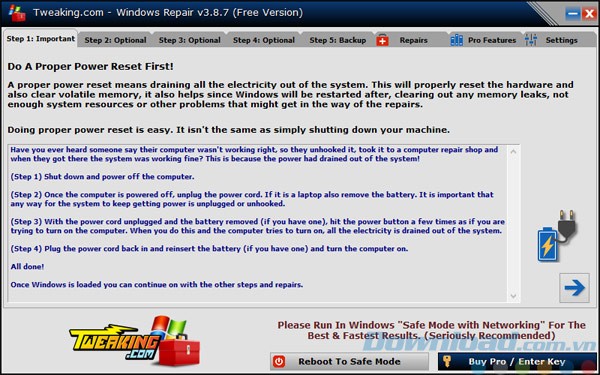
Ngay khi bạn khởi động chương trình lần đầu tiên, một quy trình giới thiệu gồm 4 bước sẽ được trình bày trước khi bạn tiếp cận các tùy chọn sửa chữa. Việc thực hiện tuần tự các bước quan trọng này trước khi tiến hành bất kỳ thao tác sửa đổi nào là điều nên làm.
Bước 1: Vệ Sinh Hệ Thống
Cố gắng sửa chữa một hệ thống đang bị nhiễm virus thường không phải là một giải pháp tốt và thậm chí có thể khiến tình hình trở nên nghiêm trọng hơn. Sự lây nhiễm có thể chiếm quyền kiểm soát máy tính, dẫn đến các sửa đổi không chính xác. Nếu chỉ một phần của quá trình sửa chữa hoàn thành, trong khi các phần khác lại thất bại, bạn rất có thể sẽ gặp phải nhiều vấn đề hơn. Do đó, trước khi bắt đầu bất kỳ công việc nào trên hệ thống, điều quan trọng là phải đảm bảo rằng nó hoàn toàn sạch sẽ.
Ngay cả khi bạn tin rằng hệ thống của mình đã an toàn, việc thực hiện quét virus vẫn là một biện pháp phòng ngừa hữu ích.
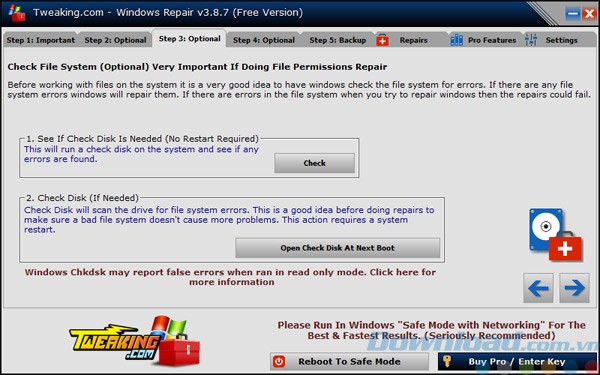
Bước 2: Kiểm Tra Hệ Thống Tập Tin
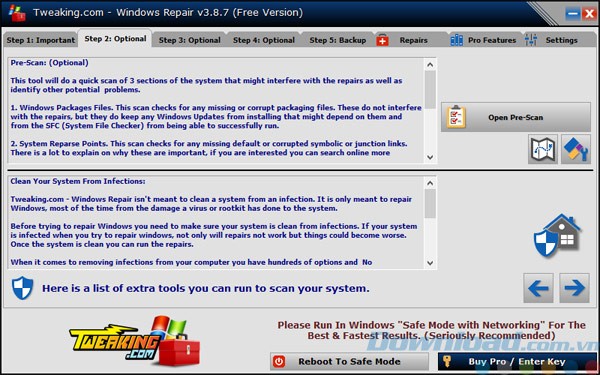
Thực hiện kiểm tra ổ đĩa cứng là một ý tưởng hợp lý. Windows sẽ kiểm tra hệ thống tập tin trên ổ đĩa được chỉ định và sửa chữa bất kỳ lỗi nào được phát hiện. Các tập tin bị lỗi có thể gây ra nhiều vấn đề, bao gồm cả việc làm hỏng các sửa đổi. Vì vậy, việc kiểm tra tính toàn vẹn của hệ thống tập tin là rất quan trọng.
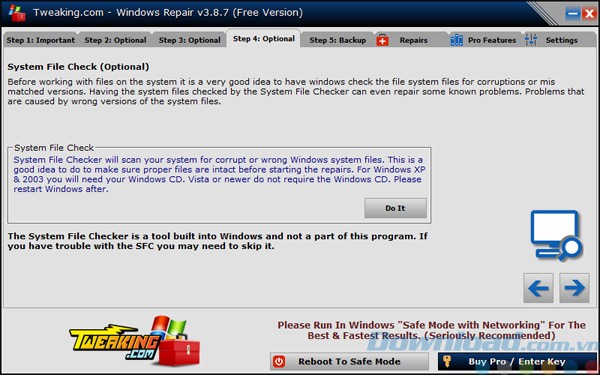
Bước 3: Kiểm Tra Tập Tin Hệ Thống
Công cụ kiểm tra tập tin hệ thống tích hợp sẵn trong Windows có khả năng xác minh xem các tập tin Windows có còn nguyên vẹn, phiên bản có chính xác và không bị lỗi hay không. Việc chạy công cụ này trước khi tiến hành bất kỳ sửa đổi nào là một biện pháp phòng ngừa tốt, vì nếu có bất kỳ tập tin nào bị lỗi, bạn có thể không thể hoàn thành quá trình sửa chữa một cách thành công.
Bước 4: Tạo Điểm Khôi Phục Hệ Thống và Sao Lưu Registry
Trước khi thực hiện bất kỳ sửa đổi nào, bạn nên tạo một điểm khôi phục hệ thống. Nếu có bất kỳ sự cố không mong muốn nào xảy ra sau khi sửa chữa, bạn có thể sử dụng điểm khôi phục này để đưa hệ thống trở lại trạng thái trước đó.
Xem thêm: Windows Repair 4.9.0 - Giải pháp khắc phục sự cố Windows hiệu quả .



















