
 Windows
 Phần mềm Hệ thống
 Tiện ích máy tính
Giải pháp khi máy tính chạy chậm do lỗi đĩa cứng
Khi sử dụng máy tính, tình trạng hệ thống hoạt động chậm chạp, thời gian khởi động kéo dài thường khiến người dùng nghi ngờ đến sự phá hoại của virus. Tuy nhiên, ngay cả khi đã sử dụng các phần mềm diệt virus tiên tiến nhất mà tình hình vẫn không cải thiện, nguyên nhân có thể nằm ở những lỗi vật lý xuất hiện trên bề mặt đĩa cứng, gây ảnh hưởng đến tốc độ truy xuất dữ liệu.
Trong trường hợp này, một công cụ chẩn đoán lỗi đĩa cứng chuyên dụng như Windows Surface Scanner sẽ là giải pháp tối ưu. Đây là một tiện ích miễn phí, cho phép bạn nhanh chóng kiểm tra các lỗi vật lý tiềm ẩn trên ổ cứng.
Khả năng tương thích và cơ chế hoạt động
Windows Surface Scanner hỗ trợ nhiều định dạng đĩa cứng phổ biến như ATA (bao gồm ATA, SATA II), SCSI, USB,… Phần mềm hoạt động bằng cách quét các sectors trên đĩa, tìm kiếm các lỗi bad – một trong những yếu tố chính gây suy giảm hiệu suất của ổ cứng.
Hướng dẫn sử dụng Windows Surface Scanner
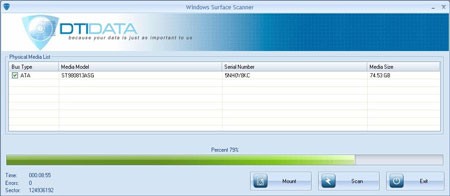
Để bắt đầu, bạn nhấp vào nút "Mount" tại giao diện chính của chương trình. Windows Surface Scanner sẽ quét các ổ đĩa trong hệ thống và hiển thị chúng trong danh sách "Physical Media List".
Để chọn ổ đĩa cần kiểm tra, hãy đánh dấu chọn trước nó trong cột "Bus Type". Nếu hệ thống có nhiều hơn một ổ cứng hoặc USB, hãy chú ý đến tên ổ đĩa trong cột "Media Model" và kích thước trong mục "Media Size" để tránh nhầm lẫn trong quá trình quét.
Chương trình cho phép quét đồng thời nhiều ổ đĩa với tốc độ nhanh chóng.
Sau khi chọn xong, nhấp vào nút "Scan". Chương trình sẽ tiến hành quét và dò tìm lỗi. Thời gian quét được hiển thị trong mục "Time", số lượng lỗi phát hiện trong mục "Errors", và số lượng sectors đã quét trong mục "Sectors".
Tốc độ quét của Windows Surface Scanner rất ấn tượng. Trong thử nghiệm trên laptop HP với ổ cứng 80GB, tốc độ 5400rpm, thời gian quét lỗi chỉ mất khoảng 10 phút.
Xem thêm: Windows Surface Scanner - Official Microsoft Download .



















