
 Windows
 Phần mềm Hệ thống
 Tiện ích máy tính
 Hình ảnh đẹp
 Theme - Widget
Giới thiệu về Windows Themes Installer
Windows Themes Installer là một công cụ hữu ích, cho phép người dùng cài đặt các theme cho hệ điều hành Windows 7 và Windows Vista một cách đơn giản, mà không cần đến sự hỗ trợ của bất kỳ phần mềm thứ ba nào khác.
Bên cạnh chức năng cài đặt theme, tiện ích này còn cung cấp khả năng gỡ bỏ theme đã cài đặt và khôi phục các thiết lập mặc định của hệ thống một cách nhanh chóng, theo ý muốn của người dùng.
Tính năng và Ưu điểm
Windows Themes Installer là phần mềm hoàn toàn miễn phí và được phân phối dưới dạng Portable, nghĩa là bạn không cần phải thực hiện quá trình cài đặt phức tạp lên máy tính của mình.
Với giao diện trực quan, người dùng có thể dễ dàng thay đổi theme, loại bỏ theme hiện tại hoặc đưa hệ thống về trạng thái ban đầu trên các nền tảng Windows 7 và Windows Vista.
Thông tin Phiên bản
Phiên bản Windows Themes Installer mới nhất, cụ thể là 1.1, đã được phát hành vào ngày 22/03/2010. Đáng chú ý, đây vẫn là phiên bản cập nhật duy nhất cho đến thời điểm hiện tại.
Công cụ này có khả năng tự động sửa đổi các file hệ thống cần thiết, giúp quá trình thay đổi theme diễn ra suôn sẻ, mà không đòi hỏi người dùng phải sử dụng thêm bất kỳ phần mềm hỗ trợ nào.
Khắc phục Hạn chế của Windows
Thông thường, hệ điều hành Windows không hỗ trợ việc cài đặt các theme tùy chỉnh. Để thực hiện việc này, người dùng thường phải tự mình can thiệp và chỉnh sửa một số file hệ thống.
Tuy nhiên, với Windows Themes Installer 1.1, quy trình này được tự động hóa hoàn toàn, giúp bạn dễ dàng thay đổi giao diện cho Windows 7 và Windows Vista. Trong trường hợp muốn khôi phục các file hệ thống đã được sửa đổi, bạn có thể sử dụng Universal Theme Patcher.
Hướng dẫn sử dụng Windows Themes Installer
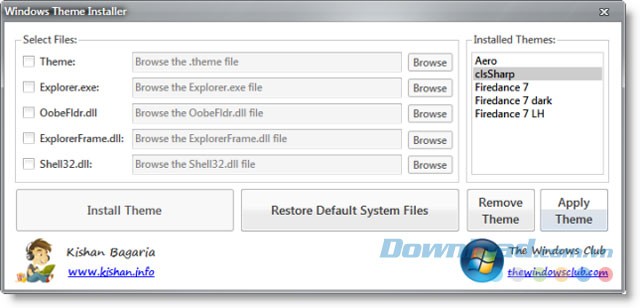
Tiến hành cài đặt theme và thay đổi các file hệ thống:
- Khởi chạy chương trình với quyền của người quản trị.
- Lựa chọn một trong những tùy chọn cài đặt mà bạn mong muốn:
- Theme
- Explorer.exe
- OobeFldr.dll
- ExplorerFrame.dll
- Shell32.dll
- Sau khi đã chọn các tùy chọn cần thiết, nhấn vào nút "Browse" và tìm đến file tương ứng với tùy chọn đã chọn.
- Cuối cùng, nhấn nút "Install Theme" để tiến hành cài đặt theme và thay thế các file hệ thống.
Thực hiện khôi phục các file hệ thống về trạng thái mặc định:
Để đưa các file về trạng thái ban đầu, chỉ cần chọn Restore Default System Files là quá trình khôi phục sẽ được thực hiện.
Loại bỏ theme đã cài đặt:
Chọn theme bạn muốn gỡ cài đặt từ danh sách hiển thị và nhấn nút Remove Theme để xóa theme đó khỏi hệ thống.
Áp dụng theme mới đã chọn:
Chọn theme mà bạn muốn sử dụng từ danh sách các theme đã được thêm vào máy tính, sau đó nhấn nút Apply Theme để ngay lập tức trải nghiệm giao diện mới cho PC của bạn.
Xem thêm: Windows Theme Installer 1.1 - Cài đặt theme Windows 7, Vista .



















