

 Windows
 Phần mềm Hệ thống
 Hệ điều hành
Windows Update Blocker: Giải Pháp Chặn Cập Nhật Windows 10
Windows Update Blocker được thiết kế để vô hiệu hóa các bản cập nhật của Windows 10 một cách triệt để và không tốn phí. Công cụ này mang đến khả năng kiểm soát hoàn toàn quá trình cập nhật hệ điều hành .
Về chức năng, Windows Update Blocker có nhiều điểm tương đồng với Windows 10 Update Switch , cung cấp một phương án thay thế hiệu quả cho người dùng mong muốn tạm dừng hoặc tắt hẳn các bản cập nhật tự động.
Với giao diện đơn giản và dễ sử dụng, Windows Update Blocker cho phép người dùng can thiệp sâu vào cơ chế cập nhật của Windows 10, đảm bảo hệ thống hoạt động ổn định theo ý muốn.
Windows Update Blocker: Giải Pháp Kiểm Soát Cập Nhật Hệ Thống
Windows Update Blocker (WUB) là một ứng dụng miễn phí, cho phép người dùng dễ dàng điều khiển cơ chế cập nhật tự động của hệ điều hành Windows. Chỉ với một thao tác đơn giản, bạn có thể tắt hoàn toàn hoặc kích hoạt lại tính năng này.
Điểm đặc biệt của tiện ích này là tính di động. WUB không yêu cầu quá trình cài đặt phức tạp, đồng thời không để lại bất kỳ tệp tin thừa nào trên ổ cứng sau khi gỡ bỏ.
Bạn hoàn toàn có thể lưu trữ WUB trên thiết bị lưu trữ di động và sử dụng nó trên nhiều máy tính khác nhau. Điều này đặc biệt hữu ích cho những người dùng muốn duy trì quyền kiểm soát hệ thống và tránh các bản cập nhật tiềm ẩn rủi ro.
Mặc dù việc Windows tự động kiểm tra và cài đặt các bản cập nhật quan trọng là một tính năng tiện lợi, nhưng không phải ai cũng muốn giao phó hoàn toàn quyền kiểm soát này cho hệ thống. Windows Update Blocker mang đến một giải pháp đơn giản để bạn có thể chủ động lựa chọn thời điểm cập nhật.
Công cụ này trở nên cần thiết bởi vì Windows không tích hợp sẵn tùy chọn tắt Windows Updates trực tiếp trong Control Panel hoặc ứng dụng Settings của Windows 10.
Để loại bỏ các dịch vụ đã được thêm vào trước đó, hãy thực hiện các bước sau:
- Khởi động Windows Update Blocker và chọn tùy chọn kích hoạt dịch vụ, sau đó nhấn nút "Apply now".
- Xóa dòng dịch vụ tương ứng khỏi tệp Wub.ini.
- Tiếp theo, chọn tùy chọn tắt dịch vụ và bảo vệ cấu hình dịch vụ.
Lưu ý: Nếu dịch vụ cập nhật không khởi động hoặc gặp sự cố mặc dù đã kích hoạt, hãy khởi động lại máy tính và thử lại. Trong quá trình tắt cập nhật Windows, một số tiến trình hệ thống có thể cố gắng mở và sửa chữa các bản cập nhật, dẫn đến tình trạng hỏng hóc. Hãy sử dụng công cụ khắc phục sự cố Windows Update của Microsoft nếu các bản cập nhật vẫn không hoạt động sau khi khởi động lại.
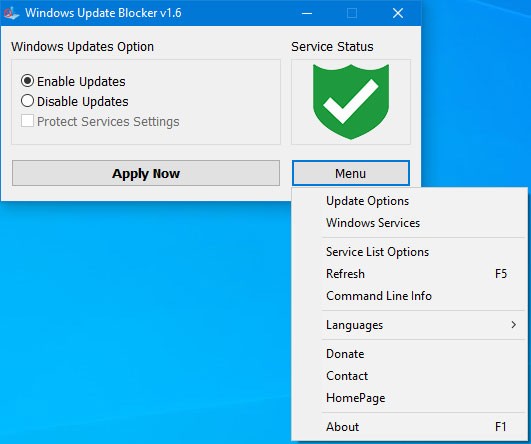
So với các hệ điều hành Windows phiên bản cũ, Windows 10 hạn chế quyền kiểm soát của người dùng đối với các bản cập nhật hệ thống. Cụ thể, không có tùy chọn tắt cập nhật Windows trực tiếp trên bảng điều khiển hoặc trong phần cài đặt hệ thống.
Phiên bản này tự động tìm kiếm và cài đặt các bản cập nhật, bất kể người dùng có mong muốn hay không. Mặc dù tính năng này mang lại sự tiện lợi cho nhiều người, nhưng đối với một số khác, việc cập nhật Windows 10 liên tục có thể gây ra sự bất tiện.
Chính vì vậy, phần mềm tắt Windows 10 update tự động trở thành một giải pháp hữu ích. Chỉ bằng một cú nhấp chuột, bạn có thể vô hiệu hóa hoặc kích hoạt lại tính năng cập nhật tự động cho hệ thống Windows của mình.
Ưu điểm của phần mềm này là khả năng hoạt động độc lập, không cần cài đặt. Bạn có thể dễ dàng lưu trữ tệp Windows Update Blocker trên USB và sử dụng nó trên bất kỳ máy tính nào.
Hướng dẫn sử dụng Windows Update Blocker
Sau khi hoàn tất tải xuống, tiến hành giải nén Windows Update Blocker bằng phần mềm WinZip hoặc WinRAR , sau đó khởi chạy chương trình. Biểu tượng hiển thị trạng thái của dịch vụ sẽ cung cấp thông tin về tình trạng hiện tại của Windows Update. Trong trường hợp bạn muốn vô hiệu hóa tính năng cập nhật của Windows 10, hãy lựa chọn Disable Service và nhấn vào Apply Now để áp dụng.
Chặn các dịch vụ cụ thể và duy trì cấu hình
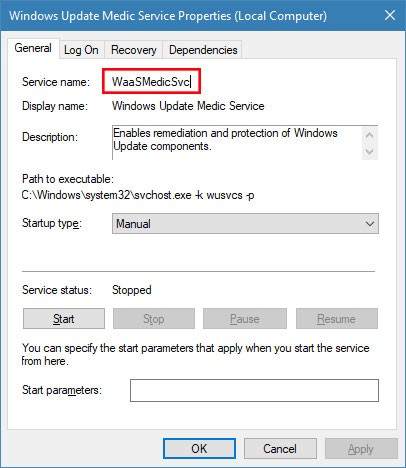
Phiên bản mới nhất của Windows Update Blocker cho phép người dùng tùy chỉnh bằng cách thêm bất kỳ dịch vụ nào vào file Wub.ini để ngăn chặn chúng hoạt động. Do đó, bước đầu tiên là chỉnh sửa file Wub.ini và bổ sung tên dịch vụ vào dòng “dosvc=2,4”.
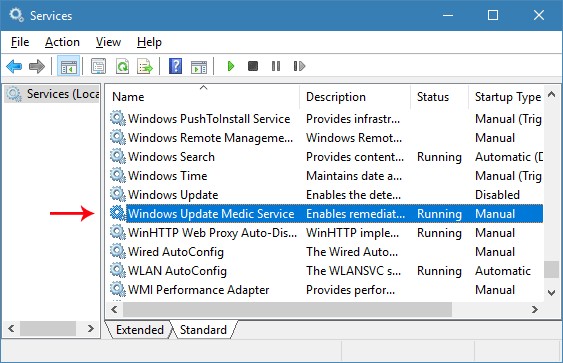
Ví dụ, để chặn dịch vụ Windows Update Medic Service, bạn cần mở dịch vụ và tìm kiếm tên của nó. Tiếp theo, nhấp vào dịch vụ để sao chép tên. Sau đó, ghi đè hoặc dán tên dịch vụ đã sao chép vào dòng dosvc=2,4 trong file Wub.ini. Cuối cùng, mở Windows Update Blocker và nhấn nút Apply now. Để loại bỏ dịch vụ đã thêm, hãy thực hiện các bước sau:
- Mở Windows Update Blocker và chọn tùy chọn dịch vụ tương ứng, sau đó nhấn Apply now.
- Xóa dòng chứa dịch vụ khỏi file Wub.ini.
- Chọn dịch vụ cần vô hiệu hóa và kích hoạt tùy chọn Protect service settings.
Các tùy chọn quản lý danh sách dịch vụ
Nút Menu cung cấp tùy chọn Service List Options. Khi bạn nhấp vào, một cửa sổ popup Service List Options sẽ xuất hiện. Tại đây, bạn có thể dễ dàng quản lý các dịch vụ đã được thêm vào mục Service_List của file Wub.ini. Số lượng dịch vụ tối đa có thể thêm là 25.
Hệ điều hành tương thích: Windows 10, Windows 8.1, Windows 8, Windows 7, Windows Vista, Windows XP (hỗ trợ cả phiên bản 32-bit và 64-bit).
Ngôn ngữ hỗ trợ: tiếng Anh, tiếng Thổ Nhĩ Kỳ, tiếng Đức, tiếng Do Thái, tiếng Slovenia, tiếng Pháp, tiếng Nga, tiếng Bồ Đào Nha, tiếng Ý, tiếng Ba Lan, tiếng Tây Ban Nha, tiếng Séc, tiếng Ukraina, tiếng Hà Lan, tiếng Hy Lạp, tiếng Hungary, tiếng Trung giản thể, tiếng Trung phồn thể, tiếng Braxin, tiếng Thái Lan, tiếng Ả Rập, tiếng Hàn Quốc, tiếng Việt, tiếng Nhật Bản, tiếng Indonesia, tiếng Ba Tư, tiếng Thụy Điển, tiếng Đan Mạch, tiếng Albania.
Lưu ý:
Nếu bạn mong muốn kiểm soát chặt chẽ quá trình cập nhật, việc tắt dịch vụ Windows Update là một giải pháp. Tuy nhiên, điều này đòi hỏi bạn phải mở Trình quản lý dịch vụ Services manager, xác định vị trí dịch vụ cần thiết và điều chỉnh trạng thái cũng như các tham số khởi động của nó. Sau đó, bạn cần kích hoạt lại dịch vụ mỗi khi muốn hệ điều hành kiểm tra các bản cập nhật mới.
Trong trường hợp Windows Update Blocker gặp khó khăn trong việc quản lý một số dịch vụ nhất định, có thể các dịch vụ đó đã bị lỗi. Hãy sử dụng công cụ Windows Update Troubleshooter do Microsoft cung cấp để khắc phục. Nếu bạn bỏ qua các bước này và chỉ đơn giản xóa một dịch vụ khỏi tệp “Wub.ini”, trạng thái bảo vệ của dịch vụ đó vẫn sẽ được duy trì.
Xem thêm: Windows Update Blocker 1.8: Tắt Update Windows 10 Hiệu Quả .



















