
 Windows
 Phần mềm Hệ thống
 Hệ điều hành
Tối Ưu Hóa Truy Cập: WinExt Desktop Bar 1.2.0.1
Việc mở các ứng dụng thường xuyên sử dụng, duyệt cây thư mục, hoặc truy cập nhanh các trang web yêu thích đôi khi đòi hỏi những thao tác rườm rà và tốn thời gian. Để khắc phục tình trạng này, phần mềm WinExt Desktop Bar 1.2.0.1 (WDB) là một giải pháp hiệu quả. WDB không chiếm dụng nhiều không gian hiển thị, nhưng lại cung cấp một thanh công cụ hỗ trợ đắc lực trên desktop, có thể được xem như một phiên bản nâng cấp vượt trội so với thanh Start.
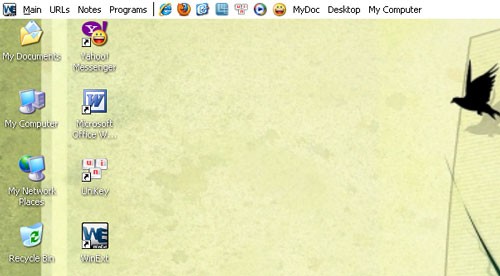
Ngay sau khi cài đặt và khởi động WDB, một thanh công cụ nhỏ gọn sẽ xuất hiện ở phía trên màn hình desktop, tích hợp sẵn một số chương trình được sử dụng thường xuyên. Thanh công cụ này bao gồm các menu lệnh được sắp xếp theo thứ tự từ trái sang phải:
- Truy cập nhanh đến các trang web đã được đánh dấu trong trình duyệt Internet Explorer.
- Tạo các ghi chú nhắc việc cá nhân.
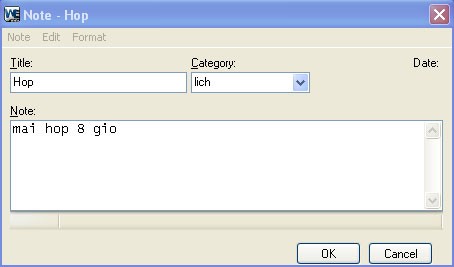
Để tạo ghi chú, bạn chỉ cần nhấp chuột và chọn "add notes" trên cửa sổ hiện ra. Tại mục Title, hãy nhập tiêu đề cho ghi chú của bạn. Tiếp theo, chọn thể loại phù hợp tại mục Category và nhập nội dung ghi chú vào khung Note. Cuối cùng, nhấn Ok để hoàn tất.
- Danh sách thư mục chứa các shortcut của tất cả chương trình đã cài đặt trên máy tính, tương tự như Start menu cổ điển của Windows XP/Vista (không còn trong Windows 7). Menu này đặc biệt hữu ích cho người dùng Windows 7.
- Hiển thị nội dung thư mục My Documents dưới dạng cấu trúc cây thư mục.
- Hiển thị nội dung desktop dưới dạng cấu trúc cây thư mục.
- Duyệt nội dung tất cả các ổ đĩa trong My Computer dưới dạng cây thư mục.
Ngoài ra, thanh công cụ còn hiển thị thông tin về lượng bộ nhớ RAM đang sử dụng (Memory) và thời gian hoạt động của hệ thống kể từ khi khởi động Windows (Uptime) ở góc trên bên phải màn hình.
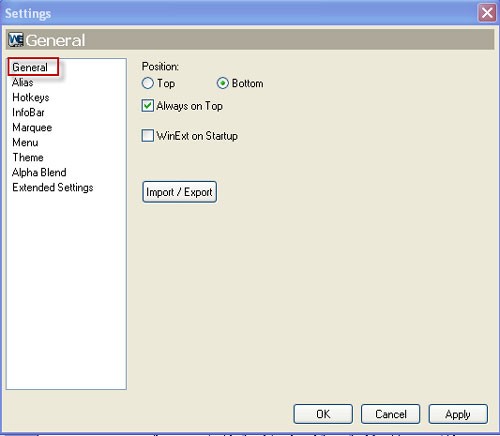
WDB cũng cho phép mở nhanh các trang web yêu thích. Để cấu hình, bạn chọn menu Main > Settings > General.
Trong cửa sổ Settings, chọn thẻ General. Tại trường Position, bạn có thể chọn ô Bottom (thay vì Top) để di chuyển thanh công cụ xuống phía dưới màn hình (nằm trên Taskbar). Để đảm bảo thanh công cụ luôn hiển thị trên các cửa sổ khác, hãy đánh dấu ô Always on Top.
Để WDB tự động khởi động cùng Windows, hãy đánh dấu ô WinExt on Startup.
Ở thẻ Theme, bạn có thể thay đổi giao diện của thanh công cụ bằng cách chọn một kiểu giao diện khác trong hộp Theme, ví dụ như WinExt Dark màu đen. Trong mục Element, bao gồm thanh menu lệnh và thanh hiển thị thông tin, bạn có thể tùy chỉnh diện mạo riêng cho từng thành phần hoặc sử dụng kiểu giao diện đã chọn ở hộp Theme.
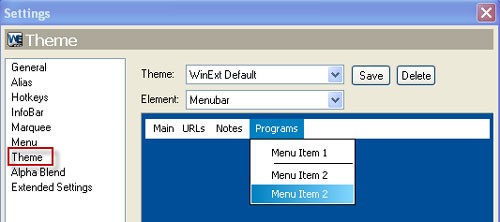
Trong hộp Item, với các tùy chọn , bạn có thể tự do phối màu cho từng chi tiết nhỏ trên thanh menu lệnh (Color 1 là màu nền, Color 2 là màu khung, Font Color là màu chữ).
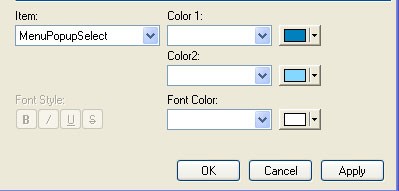
Sau khi cấu hình xong, nhấn Apply > OK để lưu các thay đổi.
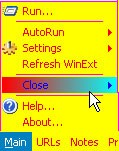
Lưu ý: Để đóng thanh công cụ của WinExt, bạn chỉ cần chọn menu Main và chọn Close > WinExt.
Xem thêm: WinExt Desktop Bar - Enhance Your Desktop Experience .



















