
 Windows
 Dữ liệu - File
 Mã hóa dữ liệu
WinGuard Pro 2010 Lite 7.5: Giải Pháp Bảo Vệ Toàn Diện Cho Hệ Thống Của Bạn
WinGuard Pro 2010 Lite 7.5 là phiên bản cải tiến mới nhất của phần mềm khóa ứng dụng, tăng cường bảo mật cho các thành phần hệ thống quan trọng và cung cấp khả năng mã hóa mạnh mẽ cho ổ đĩa, thư mục và tập tin. Bên cạnh những nâng cấp về giao diện, Winguard Pro 2010 còn tập trung vào việc cải thiện đáng kể mức độ an toàn.
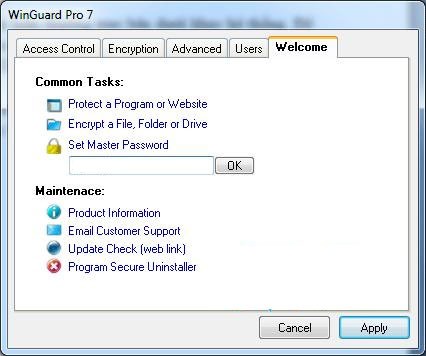
Sau khi hoàn tất quá trình cài đặt, biểu tượng của chương trình sẽ hiển thị liên tục ở khu vực khay hệ thống. Để sử dụng các tính năng của WinGuard, bạn cần thiết lập mật khẩu bảo vệ bằng cách nhấp đúp vào biểu tượng này, nhập mật khẩu mặc định LETMEIN vào ô tương ứng và xác nhận bằng cách nhấn OK.
Bước tiếp theo là thay đổi mật khẩu mặc định của chương trình để đảm bảo an toàn tối đa. Truy cập thẻ Welcome, chọn chức năng Set Master Password, nhập mật khẩu mới vào trường trống và nhấn OK để xác nhận.
Để khóa một ứng dụng cụ thể, trước tiên hãy khởi chạy ứng dụng đó. Trên giao diện chính của Winguard, chuyển đến thẻ Access Control và nhấn Browse. Một hộp thoại Select a Task to Lock sẽ hiển thị danh sách các ứng dụng đang chạy, bạn chỉ cần chọn ứng dụng muốn khóa và nhấn Lock!. Lưu ý rằng phiên bản miễn phí của Winguard Pro 2010 có giới hạn về số lượng ứng dụng có thể khóa, chỉ cho phép khóa các ứng dụng được chương trình hỗ trợ. Bạn có thể đánh dấu chọn các ứng dụng cần khóa từ thẻ Access Control, sau đó nhấn Apply. Từ thời điểm này, mỗi khi khởi động ứng dụng đã khóa, một hộp thoại yêu cầu nhập mật khẩu sẽ xuất hiện, đảm bảo chỉ người dùng có quyền mới có thể truy cập.
Để mã hóa ổ đĩa, thư mục hoặc tập tin, bạn mở thẻ Encryption từ giao diện chính, nhập mật khẩu bảo vệ vào mục Encrypt Password và nhấn Set. Sau đó, duyệt đến vị trí của ổ đĩa, thư mục hoặc tập tin cần mã hóa tại mục Enter a File, Folder, or Drive to Encrypt. Nếu muốn mã hóa cả các thư mục con, hãy đánh dấu chọn tùy chọn Include Sub Folders. Cuối cùng, nhấn Encrypt để bắt đầu quá trình mã hóa.
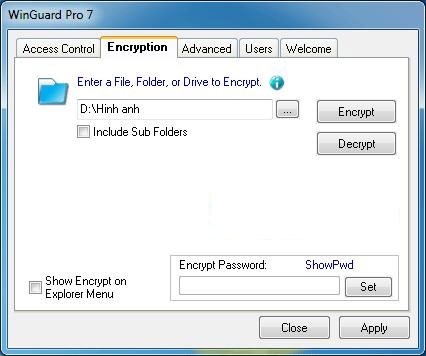
Phiên bản miễn phí của Winguard Pro 2010 chỉ hỗ trợ mã hóa ổ đĩa hoặc thư mục gốc, không cho phép mã hóa các thư mục con. Do đó, tùy chọn Include Sub Folders sẽ không có tác dụng trong trường hợp này.
Từ thẻ Advanced trên giao diện chính, bạn có thể đánh dấu chọn các thành phần hệ thống hoặc trình duyệt muốn khóa từ nhóm Windows và Internet tương ứng. Cụ thể:
- Khóa Task Manager.
- Khóa Windows Explorer.
- Khóa trình duyệt Internet Explorer.
- Khóa chức năng tải file từ trình duyệt.
Sau khi chọn các thành phần cần khóa, nhấn Apply để áp dụng thay đổi.
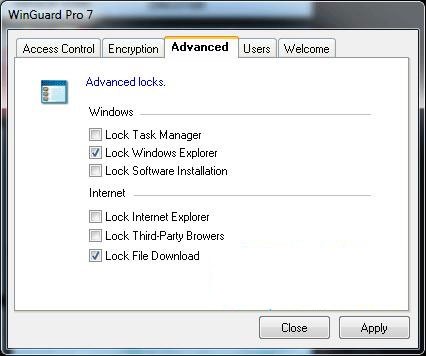
Phiên bản miễn phí của Winguard Pro 2010 cũng có một số hạn chế khác, bao gồm việc vô hiệu hóa chức năng Lock Software Installation (ngăn chặn cài đặt thêm ứng dụng mới) và Lock Third-Party Browsers (khóa các trình duyệt của bên thứ ba như Firefox, Opera, Google Chrome,…).
Để sao lưu các thiết lập hiện tại, bạn mở thẻ Users từ giao diện chính và nhấn Export. Hai file mới, wgpcurusr.dat và wgplocusr.dat, sẽ được tạo trong thư mục gốc của ổ đĩa cài đặt chương trình (thường là ổ C). Đây là các file chứa toàn bộ cấu hình của chương trình.
Để khôi phục các thiết lập đã sao lưu, bạn cần sao chép hai file wgpcurusr.dat và wgplocusr.dat vào thư mục gốc của ổ đĩa cài đặt, sau đó mở thẻ Users và nhấn Import.
Xem thêm: WinGuard Pro - Phần mềm bảo mật hàng đầu .



















