

 Windows
 Dữ liệu - File
 Mã hóa dữ liệu
Bảo Vệ Dữ Liệu Riêng Tư Với WinMend Folder Hidden
Dữ liệu riêng tư luôn cần được chú trọng và bảo vệ, đặc biệt khi máy tính được sử dụng bởi nhiều người hoặc dữ liệu được lưu trữ trên laptop – những thiết bị dễ bị mất cắp. Với tiện ích WinMend Folder Hidden, việc này trở nên đơn giản hơn bao giờ hết.
WinMend Folder Hidden là một công cụ nhỏ gọn và hoàn toàn miễn phí, cho phép bạn nhanh chóng ẩn các thư mục hoặc file quan trọng trực tiếp trên ổ cứng hoặc các thiết bị lưu trữ di động. Ngay cả khi các thiết bị này được truy cập trên một hệ điều hành khác hoặc một máy tính chưa cài đặt chương trình, dữ liệu đã được bảo vệ vẫn hoàn toàn an toàn.
Việc truy cập lại dữ liệu đã được ẩn chỉ có thể thực hiện khi bạn cung cấp đúng mật khẩu do chính mình tạo ra.
Cài Đặt và Thiết Lập Mật Khẩu
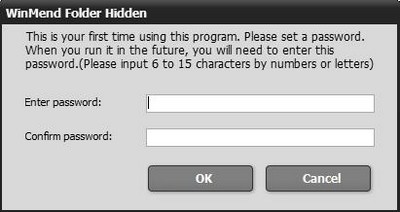
Sau khi tải xuống và cài đặt WinMend Folder Hidden, chương trình sẽ yêu cầu bạn thiết lập mật khẩu bảo vệ trong lần sử dụng đầu tiên. Mật khẩu này cần có độ dài từ 6 đến 15 ký tự, bao gồm cả chữ cái và số. Sau khi hoàn tất, hãy nhấn OK để bắt đầu sử dụng.
Lưu ý quan trọng: Bạn cần ghi nhớ mật khẩu đã tạo để có thể sử dụng chương trình trong tương lai.
Giao Diện và Chức Năng Chính
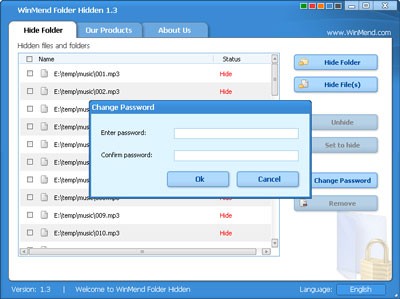
Giao diện của chương trình rất trực quan, bao gồm 3 tab chính. Tab quan trọng nhất mà bạn cần tập trung vào là "Hide Folder".
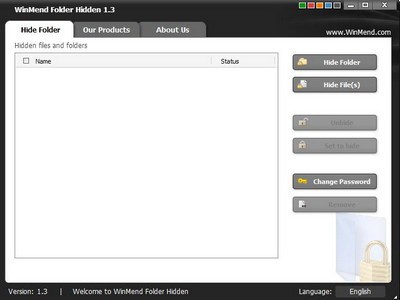
Chương trình cung cấp hai phương thức che giấu dữ liệu: ẩn theo thư mục hoặc ẩn từng file riêng lẻ.
Ẩn Dữ Liệu Theo Thư Mục
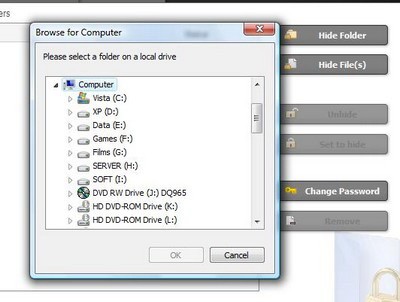
Để ẩn một thư mục, bạn chỉ cần click vào "Hide Folder". Một cửa sổ sẽ hiện ra, cho phép bạn chọn bất kỳ thư mục nào trên ổ cứng để tiến hành che giấu dữ liệu bên trong.
Ẩn Dữ Liệu Theo File
Nếu bạn muốn ẩn các file riêng lẻ, hãy nhấn vào "Hide Files" và chọn các file cần ẩn (có thể chọn nhiều file cùng lúc). Sau khi chọn, các file hoặc thư mục sẽ biến mất khỏi vị trí ban đầu trên ổ cứng, như thể chúng chưa từng tồn tại.
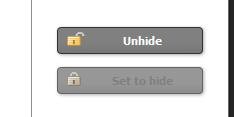
Để khôi phục lại dữ liệu đã ẩn, bạn chỉ cần đánh dấu vào các mục trong danh sách của chương trình và nhấn vào "UnHide" ở phía bên phải. Để tiếp tục che giấu, chọn thư mục và file trong danh sách rồi nhấn vào "Set to Hide" để đưa chúng trở lại trạng thái ẩn.
Thay Đổi Mật Khẩu
Nếu muốn thay đổi mật khẩu đã thiết lập ban đầu, bạn chỉ cần nhấn vào nút "Change Password". Một hộp thoại sẽ xuất hiện, cho phép bạn nhập mật khẩu mới để thay thế mật khẩu cũ.
Cuối cùng, sau khi đã sử dụng chương trình để che giấu dữ liệu cần thiết, bạn có thể tắt cửa sổ giao diện để thoát khỏi chương trình. Khi kích hoạt lại, bạn sẽ cần xác nhận mật khẩu đã thiết lập trước đó. Sau khi nhập đúng mật khẩu, giao diện chính của chương trình sẽ hiển thị danh sách các thư mục và file đang được bảo vệ, cho phép bạn thay đổi trạng thái (ẩn hoặc hiển thị) của chúng.
Điểm nổi bật của WinMend Folder Hidden so với các chương trình tương tự là khả năng hỗ trợ dữ liệu trên các thiết bị nhớ di động như USB hoặc thẻ nhớ. Ngay cả khi bạn cắm các thiết bị này vào các máy tính khác, sự tồn tại của dữ liệu đã được ẩn vẫn không thể bị phát hiện. Hy vọng rằng, với WinMend Folder Hidden, dữ liệu quan trọng và riêng tư của bạn sẽ được bảo vệ an toàn, ngay cả trong trường hợp xấu nhất là laptop hoặc các thiết bị nhớ di động bị đánh cắp.
Xem thêm: WinMend Folder Hidden 1.4.9: Ẩn File, Ẩn Thư Mục An Toàn .



















