

 Windows
 Dữ liệu - File
 Nén - Giải nén
Giải pháp tối ưu cho việc truy xuất dữ liệu từ file nén và image: WinMount 3.5.1018
Nếu bạn là một người dùng máy tính thường xuyên tải về các loại game và phần mềm với dung lượng khác nhau, chắc hẳn bạn đã quen thuộc với các định dạng file nén và file image. Trong số đó, việc xử lý các file có kích thước lớn, đặc biệt là trên những máy tính có cấu hình hạn chế và dung lượng lưu trữ thấp, đôi khi trở thành một thách thức.
Với những file nén có dung lượng vừa phải, các công cụ như WinRar hay WinZip có thể dễ dàng giải quyết. Tuy nhiên, đối với những file dung lượng lớn, từ hàng trăm MB trở lên, quá trình này có thể tốn rất nhiều thời gian và tài nguyên hệ thống. Lúc này, WinMount 3.5.1018 sẽ là một giải pháp hữu ích.
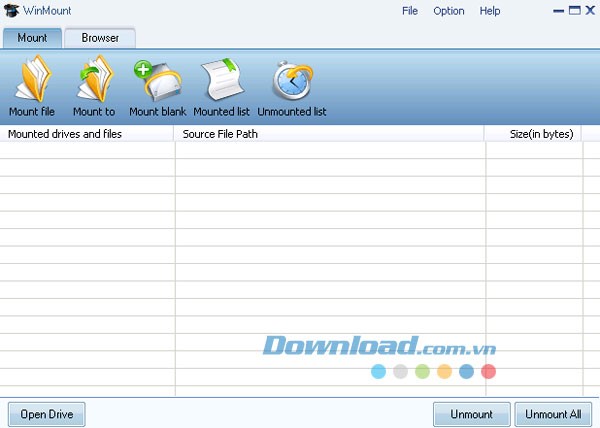
WinMount cho phép bạn truy cập nhanh chóng nội dung của nhiều định dạng file nén và image mà không cần phải giải nén hoặc tạo ổ CD/DVD ảo. Chương trình tích hợp sẵn một lượng lớn ổ đĩa ảo, đáp ứng nhu cầu sử dụng đa dạng của bạn.
Số lượng ổ đĩa ảo mà WinMount hỗ trợ là không giới hạn, cho phép bạn mở nhiều file cùng lúc mà không gặp bất kỳ trở ngại nào. Các định dạng file được WinMount tương thích bao gồm: ZIP, RAR, 7Z (7ZIP), ISO, CUE, BIN, CCD (CloneCD), BWT (Blindwrite), MDS (Alcohol), CDI (Discjuggler), NRG (Nero), PDI (Instant CD/DVD), B5T (BlindWrite 5), ISZ (Compressed ISO images)...
Giao diện của chương trình được thiết kế trực quan, với bốn chức năng chính được hiển thị rõ ràng trên thanh công cụ.
- Mount Archiver: Giải nén toàn bộ dữ liệu trong file nén vào một phân vùng ảo của WinMount.
- Mount Folder: Đưa toàn bộ thư mục chứa file nén hoặc file image vào phân vùng ảo của WinMount.
- Mount Image: Giải nén toàn bộ dữ liệu trong file image vào ổ CD/DVD ảo của WinMount.
- Mount Drive: Tạo một phân vùng ảo có dung lượng lưu trữ lên đến 31,9 GB, chuyên dụng cho việc lưu trữ dữ liệu tạm thời. Lưu ý rằng, khi đóng ổ đĩa ảo này, tất cả dữ liệu bên trong sẽ bị xóa.
Sau khi đưa file nén hoặc file image vào ổ đĩa ảo, bạn chỉ cần di chuột đến ổ ảo tương ứng và nhấp vào biểu tượng Open Drive (hoặc nhấp chuột phải vào ổ ảo và chọn lệnh Open...) để bắt đầu truy xuất nội dung.
Trong cửa sổ mở ra, bạn có thể thao tác với dữ liệu như trên ổ đĩa hệ thống, ví dụ như cài đặt game, phần mềm, xem phim, nghe nhạc...
Để đóng một ổ ảo, bạn thực hiện tương tự như khi mở, nhưng thay vào đó nhấp vào biểu tượng Unmount (hoặc nhấp chuột phải vào ổ ảo và chọn lệnh Unmount...). Biểu tượng Unmount All có chức năng đóng tất cả các ổ đĩa ảo.
Xem thêm: WinMount 32-bit 3.5.1018 - Download & Review .



















