
 Windows
 Phần mềm Hệ thống
 Dọn dẹp - Tăng tốc
Giải phóng bộ nhớ, tối ưu hiệu suất hệ thống với WinRAM
Việc đồng thời vận hành nhiều ứng dụng đồ họa hoặc phần mềm xử lý video có thể dẫn đến tình trạng hệ thống bị quá tải bộ nhớ, gây ra hiện tượng chậm trễ.
Trong những tình huống này, người dùng thường phải tạm dừng và khởi động lại hệ thống để giải phóng RAM, cung cấp thêm tài nguyên cho các ứng dụng đang hoạt động. Quá trình này tiêu tốn nhiều thời gian và công sức.
WinRAM là một công cụ nhỏ gọn, miễn phí, được thiết kế để hỗ trợ tối ưu hóa hệ thống, giải phóng bộ nhớ RAM đang bị các ứng dụng nặng như game hoặc phần mềm thiết kế chiếm dụng.
Công cụ này đặc biệt hữu ích khi máy tính đã được sử dụng liên tục trong một khoảng thời gian dài.
WinRAM giúp tăng cường khả năng phản hồi của hệ thống, mang lại trải nghiệm sử dụng mượt mà hơn.
Hướng dẫn cài đặt và vận hành WinRAM trên máy tính
Ngay sau khi quá trình tải và cài đặt hoàn tất, chương trình sẽ tự động khởi chạy, đưa bạn đến giao diện chính. Theo mặc định, giao diện của chương trình được hiển thị bằng tiếng Tây Ban Nha. Để thuận tiện cho việc sử dụng, bạn nên chuyển sang ngôn ngữ tiếng Anh bằng cách nhấn vào nút Configuration, sau đó chọn nút English và cuối cùng nhấn OK để quay lại giao diện làm việc chính.
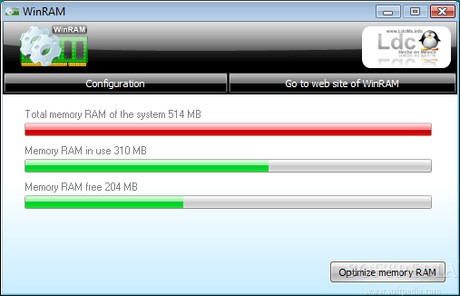
Từ giao diện chính, chương trình sẽ cung cấp thông tin chi tiết về tổng dung lượng bộ nhớ hệ thống (Total memory RAM of the system), lượng RAM đang được sử dụng (Memory RAM in use) và lượng RAM còn trống (Memory RAM Free). Dựa vào những thông số này, bạn có thể dễ dàng nhận biết khi nào hệ thống của mình đang gặp tình trạng thiếu bộ nhớ, và khi cần thiết, chỉ cần nhấn nút Optimize memory RAM để chương trình tiến hành tối ưu hóa.
Quá trình tối ưu hóa bao gồm việc sắp xếp lại các phân mảnh bộ nhớ và thu hồi những phần dung lượng RAM còn lãng phí, từ đó cung cấp thêm tài nguyên cho các ứng dụng khác đang hoạt động.
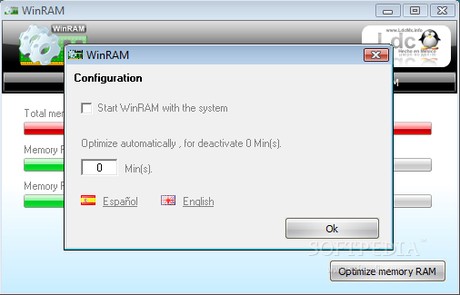
Đặc biệt, nếu bạn không muốn phải thực hiện thao tác nhấn nút Optimize memory RAM mỗi khi cần tối ưu hóa bộ nhớ, bạn có thể cấu hình chương trình tự động thực hiện việc này. Hãy nhấn nút Configuration, nhập khoảng thời gian (tính bằng phút) vào ô trống dưới mục Optimize automatically, for deactivate. Chương trình sẽ tự động tối ưu hóa bộ nhớ hệ thống theo chu kỳ đã thiết lập, giúp bạn tiết kiệm thời gian và công sức.
Ngoài ra, nếu bạn muốn WinRAM tự động khởi động cùng hệ thống, hãy tích chọn tùy chọn Start WinRAM with the system. Cuối cùng, nhấn nút OK để áp dụng các thay đổi và nhấn vào nút thu nhỏ (minimize) để đưa biểu tượng chương trình xuống khay hệ thống.
Câu hỏi thường gặp về WinRAM
- WinRAM là gì và nó có tác dụng gì?
- Làm thế nào để chuyển giao diện WinRAM sang tiếng Anh?
- Giao diện chính của WinRAM hiển thị những thông tin gì?
- Làm thế nào để tối ưu hóa bộ nhớ RAM bằng WinRAM?
- WinRAM có tính năng tối ưu hóa bộ nhớ tự động không?
- Làm thế nào để WinRAM khởi động cùng hệ thống?
- Làm sao để thu nhỏ WinRAM xuống khay hệ thống?
WinRAM là một tiện ích nhỏ gọn và hoàn toàn miễn phí, được thiết kế để tối ưu hóa hệ thống bằng cách giải phóng RAM bị chiếm dụng bởi các ứng dụng nặng như trò chơi hoặc phần mềm thiết kế. Điều này giúp tăng cường hiệu suất máy tính, đặc biệt khi sử dụng liên tục trong thời gian dài.
Sau khi khởi chạy chương trình, bạn chỉ cần nhấn nút Configuration, chọn English và sau đó nhấn OK để thay đổi giao diện sang tiếng Anh.
Giao diện chính hiển thị tổng dung lượng bộ nhớ RAM của hệ thống (Total memory RAM of the system), dung lượng RAM đã sử dụng (Memory RAM in use) và dung lượng RAM còn trống (Memory RAM Free).
Trên giao diện chính, bạn chỉ cần nhấn nút Optimize memory RAM. Chương trình sẽ tự động dồn mảnh và thu hồi phần dung lượng bộ nhớ RAM còn trống để cung cấp cho các ứng dụng cần thiết.
Có. Bạn có thể vào Configuration, nhập khoảng thời gian (phút) vào ô dưới mục Optimize automatically để chương trình tự động tối ưu hóa bộ nhớ RAM theo thời gian mong muốn.
Trong mục Configuration, hãy tích chọn tùy chọn Start WinRAM with the system, sau đó nhấn OK để lưu thiết lập. WinRAM sẽ tự động khởi động cùng hệ thống.
Bạn chỉ cần nhấn nút thu nhỏ (minimize) trên cửa sổ chương trình để đưa WinRAM xuống khay hệ thống.
Xem thêm: WinRAM 2.0.0: Giải phóng RAM, Tối ưu hóa Hệ thống .



















