

 Android
 Chụp & Xử lý ảnh
Winstagram: Biến Ảnh Instagram Yêu Thích Thành Hình Nền
Winstagram mang đến cho người dùng khả năng chuyển đổi những hình ảnh ấn tượng từ Instagram thành hình nền màn hình chính một cách dễ dàng.
Quá trình này vô cùng đơn giản: bạn có thể thoải mái duyệt qua các trang trên Instagram và lựa chọn những bức ảnh ưng ý để thêm vào màn hình chủ bất cứ khi nào.
Phân Tích và Thống Kê Ảnh với Statigram
Bên cạnh Winstagram, người dùng còn có thể tận dụng Statigram để theo dõi và phân tích hiệu suất của các bức ảnh đã đăng tải.
Statigram cung cấp các thông số chi tiết và phân tích chuyên sâu, giúp bạn nắm bắt được những dữ liệu quan trọng về ảnh của mình.
Bạn có thể tạo ảnh chụp màn hình (snapshot) của các thông số kỹ thuật như số lượng người theo dõi, lượt thích, tỷ lệ tương tác và chia sẻ chúng lên các trang web khác.
Tăng Cường Độ Phổ Biến cho Ảnh
Statigram hỗ trợ người dùng nâng cao mức độ lan tỏa của ảnh bằng cách cung cấp thông tin về các hashtag đang thịnh hành nhất.
Việc sử dụng những hashtag phổ biến này sẽ giúp tăng khả năng hiển thị của ảnh và thu hút thêm nhiều lượt tương tác.
Cập nhật phiên bản mới:
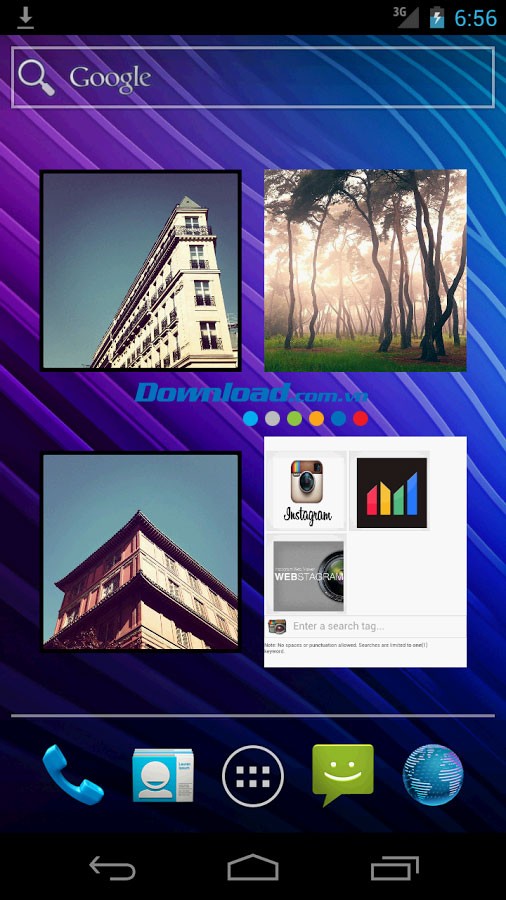
Giao diện màn hình chính giờ đây hỗ trợ hiển thị tối đa 4 widget ảnh khác nhau.
Kích thước tối thiểu của các ứng dụng widget đã được điều chỉnh xuống 110dp x 110dp (tương đương ô 2x2). Thay đổi này giúp tối ưu hóa trải nghiệm cho các thiết bị có màn hình nhỏ, đồng thời vẫn cho phép người dùng tùy chỉnh kích thước widget theo ý muốn.
Ứng dụng tích hợp liên kết trực tiếp đến các trang Webstagram và Statigram. Các trang web này cung cấp các công cụ và thông tin bổ ích, hỗ trợ người dùng nâng cao mức độ tương tác và lan tỏa cho những bức ảnh của mình.
Một tính năng mới được bổ sung cho phép người dùng truy xuất ảnh từ hai trang web trên (Menu -> View Image) với độ phân giải gốc và mở chúng trong trình duyệt web (Menu -> Open in New Browser). Việc mở ảnh trong trình duyệt mới tạo điều kiện thuận lợi cho việc tải xuống hoặc sử dụng làm hình nền.
Các nút cắt và chỉnh sửa ảnh (cut/crop) được thêm vào khu vực phía trên của bất kỳ trang web hoặc bức ảnh nào đang được xem, bổ sung cho các nút tương tự đã có ở phía dưới.
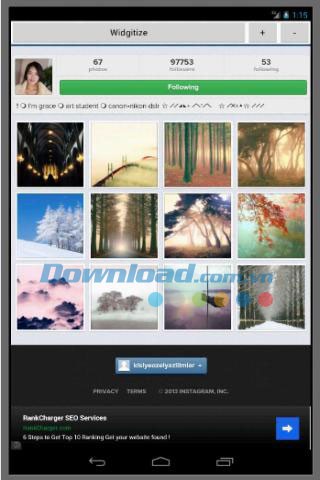
Người dùng có thể dễ dàng duyệt qua các bức ảnh của những tài khoản mà họ theo dõi trên Instagram thông qua ứng dụng này. Tuy nhiên, lần đầu tiên sử dụng, người dùng vẫn cần đăng nhập vào ứng dụng Instagram chính thức.
Khám phá Instagram Photos trực tiếp trên Website với Winstagram
Winstagram mang đến khả năng xem ảnh Instagram một cách tiện lợi thông qua các trang web khác nhau.
Các Nền tảng Hỗ trợ
Dưới đây là danh sách các website tích hợp tính năng xem ảnh Instagram nhờ Winstagram:
- Statigram
- Webstagram
Việc truy cập trở nên đơn giản, chỉ cần nhấp vào biểu tượng tương ứng với trang web bạn muốn sử dụng để đăng nhập.
Winstagram giúp bạn trải nghiệm Instagram một cách linh hoạt hơn, không giới hạn trong ứng dụng chính thức.
Hướng dẫn thêm hình ảnh vào các Widget trên HomeScreen
Để thêm ảnh vào HomeScreen Widgets, trước tiên bạn cần truy cập Widget từ màn hình chính. Hãy chọn một trong các widget Winsta1, Winsta2, Winsta3 hoặc Winsta4 và kéo thả chúng lên màn hình chủ.
Ban đầu, widget chỉ hiển thị logo Winstagram. Việc chạm vào logo sẽ không gây ra bất kỳ thay đổi nào nếu chưa được cấu hình bằng cách thêm ảnh theo các bước sau.
Bạn hoàn toàn có thể thêm cả bốn widget này lên màn hình cùng một lúc.
Các bước thực hiện
Đầu tiên, hãy mở ứng dụng Winstagram.
Tiếp theo, đăng nhập vào một trong các tài khoản Instagram, Statigram hoặc Webstagram.
Sau khi đăng nhập, điều hướng đến trang chứa bức ảnh mà bạn muốn hiển thị trên widget màn hình chính.
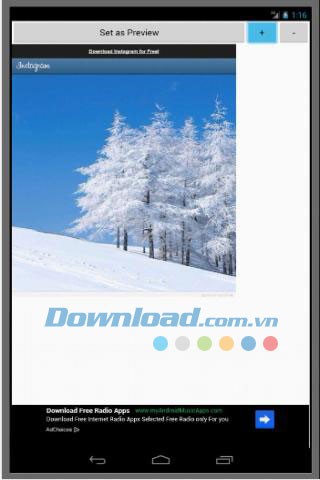
Nếu bạn muốn xem ảnh ở kích thước gốc, hãy nhấp vào Menu và chọn "View Image".
Để tùy chỉnh khung hình hiển thị của ảnh, bạn có thể sử dụng bốn nút crop nằm ở phía bên phải menu. Hãy đảm bảo bạn đã chọn một trong các nút crop trước khi chuyển sang nút "Set Page/ Img to Widget".
Trong khi đang xem ảnh, hãy nhấp vào Menu, sau đó chọn Set Page/ Img to Widget1 (hoặc Set Page/ Img to Widget2, Set Page/ Img to Widget3, Set Page/ Img to Widget4 tùy thuộc vào widget bạn muốn cập nhật).
Cuối cùng, chạm vào widget trên màn hình chủ. Bức ảnh bạn vừa thêm sẽ ngay lập tức xuất hiện trên màn hình chính.
Với các bước đơn giản này, bạn đã có thể cá nhân hóa HomeScreen Widgets của mình bằng những hình ảnh yêu thích.
Chức năng của các nút Menu
- Gán Trang/Hình ảnh vào Widget1: Cho phép thêm hình ảnh vào Winsta1.
- Gán Trang/Hình ảnh vào Widget2: Cho phép thêm hình ảnh vào Winsta2.
- Gán Trang/Hình ảnh vào Widget3: Cho phép thêm hình ảnh vào Winsta3.
- Gán Trang/Hình ảnh vào Widget4: Cho phép thêm hình ảnh vào Winsta4.
- Xem Hình ảnh: Chức năng này giúp truy xuất và hiển thị một hình ảnh ở kích thước gốc. Hình ảnh chỉ được hiển thị khi người dùng nhấp vào nút tương ứng.
- Nút này chỉ khả dụng trên các trang web có chứa hình ảnh Instagram hoặc Webstagram.
- Bốn nút bên phải nút Menu: Được thiết kế để chụp ảnh màn hình của trang web hiện tại và cung cấp khả năng cắt xén hình ảnh hoặc snapshot đó.
- Sau khi hoàn tất việc cắt xén, người dùng có thể dễ dàng chuyển hình ảnh đã chỉnh sửa vào một trong các Widget thông qua các nút "Gán Trang/Hình ảnh".
Quá trình này cho phép người dùng tùy biến giao diện bằng cách chèn hình ảnh từ các nguồn khác nhau.
Các công cụ này hỗ trợ việc quản lý và hiển thị hình ảnh một cách linh hoạt trên các widget.
Xem thêm: Winstagram cho Android - Ứng dụng quản lý ảnh Instagram .



















