
 Windows
 Phần mềm Hệ thống
 Tiện ích máy tính
Tối ưu hóa việc cài đặt hệ điều hành cho Laptop và Netbook hiện đại
Xu hướng thiết kế của các dòng Laptop đương đại, đặc biệt là các thiết bị Netbook, ngày càng tập trung vào sự mỏng nhẹ và tối giản. Do đó, các ổ đĩa quang thường bị lược bỏ khỏi cấu hình.
Việc loại bỏ ổ đĩa quang đặt ra một thách thức: làm thế nào để cài đặt một hệ điều hành mới, thay thế hệ điều hành mặc định được cài đặt sẵn bởi nhà sản xuất, khi chỉ có đĩa CD/DVD cài đặt? Giải pháp phổ biến nhất là sử dụng USB để cài đặt.
Tuy nhiên, phương pháp này đòi hỏi người dùng phải có kiến thức chuyên môn về cách thao tác trên môi trường MS-DOS. Để đơn giản hóa quá trình này, WinUSB Maker ra đời.
WinUSB Maker là một ứng dụng hoàn toàn miễn phí, giúp bạn tạo USB cài đặt Windows một cách dễ dàng, chỉ với vài bước cấu hình cơ bản.
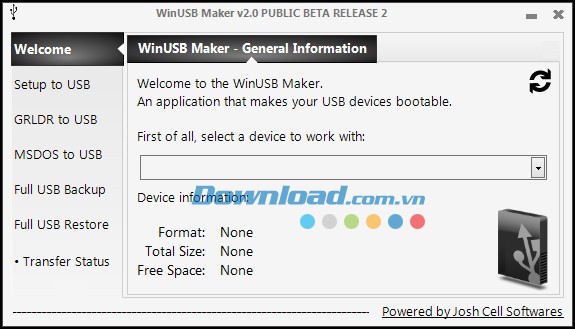
Ứng dụng này giúp loại bỏ sự phức tạp trong việc tạo USB boot, phù hợp với cả người dùng không có nhiều kinh nghiệm về kỹ thuật.
Với WinUSB Maker, việc nâng cấp hoặc cài đặt lại hệ điều hành Windows trên các thiết bị Laptop và Netbook hiện đại trở nên nhanh chóng và thuận tiện hơn bao giờ hết.
Những tính năng nổi bật của ứng dụng tạo USB cài đặt Windows WinUSB Maker
WinUSB Maker sử dụng kỹ thuật phân bổ dòng bộ nhớ chuyên dụng, giúp việc sao chép dữ liệu từ thư mục hoặc file diễn ra với tốc độ tối ưu.
Giao diện ứng dụng được thiết kế để đảm bảo khả năng tương thích và hiển thị tốt trên mọi loại máy tính khác nhau.
Ứng dụng hỗ trợ thao tác kéo thả cho tất cả các chức năng, giúp người dùng dễ dàng thao tác và sử dụng dữ liệu.
Toàn bộ mã nguồn của WinUSB Maker được viết bằng .NET, nhằm giảm thiểu tối đa các lỗi phát sinh trong quá trình sử dụng.
WinUSB Maker tương thích hoàn toàn với mọi mức độ phân giải DPI, mang lại trải nghiệm hiển thị tốt nhất.
Ứng dụng tích hợp thanh tiến trình trên taskbar, tương thích với Windows 7 trở lên, giúp người dùng theo dõi quá trình tạo USB boot.
Giao diện người dùng của WinUSB Maker được thiết kế mượt mà, đi kèm với các hiệu ứng động đẹp mắt.
- Sao chép tập tin nhanh nhất từ thư mục hoặc file sử dụng kỹ thuật phân bổ dòng bộ nhớ chuyên dụng.
- Giao diện người dùng được thiết kế để thích nghi tốt nhất trên tất cả các máy tính.
- Hỗ trợ thao tác kéo thả đối với tất cả các chức năng cần sử dụng dữ liệu người dùng.
- 100% được viết bằng .NET để tránh các vấn đề sai sót.
- Tương thích với tất cả các quy mô DPI.
- Tiến trình taskbar cho Windows 7 hoặc cao hơn.
- Giao diện người dùng mượt mà với ảnh động đẹp.
WinUSB Maker không chỉ hỗ trợ nhiều nguồn dữ liệu khác nhau như đĩa DVD, thư mục trên máy tính, hay file ISO, mà còn có khả năng làm việc với các thiết bị lưu trữ ngoài có dung lượng lên đến 1TB.
Một điểm đáng lưu ý là ứng dụng này chưa tích hợp phần hướng dẫn sử dụng, do đó người dùng mới có thể cần một khoảng thời gian nhất định để làm quen với các thao tác.
Nhìn chung, WinUSB Maker thực hiện tốt chức năng chính của mình một cách nhanh chóng. Tuy nhiên, ứng dụng này sẽ phù hợp hơn với những người dùng đã có kinh nghiệm sử dụng MS-DOS hoặc có kiến thức cơ bản về máy tính. Việc bổ sung thêm phần hướng dẫn chi tiết sẽ giúp hoàn thiện hơn nữa phần mềm này.
Bạn có thể khởi động WinUSB Maker ngay lập tức sau khi tải về, mà không cần trải qua quá trình cài đặt phức tạp. Giao diện của ứng dụng khá đơn giản, cung cấp hai tùy chọn chính: tạo USB cài đặt từ thư mục hoặc từ file ISO. Lựa chọn phù hợp sẽ phụ thuộc vào định dạng của nguồn hệ điều hành mà bạn đang sử dụng (bản sao hoặc file RIP từ CD/DVD).
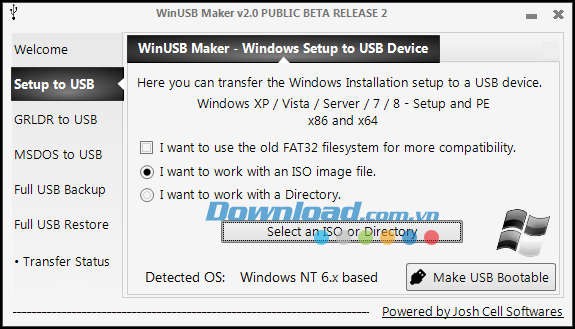
Sau khi chọn chế độ phù hợp, bạn hãy nhấn vào nút Browse để tìm đến thư mục chứa nguồn dữ liệu hoặc file ISO. Tiếp theo, mở menu thả xuống bên dưới để chọn ổ đĩa Flash mà bạn muốn sử dụng để tạo USB Boot. Trong trường hợp hệ thống chưa nhận diện USB do kết nối chưa ổn định, hãy nhấn nút Refresh để cập nhật danh sách các ổ Flash đã kết nối.
Khi đã hoàn tất các thiết lập cần thiết, bạn chỉ cần nhấn vào Make it Bootable ở góc phải giao diện chính để bắt đầu quá trình tạo USB Boot.
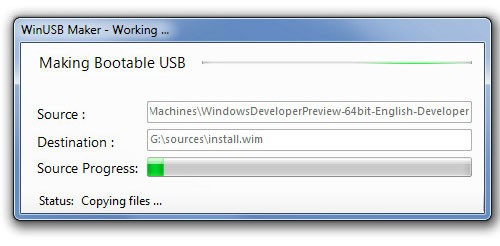
Khi quá trình hoàn tất, một cửa sổ thông báo sẽ hiển thị trên giao diện chính. Lúc này, bạn có thể sử dụng USB này để tiến hành cài đặt hệ điều hành cho các máy tính không có ổ đĩa quang.
Nếu máy tính của bạn không được trang bị ổ đĩa quang hoặc ổ đĩa quang đã bị hỏng, hãy tải xuống WinUSB Maker và làm theo các bước hướng dẫn đã trình bày. Bạn sẽ có thể cài đặt bất kỳ phiên bản Windows nào mình mong muốn mà không cần phải lo lắng về vấn đề thiếu ổ đĩa.
Xem thêm: WinUSB Maker 2.0 - Tạo USB cài đặt Windows .



















